


图标样式:让安卓图标看起来像iOS图标
这是最直观、最容易实现的部分,iOS图标的特点是:圆角矩形、统一的设计语言、有光泽感、没有图标背景。
(图片来源网络,侵删)
方法1:手动更换静态图标(最简单)
这是最直接的方法,通过更换桌面启动器来实现。
特点:
- 效果立竿见影。
- 不需要root。
- 只能改变图标外观,无法改变交互。
步骤:
-
下载iOS风格的图标包:
 (图片来源网络,侵删)
- 在应用商店(如 Google Play Store)或第三方资源网站(如
iconify.design、androidicons.co)搜索 "iOS Icon Pack"、"iOS 14/15/16 Icons" 等关键词。 - 下载你喜欢的图标包,通常是
.apk文件或.zip压缩包。
- 在应用商店(如 Google Play Store)或第三方资源网站(如
-
安装图标包:
- 如果是
.apk文件,直接安装即可。 - 如果是
.zip压缩包,需要先解压,然后将里面的文件放入手机的特定目录(通常是内部存储/Android/data/com.sandroid.launcher.pro/files/IconPack,具体路径取决于你的启动器)。
- 如果是
-
应用图标:
- 长按你想要更换图标的桌面应用。
- 在弹出的菜单中选择 “编辑” 或 “更换图标”。
- 在接下来的界面中,选择 “图标包” 或 “从图标包中选择”。
- 找到你刚才安装的iOS风格图标包,并为你想要的应用选择对应的图标。
推荐启动器(Launcher):
- Nova Launcher: 功能强大,高度可定制,是目前安卓阵营的王者。
- Microsoft Launcher: 界面简洁,与Windows生态联动好。
- Action Launcher: 特色功能是“覆盖图标”(Covers),可以快速显示应用信息。
方法2:使用动态图标包(进阶)
一些图标包提供动态效果,比如图标上的天气、时间、电量等信息会实时变化,这非常接近iOS小组件的感觉。
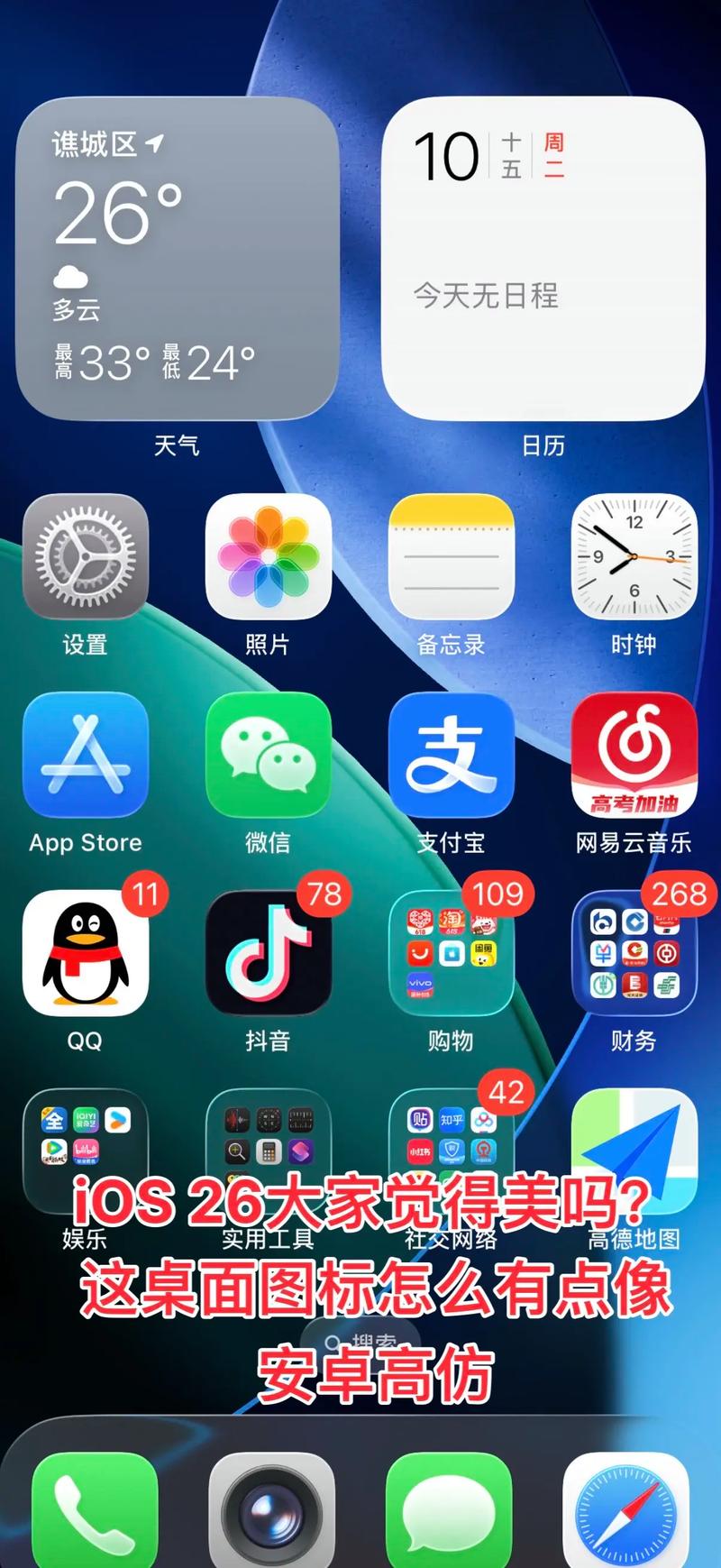
(图片来源网络,侵删)
实现方法:
- 与方法1类似,你需要下载并安装支持动态效果的图标包。
- 同样在启动器的“更换图标”功能中选择,这些动态图标包通常会在你的桌面小组件区域或特定应用(如 KWGT)中配置其动态效果。
交互体验:让安卓用起来像iOS
这是更核心、更“神似”的部分,主要通过修改系统UI来实现,通常需要使用特定的启动器或系统工具。
实现iOS风格的“灵动岛”(Dynamic Island)
这是iOS 16及以上的标志性功能,安卓系统本身没有这个功能,但开发者通过“覆盖窗口”(Overlay)技术在部分安卓手机上实现了类似效果。
实现方法:
-
使用第三方App:
- iOS 16+ Style Dynamic Island for All Android: 这类App是主流选择,它们通过创建一个始终显示在屏幕顶部的圆形或药丸形窗口,来显示通知、音乐播放、计时器等信息。
- 工作原理: 当你收到通知或播放音乐时,App会捕获这些信息,并以一个小窗口的形式覆盖在屏幕顶部,点击它可以展开成一个小面板,非常灵动。
- 适用性: 效果取决于安卓版本和手机厂商,一些国产手机(如小米、OPPO)的系统权限管理比较严格,可能会导致兼容性问题或无法常驻后台,Google Pixel手机体验通常最好。
-
启动器自带功能:
- Microsoft Launcher 在其最新版本中,借鉴了“灵动岛”的概念,在顶部状态栏提供了一个可以交互的“活动中心”,可以快速查看通知和任务,虽然没有药丸形状,但交互逻辑相似。
实现iOS风格的“控制中心”(Control Center)
安卓的下拉通知栏本身就非常强大,但我们可以让它更贴近iOS的控制中心。
实现方法:
- 使用启动器:
- Nova Launcher 提供了“通知栏抽屉”(Notification Drawer)功能,你可以把它设置为从屏幕底部或顶部滑出,并自定义快捷开关的样式和布局。
- 使用系统工具:
- 三星手机: One UI 的通知栏已经非常接近iOS的控制中心,从顶部右侧下滑即可呼出,可以自定义快捷开关。
- 使用第三方工具(如 Swiftly): 这类App可以让你完全自定义通知栏的样式、位置和功能,打造一个高度仿iOS的控制中心。
实现iOS风格的“App Library”(App资源库)
这是iOS 14引入的功能,将所有应用自动分类整理在最后一页。
实现方法:
- 使用启动器:
- Nova Launcher: 可以通过“抽屉设置”(Drawer Settings)开启“分类”(Categories)功能,并设置按字母顺序或类别(如社交、工具)自动分组,非常接近App Library。
- Microsoft Launcher: 也支持类似的应用分类和整理功能。
实现iOS风格的“长按菜单”和“震动反馈”
- 长按菜单: 安卓的长按菜单非常灵活,可以自定义操作,通过启动器,你可以设置长按图标时的效果(如弹出菜单、直接进入应用设置等)。
- 震动反馈: 这是iOS的一大特色,在安卓的 “设置” -> “声音和振动” -> “振动反馈” 中,你可以开启“触感振动”并调节其强度,使其更接近iOS那种清脆、短促的“哒哒”感。
总结与推荐方案
| 功能/效果 | 实现方法 | 优点 | 缺点 |
|---|---|---|---|
| 图标样式 | 更换图标包 | 简单易用,效果直观 | 只能改变外观,无法动态 |
| 灵动岛 | 第三方App (如 Dynamic Island) | 神似,交互性强 | 兼容性差,可能耗电 |
| 控制中心 | 系统自带或启动器自定义 | 提升操作效率 | 需要一定设置 |
| App资源库 | 启动器分类功能 | 整理应用,桌面整洁 | 功能不如iOS原生强大 |
| 震动反馈 | 系统设置 | 提升操作质感 | 系统级设置,非启动器功能 |
最佳入门级方案(追求神似):
- 安装 Nova Launcher 或 Microsoft Launcher。
- 在 Google Play Store 下载并安装一个高质量的 "iOS Icon Pack"。
- 使用启动器的功能,自定义通知栏,使其更接近iOS的控制中心。
- 在系统设置中调整触感反馈。
这个组合能让你在图标、常用操作和手感上获得最接近iOS的体验,且兼容性最好。
进阶发烧友方案(追求极致):
在入门级方案的基础上,再尝试安装一个 iOS 16+ Style Dynamic Island 的App,并耐心调试其兼容性,使用 KWGT 等工具自己动手制作更精美的小组件,打造一个独一无二的、高度仿iOS的安卓桌面。
希望这份详细的指南能帮到你!


