


第一步:快速诊断,查看存储空间
在开始优化之前,我们首先要了解“敌人”是谁。
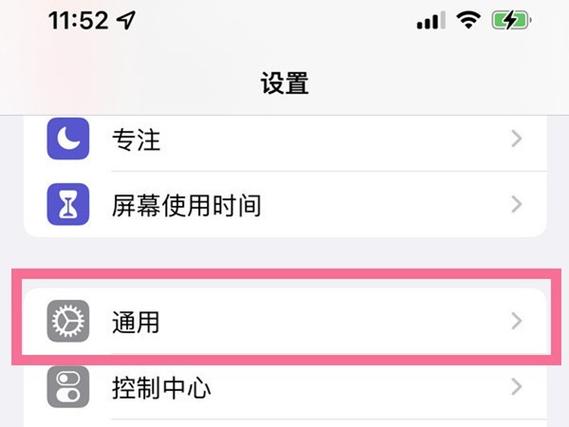
(图片来源网络,侵删)
- 打开 “设置” > “通用” > “iPhone 储存空间”。
- 你可以看到一个彩色的图表,清晰地展示了你的存储空间都去哪儿了。
- 彩色条:代表不同类型的数据,如“照片”、“App”、“信息”等。
- 建议:iOS通常会根据你的使用情况,在顶部给出“优化建议”,卸载未使用的 App”或“优化照片”,这是最快捷的优化入口。
第二步:高效清理,立竿见影
这部分操作最简单,效果也最直接,适合所有人。
卸载不常用的 App
这是释放空间最有效的方法之一。
- 卸载 App(保留数据):在“iPhone 储存空间”列表中找到你很少使用的 App,点击它,选择 “卸载 App”,这样 App 会被删除,但它的所有数据(如游戏存档、文档)会保留在手机上,方便以后重新安装。
- 删除 App(不保留数据):如果你确定以后不会再使用,可以直接选择 “删除 App”,这样所有数据都会被清除。
利用“优化照片”功能(针对iPhone 13及更新机型)
如果你的“照片”占了大部分空间,这是你的“必杀技”。
- 功能说明:这个功能会将你拍摄的全尺寸、高分辨率原图上传到iCloud,然后在手机上只保留一个体积小得多的优化版本,当你需要查看原图时,手机会自动从iCloud下载。
- 如何开启:
- 进入 “设置” > “照片”。
- 确保 “iCloud 照片” 是开启状态。
- 向下滑动,找到 “优化 iPhone 储存空间” 并打开它。
- 注意:首次开启时,需要连接电源和稳定的Wi-Fi,并且可能需要一些时间来处理。
清理“信息”中的大附件
聊天记录(尤其是微信、短信里的图片、视频)是空间杀手。

(图片来源网络,侵删)
- 自动清理:进入 “设置” > “信息” > “保留信息”,选择 “30天” 或 “1年”,这样系统会自动删除超过期限的对话,释放大量空间。
- 手动清理:在“信息”App中,可以直接对话列表左滑,点击“删除”来清理特定对话,你也可以在“设置”>“信息”>“信息历史记录”中看到附件大小并进行管理。
清理 Safari 浏览器缓存和历史记录
Safari缓存也会占用不少空间。
- 打开 “设置” > “Safari 浏览器”。
- 向下滑动,点击 “清除历史记录与网站数据”。
第三步:深度优化,治本之策
这些设置需要一些时间,但可以从根本上减少不必要的空间占用。
管理iCloud存储空间
iCloud不仅仅是备份工具,更是你手机存储空间的“延伸”。
- 开启“优化储存空间”:在 “设置” > [你的姓名] > “iCloud” > “iCloud 云备份” 中,确保它是开启的,这样你的手机会自动将不常用的数据(如App数据、照片)上传到iCloud,并从手机上移除。
- 管理iCloud+存储:在 “设置” > [你的姓名] > “iCloud” 中,你可以看到哪些App占用了iCloud空间,你可以关闭不常用App的iCloud同步功能,比如备忘录、通讯录等,只保留最重要的照片和通讯录。
清理“播客”和“音乐”
如果你下载了大量离线收听的内容,它们会占用可观的空间。
- 播客:打开 “播客” App,进入 “播客资料库”,点击右上角的 “编辑”,然后选择要删除的已下载集数。
- 音乐:打开 “音乐” App,进入 “资料库” > “已下载的音乐”,点击右上角的 “编辑”,选择要删除的播放列表或歌曲。
管理App的“卸载未使用的 App”功能
iOS 11及以上的系统可以自动帮你卸载不常用的App。
- 开启方式:进入 “设置” > “App Store”,打开 “卸载未使用的 App”,并设置一个时间(如“最近90天未打开”)。
- 工作原理:系统会自动卸载那些你超过设定时间未打开的App,但会保留其所有数据,随时可以重新下载回来。
清理“系统”和“其他”空间
“系统”和“其他”空间包含了iOS系统本身、Safari缓存、App数据、邮件附件等,这部分通常比较难清理。
- 重启手机:最简单的方法,可以清除一些临时的系统缓存文件,有时能释放几GB的空间。
- 重置所有设置:这是一个大招,不会删除你的数据(照片、联系人等),但会重置所有设置到默认状态(如Wi-Fi密码、通知设置、壁纸等),请在 “设置” > “通用” > “传输或还原 iPhone” > “还原” > “还原所有设置” 中操作。操作前请务必备份!
第四步:治本之策——升级硬件
如果你的手机存储空间已经严重不足(比如只有几GB剩余),并且以上方法都无法满足你的需求,那么最根本的解决方案就是:
购买更大存储容量的新iPhone。
苹果的存储空间是焊死在主板上的,无法像安卓手机那样通过SD卡扩展,对于重度用户(如摄影师、视频创作者、游戏玩家)在购买时选择足够的存储空间至关重要。
| 优化项目 | 操作路径 | 优点 | 缺点 |
|---|---|---|---|
| 卸载不常用App | 设置 > 通用 > iPhone 储存空间 | 效果立竿见影,数据可保留 | 需要手动选择 |
| 优化照片 | 设置 > 照片 > 优化iPhone储存空间 | 释放大量照片空间,效果显著 | 仅限新机型,首次处理慢 |
| 清理信息附件 | 设置 > 信息 > 保留信息 / 手动清理 | 清理聊天缓存,空间可观 | 需要定期维护 |
| 管理iCloud | 设置 > [你的姓名] > iCloud | 从根本上解决问题,扩展存储 | 需要订阅iCloud+ |
| 清理App缓存 | 各个App内部设置 | 针对性强,清理特定App垃圾 | 需要逐个操作 |
| 重启手机 | 长按电源键 | 快速、简单,解决临时问题 | 效果不持久 |
| 升级硬件 | 购买新iPhone | 一劳永逸,彻底解决 | 成本高 |
最后的小建议: 养成定期检查“iPhone 储存空间”的习惯,可以让你对自己的手机状况了如指掌,避免存储空间告急的窘境。
希望这份详细的指南能帮助你成功优化手机内存,让你的iPhone运行如飞!


