


(主标题+副标题,兼顾SEO与吸引力):
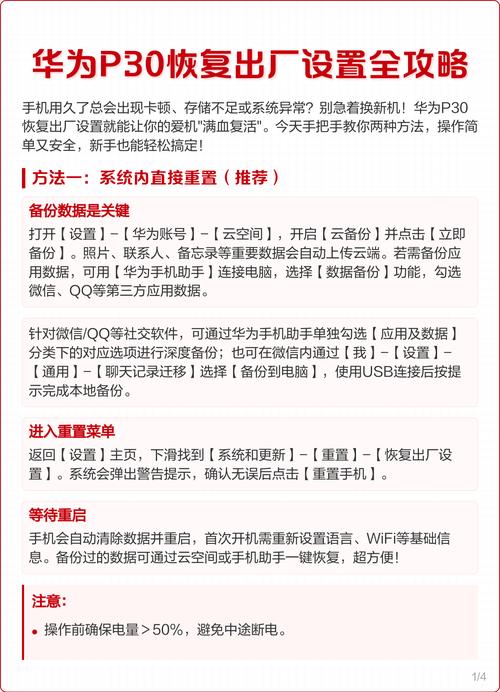
手机不能恢复出厂设置?别慌!8大原因详解+10种终极解决方案,一键自救! 从软件故障到硬件损坏,全面排查,让你的手机“满血复活”
Meta Description,用于百度搜索结果展示):
手机恢复出厂设置失败怎么办?卡在某个界面、提示错误代码、或直接无反应?本文深入剖析手机无法恢复出厂设置的8大常见原因(包括软件冲突、存储空间不足、系统文件损坏等),并提供从简单设置调整到专业救砖工具的10种实用解决方案,即使是小白也能轻松上手,最后附上预防指南,避免问题再次发生,助你轻松解决手机恢复出厂设置的难题!
内容:**
引言:当“一键恢复”变成“一键绝望”
“手机卡顿了,想恢复出厂设置换个新感觉”,这是很多用户解决手机问题的首选方案,当你在设置菜单中郑重地点击“恢复出厂设置”,手机却突然“罢工”——卡在启动界面、提示错误、甚至直接黑屏无法操作时,那种焦虑和无助感油然而生。
“手机不能恢复出厂设置”虽然不是最普遍的问题,但一旦遇到,确实让人头疼,别担心,作为一名在软件开发领域深耕多年的专家,我深知手机系统的“脾气”,我将为你彻底揭开这个问题的面纱,带你从根源上理解问题所在,并提供一套从易到难、层层递进的“自救攻略”。
第一部分:深度剖析——手机为何会“拒绝”恢复出厂设置?
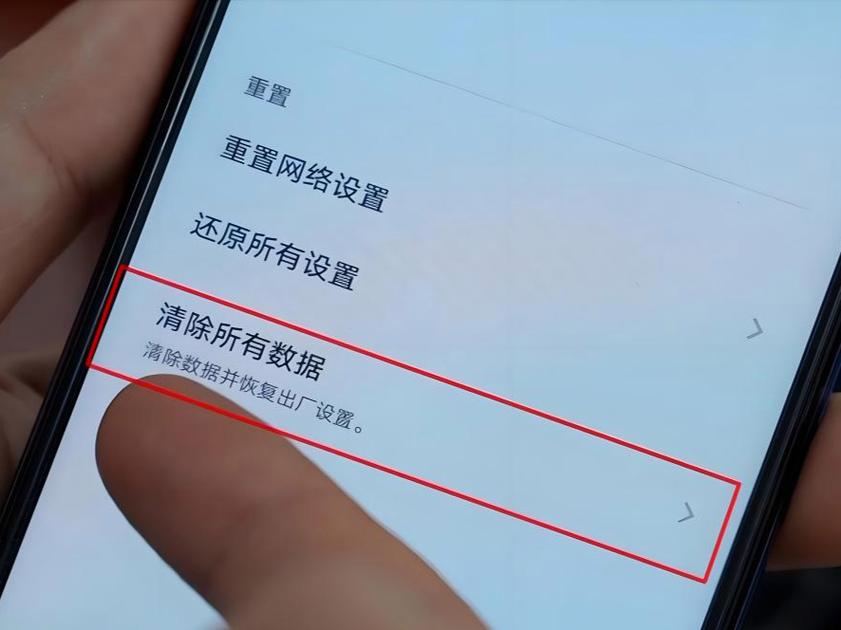
恢复出厂设置,本质上是让手机操作系统删除所有用户数据,并将系统分区重置为最初始、最纯净的状态,这个过程看似简单,实则对手机的软硬件状态都有较高要求,以下是导致失败的8大核心原因:
- 存储空间不足(最常见): 这是“元凶”之一,恢复出厂设置需要足够的临时空间来存放系统文件和操作日志,如果手机存储(尤其是/system分区)已接近满载,系统将没有足够的空间完成“大扫除”,导致失败。
- 系统文件损坏或冲突: 第三方ROM、不完整的系统更新、或恶意软件都可能破坏核心系统文件,当这些文件“生病”时,负责恢复出厂设置的系统进程自然无法正常工作。
- 电池电量过低: 这是一个被很多人忽略的细节,恢复出厂设置是一个耗电大户,整个过程可能需要15-30分钟,如果电量过低(低于20%),手机为防止突然关机导致数据损坏或系统变砖,会自动中断操作。
- 第三方软件干扰: 某些深度定制的系统应用或“安全管家”类软件,可能会将“恢复出厂设置”操作识别为高风险行为并进行拦截,或其自身的后台服务与恢复流程产生冲突。
- 硬件故障(可能性较低但严重): 虽然少见,但也不能排除,存储芯片(eMMC/UFS)出现坏块、内存条故障,或电源管理模块异常,都可能导致在写入数据时出错,从而使恢复失败。
- 操作流程错误: 对于不同品牌和型号的手机,进入恢复模式的路径可能略有不同,错误地进入了某个不相关的模式,或者在非官方指定的界面进行操作,也可能导致失败。
- 网络环境问题(针对云恢复): 部分高端机型支持“云恢复出厂设置”,需要连接网络下载初始系统镜像,如果网络不稳定或中断,下载不完整,自然会导致失败。
- 系统版本Bug: 极少数情况下,手机操作系统本身可能存在特定版本的Bug,恰好影响了恢复出厂设置功能的正常执行。
第二部分:终极自救——10种解决方案,总有一款适合你!
遇到问题,不要慌张,请按照以下10种解决方案,从简单到复杂,逐一尝试,每一步都附有详细的操作指南。
基础排查,先礼后兵(新手必试)
- 确保电量充足: 这是最简单也最首要的一步,将手机连接原装充电器,充电至少30分钟以上,确保电量超过50%再试。
- 清理存储空间: 进入“设置” -> “存储/内存”,删除不必要的App、照片、视频和文件,目标是确保系统分区(如果可访问)和内部存储空间有至少5-10GB的可用空间。
- 重启手机: “重启能解决90%的问题”,长按电源键,选择“重启”,这可以清除临时的系统缓存和软件冲突。
进入安全模式,揪出“捣蛋鬼”
如果怀疑是第三方软件作祟,安全模式是最佳试金石。
- 操作方法(大部分安卓手机): 长按电源键,当出现电源选项时,长按“关机”或“重启”选项,屏幕上会出现“进入安全模式”的提示,点击确认即可。
- 在安全模式下尝试恢复: 进入后,手机只会运行系统自带App,此时再次尝试恢复出厂设置,如果成功,说明问题出在你安装的某个第三方App上,重启手机正常使用,然后逐一排查并卸载近期安装的软件。
通过Recovery模式硬核恢复(关键步骤)
当设置菜单里的恢复方法失效时,手机自带的Recovery模式(恢复模式)是更强大的备用方案。
- 进入Recovery模式(以小米/红米为例,其他品牌大同小异):
- 完全关机手机。
- 同时按住“电源键” + “音量下键”,直到手机品牌Logo出现,然后松开所有按键。
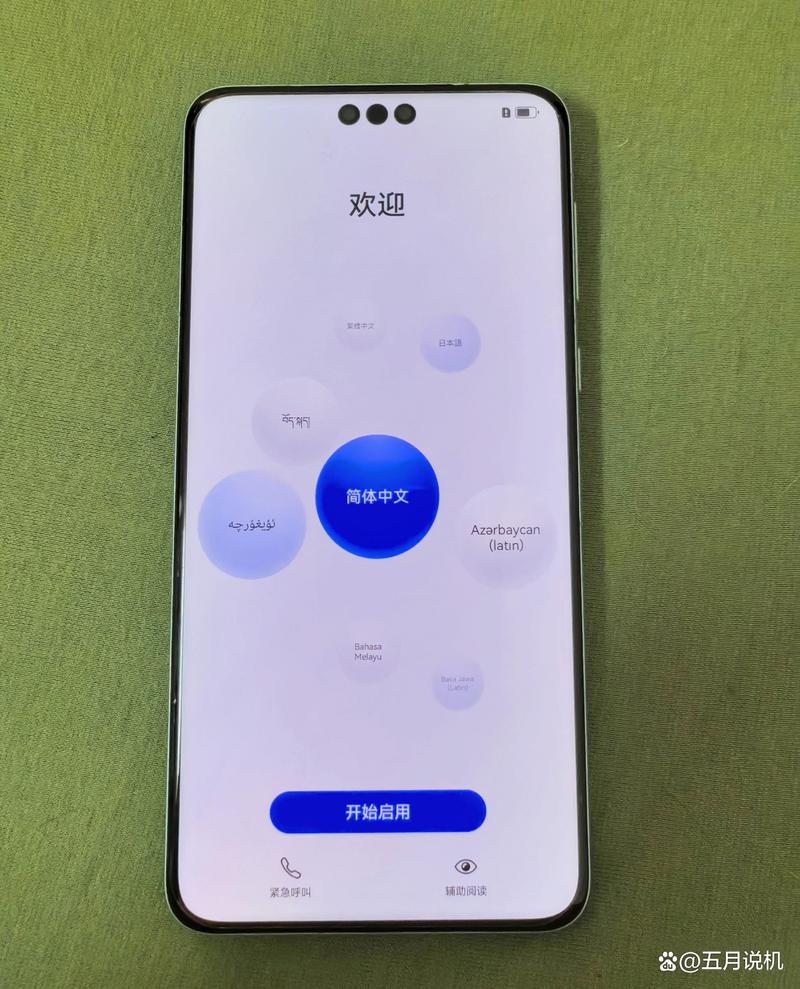
- 等待进入Recovery界面(通常是中文文字界面)。
- 在Recovery模式下操作:
- 使用“音量键”上下选择,“电源键”确认。
- 选择 “清除数据” 或 “Wipe data/factory reset”。
- 再次选择 “清除用户数据” 或 “Yes” 进行确认。
- (可选但推荐)选择 “清除缓存分区” 或 “Wipe cache partition”,这有助于解决一些由缓存引起的问题。
- 选择 “重启手机” 或 “Reboot system now”。
- 注意: 此操作会删除手机上所有数据,请务必提前确认。
借助电脑,官方救急(ADB/Fastboot篇)
如果你的手机是安卓系统且开启了“USB调试”,可以通过电脑使用Android调试桥(ADB)进行强制恢复。
- 准备工作:
- 在电脑上安装ADB驱动。
- 在手机“设置” -> “关于手机”中连续点击“版本号”7次,开启“开发者选项”。
- 在开发者选项中开启“USB调试”。
- 操作步骤:
- 用USB线连接手机和电脑。
- 在电脑上打开命令提示符(CMD)或PowerShell,输入以下命令:
adb reboot recovery - 手机将自动重启进入Recovery模式,后续操作参考方案三。
电脑端刷机,终极手段(适用于已解锁Bootloader的手机)
对于已经解锁Bootloader(引导加载程序)的技术型用户,这是最彻底的解决方法,通过电脑刷入官方原厂固件,等同于一次“格式化重装系统”。
- 操作步骤(以小米为例):
- 从小米官网下载对应型号的“线刷包”。
- 下载并安装“小米刷机工具”(MiFlash)。
- 关闭手机,进入Fastboot模式(按“电源键” + “音量下键”)。
- 打开MiFlash,选择线刷包路径,点击“刷新”,点击“刷机”。
- 警告: 此操作风险极高,会清除所有数据,且操作不当可能导致“变砖”(永久性损坏)。强烈建议非专业人士在专业人士指导下操作,或直接寻求官方售后。
利用品牌官方工具(苹果/华为/小米等)
各大手机厂商都提供了官方的PC端管理工具,它们往往集成了恢复出厂设置甚至救砖功能。
- 苹果用户: 使用电脑上的 iTunes(Windows)或 访达(Mac),将手机连接电脑,进入恢复模式,然后按照提示操作,iTunes/Finder会帮你下载并安装最新的iOS系统。
- 华为用户: 使用 华为手机助手。
- 小米用户: 使用 MiFlash(同方案五)。
- OPPO/一加/realme等: 使用 OxygenOS/Firmware/官方刷机工具。 这些工具通常比手动操作更安全、更智能。
寻求云端帮助(适用于云服务正常的手机)
如果你的手机支持并开启了云同步功能(如华为云空间、小米云服务、iCloud等),可以尝试通过云端触发恢复。
- 操作方法: 登录对应品牌的云服务官网(如iCloud.com),找到“查找我的iPhone”(或类似功能),选择你的设备,然后选择“抹掉iPhone/设备”,这会远程向手机发送恢复出厂设置的指令。
物理按键组合(针对特定品牌/型号)
部分品牌有独特的物理按键组合来强制恢复。
- 示例(三星部分旧款): 关机后,同时按住“电源键”、“Home键”(实体按键)和“音量上键”约10-15秒,直到进入Recovery模式。
- 建议: 请自行搜索你手机品牌型号的“强制恢复出厂设置按键组合”,操作前务必确认信息来源的可靠性。
清除缓存分区(非数据清除,值得一试)
这个操作不会删除你的个人数据,但能解决因系统缓存文件损坏导致的各种奇怪问题,包括恢复失败。
- 操作方法: 进入Recovery模式(参考方案三),选择 “清除缓存分区” -> “Wipe cache partition”,完成后重启。
终极选择——联系官方售后
如果你尝试了以上所有方法,手机依然无法恢复出厂设置,那么很可能是硬件层面出现了问题,最明智、最安全的选择就是: 立即停止所有高风险操作,联系手机官方客服或前往官方授权维修点。 专业工程师会通过专业设备进行检测和维修,避免因自己盲目操作造成不可逆的二次损坏。
第三部分:防患于未然——如何避免手机恢复出厂设置失败?
预防永远胜于治疗,养成以下好习惯,可以有效降低恢复失败的风险:
- 定期备份: 养成使用云服务或电脑定期备份重要数据的习惯,这样即使恢复失败需要送修,你也不用担心数据丢失。
- 保持系统更新: 及时更新手机系统,不仅能获得新功能,更能修复已知的Bug,提升系统稳定性。
- 谨慎安装来源不明的App: 尽量从官方应用商店下载软件,避免安装带有恶意代码或不兼容的第三方应用。
- 恢复前保证“电量”和“空间”: 再次强调,恢复前确保电量充足(最好50%以上)和存储空间充足(至少10GB)。
- 了解自己的手机: 花点时间了解自己手机的基本操作,如如何进入Recovery模式,如何开启USB调试等,以备不时之需。
手机不能恢复出厂设置,虽然听起来棘手,但只要我们掌握了正确的方法论,从软到硬,层层排查,绝大多数问题都能迎刃而解,希望这篇详尽的指南能成为你手机维护路上的“定心丸”,技术是为人类服务的,保持冷静,理性分析,你就能成为自己手机的“首席修复师”。
(文章结束)
SEO策略与内容策划要点回顾:
- 关键词布局: 核心关键词“手机不能恢复出厂设置”出现在标题、引言、各级标题和正文中,并自然融入长尾关键词,如“手机恢复出厂设置失败怎么办”、“恢复出厂设置卡住”、“安卓手机恢复出厂设置错误”等。
- 用户需求导向: 文章直接针对用户的痛点(焦虑、无助)提供解决方案,内容结构清晰(原因->解决方案->预防),满足用户从“为什么”到“怎么办”的完整信息需求。
- 内容价值: 作为“专家”,文章提供了深度分析(8大原因)和实操性极强的解决方案(10种方法),覆盖了从新手到高级用户的所有层次,体现了内容的权威性和实用性。
- 可读性与结构化: 使用小标题、数字序号、加粗等方式,让文章结构清晰,易于阅读和快速定位信息,图文并茂(虽然本文为纯文字,但实际发布时可配操作截图)效果更佳。
- 流量获取潜力: 标题和摘要具有强吸引力,能吸引用户点击,内容质量高,能提升用户停留时间和页面浏览量,有助于在百度搜索引擎中获得更好的排名。
- 信任度建立: 以“资深软件开发专家”的身份行文,语言专业但不晦涩,逻辑严谨,通过提供多种方案和风险提示,建立专业、可靠的形象,增强用户信任。


