


核心摘要(快速指南)
-
为自己录音(使用手机自带录音机App):
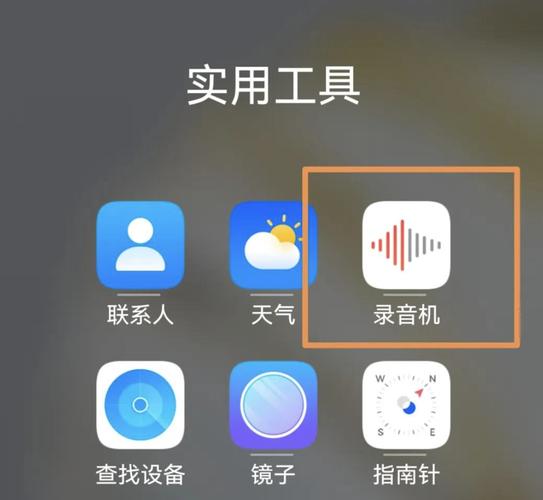 (图片来源网络,侵删)
- 打开“设置” -> “应用管理”。
- 找到并点击你正在使用的“录音机”App(可能叫“录音”、“语音录音机”等,不同品牌手机名称可能不同)。
- 进入“权限”或“应用权限”菜单。
- 找到“麦克风”或“录音”权限,确保开关是开启状态。
-
为某个第三方App开启录音权限(例如微信、讯飞语记等):
- 首次使用时: App通常会弹窗请求授权,点击“允许”即可。
- 手动开启: 打开“设置” -> “应用管理” -> 找到该App -> “权限” -> 开启“麦克风”或“录音”权限。
详细步骤分解
为自己录音(最常见的需求)
你需要确保手机上的“录音机”应用拥有使用麦克风的权限。
通用路径:设置 → 应用管理 → 找到录音App → 权限 → 开启麦克风权限
以不同安卓版本为例:

(图片来源网络,侵删)
A. 安卓 10 / 11 / 12 / 13 (较新版本)
这些版本对权限管理更精细,可能会区分“仅在使用时允许”和“仅限一次”。
- 打开手机的“设置”应用。
- 向下滑动,找到并点击 “应用” 或 “应用管理”。
- 在应用列表中,找到并点击你手机自带的 “录音机” App,它的图标通常是一个麦克风。注意: 不同手机品牌(如华为、小米、OPPO、vivo)的App名称可能略有不同,声音录音机”、“录音”等。
- 进入App信息页面后,点击 “权限” 或 “应用权限”。
- 在权限列表中,找到 “麦克风” 或 “录音” 这一项。
- 点击它,你会看到权限选项,请选择 “仅在使用该应用时允许”,这是最安全和常用的选项,意味着只有在打开录音机App并准备录音时,它才能使用麦克风。
- “仅限一次”:只在下次使用时允许,用完后会再次询问。
- “不允许”:禁止App使用麦克风,无法录音。
- “每次都询问”:每次打开App都会询问(较少见)。
B. 安卓 9 及更早版本(较旧版本)
权限管理相对简单。

(图片来源网络,侵删)
- 打开手机的“设置”应用。
- 进入 “应用” 或 “应用管理”。
- 找到并点击 “录音机” App。
- 进入App信息页面后,直接查看 “权限” 设置。
- 找到 “麦克风” 权限,确保其开关是 打开 状态即可。
为某个第三方App开启录音权限
你使用微信发语音消息、用讯飞语记做会议纪要,或者使用某个学习App的跟读功能,都需要给这些App授权。
首次使用时授权(最简单)
大多数App在第一次需要录音时,会自动弹出一个权限请求窗口。
- 窗口会提示“XXX 想要使用您的麦克风”。
- 点击 “允许” 或 “仅在使用中允许” 即可。
- 如果不小心点了“拒绝”,可以按照下面的方法二手动开启。
手动在设置中开启
- 打开手机的“设置”应用。
- 进入 “应用” 或 “应用管理”。
- 在应用列表中,找到你需要开启录音权限的 那个第三方App(微信”、“讯飞语记”等)。
- 进入该App的 “权限” 或 “应用权限” 设置页面。
- 找到并开启 “麦克风” 或 “录音” 权限。
常见问题与解决方法 (FAQ)
为什么我找不到“录音”权限选项?
- 权限名称统一为“麦克风”:在较新的安卓版本中,系统将所有涉及硬件输入的权限统一管理为“麦克风”,你只需要找到并开启这个权限即可,App就能进行录音。
- App版本问题:确保你的App是最新版本,旧版本可能不兼容新的权限系统。
我已经允许了权限,但App还是提示“没有录音权限”怎么办?
- 检查是否被“省电策略”限制:某些手机厂商的“省电模式”或“智能省电”会限制后台App的权限,导致权限被临时禁用。
- 解决方法:进入“设置” -> “电池” -> 关闭“省电模式”或查看是否有针对该App的“权限限制”,并将其关闭。
- 权限被意外关闭:可能是误操作关闭了权限。
- 解决方法:按照上面的“情况二”方法,重新进入该App的权限管理页面,确保麦克风权限是开启状态。
- App Bug或缓存问题:App本身可能存在bug。
- 解决方法:尝试清除该App的缓存(设置 -> 应用管理 -> 该App -> 存储 -> 清除缓存),或者卸载后重新安装。
我不想让某个App录音,如何永久关闭?
- 解决方法:按照上面的路径进入该App的权限设置页面,将“麦克风”权限的开关关闭即可,之后该App将无法进行任何录音操作。
为什么我的录音文件没有声音或声音很小?
- 检查手机静音模式:确保手机没有处于静音或震动模式。
- 检查麦克风:用手指轻轻敲击手机底部的麦克风孔(通常是充电口旁边),听是否有声音,如果没声音,可能是麦克风被灰尘堵塞或损坏。
- 检查录音App设置:有些录音App有自己的音量增益设置,可以尝试调高。
希望这份详细的指南能帮助你顺利解决安卓录音权限的问题!


