


- Apple ID (苹果账号):用于登录 App Store、iCloud、查找手机、iMessage、FaceTime 等所有苹果服务,这是最重要的账号。
- iCloud 账户:通常就是你的 Apple ID,用于同步数据(照片、通讯录、备忘录等)到云端。
- App Store 账户:用于下载和购买 App,通常和你的 Apple ID 是同一个。
下面我将分情况详细说明如何切换这些账号。
(图片来源网络,侵删)
切换登录手机的 Apple ID (最常见)
这是最核心的操作,会影响到你的 App Store、iCloud、iMessage 等所有服务。
在“设置”中直接更换 (推荐)
这是最直接、最常用的方法。
- 打开“设置”:在手机主屏幕找到并点击齿轮状的 “设置” 图标。
- 进入顶部账户区:在设置页面的最顶端,你会看到你的 姓名、头像、Apple ID,点击这里。
- 退出当前账号:
- 向下滑动到页面底部,点击 “退出登录”。
- 系统会提示你选择要保留在本地 iCloud 的数据(例如通讯录、备忘录、照片等),你可以选择保留,也可以选择不保留,根据你的需求勾选后,点击右上角的 “关闭”。
- 注意:退出登录后,所有使用该 Apple ID 的服务(如 iMessage、FaceTime)都会被关闭。
- 登录新账号:
- 退出登录后,你会回到“设置”主界面,顶部会显示“登录你的 iPhone”。
- 点击 “忘记密码或没有 Apple ID?”,然后选择 “创建 Apple ID” 或 “使用其他 Apple ID 登录”。
- 输入你的新 Apple ID 和密码,按照屏幕提示完成登录。
- 登录成功后,顶部就会显示你的新 Apple ID 信息。
通过 App Store 切换 (只影响 App Store)
如果你只是想换一个账号下载 App,而不想影响整个手机的 Apple ID 服务,可以用这个方法。
- 打开“App Store”:在手机主屏幕找到并点击 “App Store” 图标。
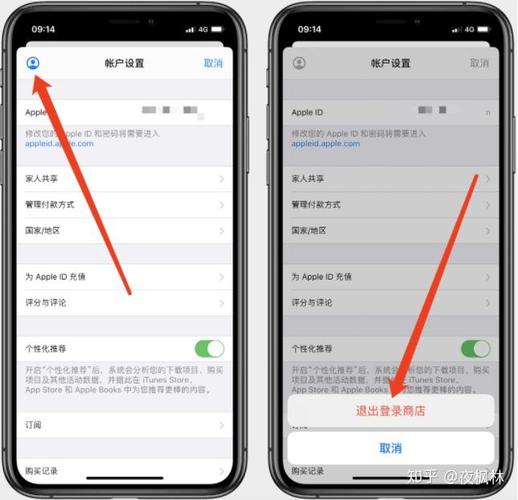
- 进入账户页面:点击右上角的头像或圆形图标。
- 退出当前账号:在账户页面,向下滑动到最底部,点击 “退出登录”。
- 登录新账号:退出后,会回到 App Store 主页,点击右上角的头像,然后输入新 Apple ID 和密码登录即可。
切换或管理 iCloud 账户
通常你的 iCloud 账户就是你的 Apple ID,所以切换 iCloud 账户其实就是切换 Apple ID(参考场景一)。
(图片来源网络,侵删)
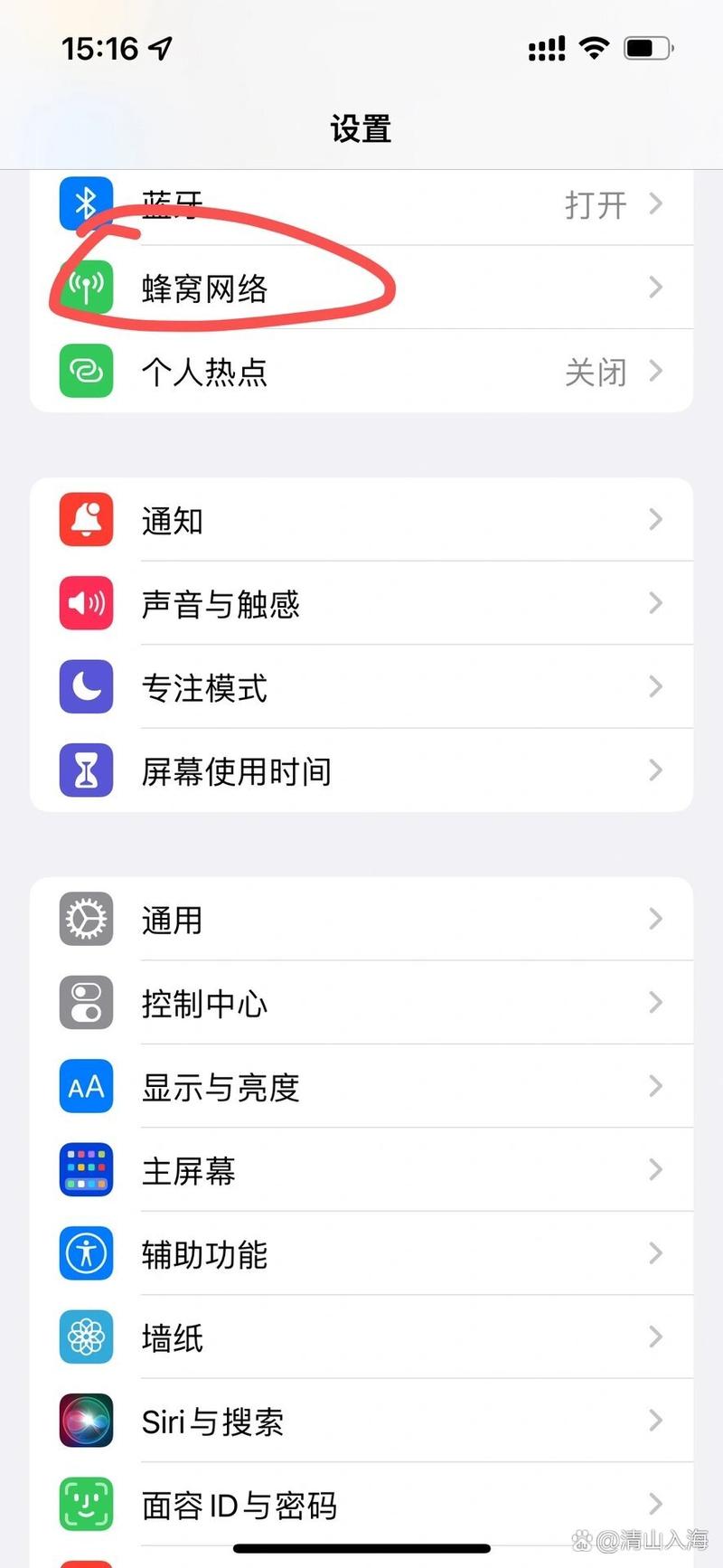
但如果你只是想管理同一个 Apple ID 下的 iCloud 功能(比如关闭某些项目的同步),可以按以下步骤操作:
- 打开“设置”。
- 点击顶部你的 Apple ID。
- 点击 “iCloud”。
- 你可以看到所有可以通过 iCloud 同步的项目,如“照片”、“通讯录”、“备忘录”等。
- 开启/关闭同步:每个项目旁边都有一个开关,你可以自由开启或关闭。
- 管理存储空间:点击“iCloud 云盘”或“管理账户存储空间”,可以查看已用空间,并清理或更改存储计划。
注意:关闭某个项目的同步,不会删除你手机上已有的数据,只是停止它们同步到云端,并且新产生的数据也不会上传。
切换“iMessage”和“FaceTime”的账号
这两个服务默认使用你登录手机的 Apple ID,你也可以单独为它们设置不同的账号。
切换 iMessage 账号
- 打开“设置”。
- 向下滑动,找到并点击 “信息”。
- 点击 “发送与接收”。
- 你可以看到当前使用的 Apple ID,点击 “使用您的 Apple ID 登录” 来退出,然后点击 “获取新的 Apple ID” 来登录新的账号。
切换 FaceTime 账号
- 打开“设置”。
- 向下滑动,找到并点击 “FaceTime”。
- 点击 “使用您的 Apple ID 登录” 来退出,然后点击 “获取新的 Apple ID” 来登录新的账号。
切换手机本地的“用户”账号 (iOS 16+ 新功能)
这是一个比较新的功能,主要适用于家庭成员共用一部手机,或者你希望创建一个“访客模式”账号,将工作和生活数据分开。
(图片来源网络,侵删)
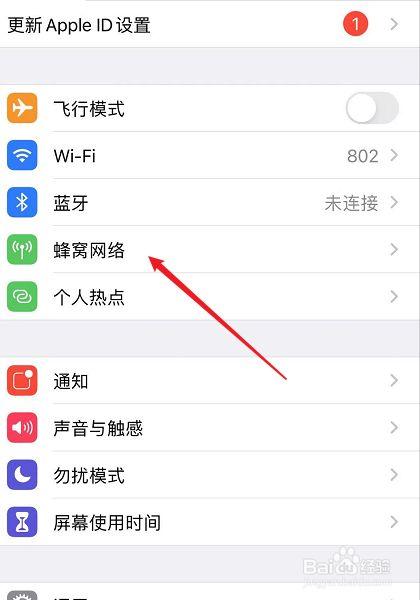
- 打开“设置”。
- 点击顶部你的 Apple ID。
- 点击 “家人共享”。
- 点击 “家人共享” 右侧的箭头进入。
- 在页面最底部,你会看到 “访客账户” 或 “添加家人” 等选项。
- 创建访客账户:可以设置一个临时的、权限受限的账号。
- 添加家庭成员:可以邀请家人加入,他们会有自己独立的桌面和 App,但共享 App Store 购买和部分设置。
通过这个功能,你可以在一部手机上创建多个“空间”,每个空间有自己的壁纸、主屏幕布局和 App 数据,实现类似“用户切换”的效果。
⚠️ 重要注意事项
-
数据备份!数据备份!数据备份!
- 在切换 Apple ID 之前,强烈建议先将你的重要数据备份到 iCloud 或电脑。
- iCloud 备份:
设置>[你的姓名]>iCloud>iCloud 云备份,确保开关打开,然后点击“立即备份”。 - 电脑备份:将手机连接到电脑,使用 Finder (macOS) 或 iTunes (Windows) 进行备份。
- 这样可以防止因操作失误导致数据丢失。
-
iMessage 和 FaceTime 会断开:退出 Apple ID 后,这两个服务会自动退出,需要重新登录。
-
App Store 购买记录:如果你在切换后无法下载之前购买过的 App,那可能是因为该 App 是用旧账号购买的,你需要登录旧账号才能重新下载,如果想在两个账号下都能使用,可以考虑使用“家人共享”功能。
-
“查找”网络会关闭:退出登录后,你的设备会从“查找”网络中移除,直到你重新登录 Apple ID。
希望这个详细的指南能帮助你顺利切换账号!


