


以下将从工作原理、选择标准、推荐软件、操作步骤和注意事项五个方面进行全面介绍。
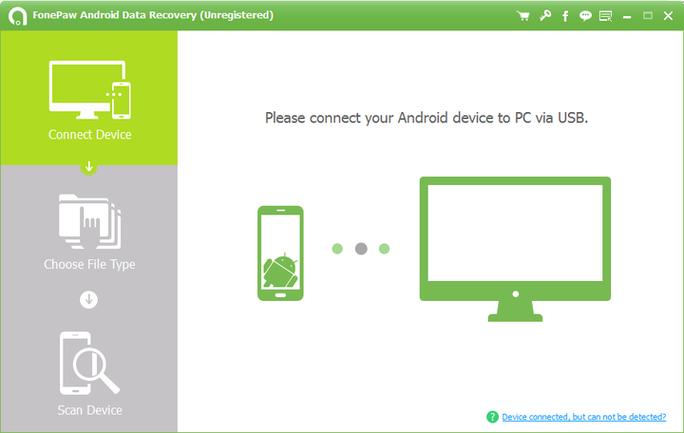
(图片来源网络,侵删)
数据恢复的基本原理(为什么能恢复?)
了解原理能帮助您更好地判断恢复成功率:
- 删除 ≠ 永久消失:当您在手机上删除一张照片、一个文件或卸载一个应用时,系统通常不会立即将数据从存储空间(闪存)中抹去,它只会将这部分空间标记为“可写入”,就像在图书馆里把一本书放回书架,但并没有撕掉书名,只是把书抽了出来。
- 数据可被覆盖:只要您没有用新的数据(如拍摄新照片、下载新文件、安装新应用)去填充这块“可写入”的空间,原数据就仍然存在,只是系统“找不到”它了。
- 恢复的关键:数据恢复软件的作用就是像一个“图书管理员”,扫描整个书架,找出那些被抽出来但书名还隐约可见的“书”,然后将它们重新“借出”(复制到您的电脑上)。
删除数据后,请立即停止使用手机,特别是不要拍照、录像、下载或安装任何新应用! 这是最最重要的一点。
如何选择合适的数据恢复软件?
选择时可以考虑以下几点:
- 恢复文件类型:您需要恢复什么?是照片、视频、文档,还是微信、WhatsApp等聊天记录?不同的软件擅长领域不同。
- 恢复成功率:这通常与软件的扫描算法和深度有关,知名品牌通常技术更成熟。
- 操作难度:界面是否友好,步骤是否简单,对新手是否友好。
- 是否免费:很多软件提供免费扫描,但恢复需要付费,有些则完全免费但可能有广告或功能限制。
- 安全性:软件是否来自官方渠道,是否包含恶意软件或病毒。务必从官方网站下载!
强烈推荐的安卓数据恢复软件(电脑端)
以下软件都是在市场上经过长期检验、口碑较好的选择,分为通用型和专项型。
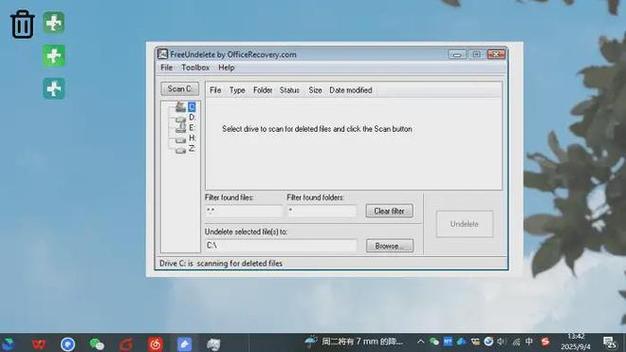
(图片来源网络,侵删)
A. 通用型数据恢复(适用于照片、视频、文档、音频等)
Dr.Fone - Data Recovery (iOS & Android)
- 特点:老牌数据恢复工具,功能全面,界面友好,支持多种文件类型的恢复,分为“标准模式”和“高级模式”,后者扫描更深入但耗时更长。
- 优点:
- 支持恢复从手机、SD卡中删除的文件。
- 支持从损坏的手机中恢复数据(需要先root或越狱)。
- 恢复成功率高,预览功能强大。
- 缺点:付费软件,价格相对较高。
- 适合人群:对恢复成功率有较高要求,愿意为专业软件付费的用户。
EaseUS MobiSaver for Android
- 特点:另一款非常受欢迎的数据恢复工具,操作流程清晰,即使是新手也能快速上手。
- 优点:
- 提供免费版和付费版,免费版可以扫描并预览,但只能恢复有限数量的文件。
- 支持从设备直接恢复和从SD卡恢复。
- 支持多种文件格式。
- 缺点:免费版有恢复数量限制。
- 适合人群:想先尝试免费恢复,或需要恢复少量文件的用户。
Recuva (由 Piriform 公司出品,CCleaner 的兄弟软件)
- 特点:一款经典的电脑端数据恢复工具,它也可以通过连接安卓手机来恢复SD卡数据,操作非常简单。
- 优点:
- 完全免费,无任何功能限制。
- 体积小,运行速度快。
- 有“深度扫描”功能,可以找回被覆盖的文件(成功率极低)。
- 缺点:
- 主要针对SD卡恢复,对手机内部存储的恢复能力可能不如专业安卓软件。
- 界面相对朴素。
- 适合人群:主要想恢复SD卡数据,或寻找一款简单免费工具的用户。
B. 专项型数据恢复(针对聊天记录、通讯录等)
这类软件通常需要先在手机上安装一个客户端App,然后与电脑端软件配合使用。
iMobie PhoneRescue
- 特点:专注于恢复移动设备数据,在恢复微信、WhatsApp、Line等聊天记录方面表现出色。
- 优点:
- 恢复聊天记录、附件、表情包等非常方便。
- 支持从多种场景恢复,如直接从手机、从iTunes/Google备份、从已损坏设备等。
- 操作流程针对聊天记录做了优化。
- 缺点:付费软件。
- 适合人群:急需恢复微信、QQ等社交软件聊天记录的用户。
FoneLab for Android
- 特点:与PhoneRescue类似,也是一款专注于安卓设备数据恢复的工具,尤其在恢复通讯录、短信、通话记录等方面有优势。
- 优点:
- 支持深度扫描,提高恢复率。
- 可以选择性恢复,非常灵活。
- 支持预览几乎所有类型的文件。
- 缺点:付费软件。
- 适合人群:需要恢复通讯录、短信等重要系统数据的用户。
通用操作步骤(以 Dr.Fone 为例)
大多数电脑安卓恢复软件的操作流程都大同小异:
-
准备工作:
- 在电脑上下载并安装您选择的数据恢复软件。
- 确保您的安卓手机电量充足(建议在50%以上)。
- 准备一根质量良好的USB数据线。
-
连接手机:
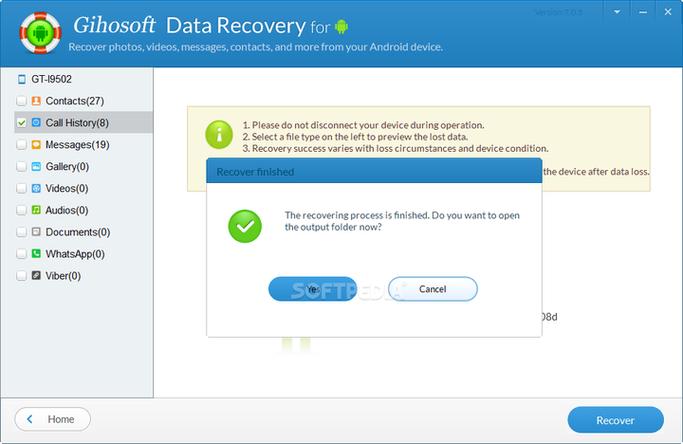 (图片来源网络,侵删)
- 打开手机,进入“设置” -> “关于手机”,连续点击“版本号”7次左右,开启“开发者选项”。
- 返回“设置” -> “系统” -> “开发者选项”,找到“USB调试”并开启它。
- 通过USB数据线将手机连接到电脑,首次连接时,手机上会弹出授权请求,请勾选“始终允许此电脑”并点击“确定”。
-
选择恢复模式:
- 电脑上的软件会识别到您的手机,选择“从Android设备中恢复”或类似的选项。
- 软件会要求您选择要扫描的数据类型,如“照片”、“视频”、“音频”、“文档”等。建议全选,以避免遗漏。
-
开始扫描:
点击“开始扫描”按钮,软件会先进行快速扫描,如果找不到文件,可以选择“深度扫描”(耗时更长,但更彻底)。
-
预览并恢复:
- 扫描完成后,软件会列出所有可以恢复的文件,并按类型分类,您可以预览图片、文档、音频等文件,确认是您要找的。
- 勾选您需要恢复的文件,然后点击“恢复”按钮,选择一个安全的位置(如电脑D盘)保存即可。
极其重要的注意事项(提高成功率的关键)
- 立即停止使用手机:这是铁律!不要再拍照、录像、录音、下载任何东西,新的数据写入会覆盖旧数据,导致永久无法恢复。
- 首选从SD卡恢复:如果您删除的文件在SD卡中,恢复成功率远高于手机内部存储,因为手机内部存储系统更复杂,文件系统表更新更快。
- 不要重复扫描:扫描是一个消耗资源的操作,如果第一次扫描后没有找到,可以尝试深度扫描,但不要反复进行浅层扫描,以免产生大量临时文件影响恢复。
- 备份!备份!备份!:数据恢复不是100%成功的,最好的策略是定期备份,您可以使用:
- 云服务:Google Photos(照片)、Google Drive(文件)、iCloud(苹果用户)。
- 电脑同步:定期将手机照片、文件复制到电脑硬盘。
- 专业备份软件:使用手机自带的备份功能或第三方工具进行整机备份。
希望这份详细的指南能帮助您成功找回丢失的数据!


