


第一部分:基础连接与设置(必看)
这部分是让耳机和手机能够正常通话和听音乐的基础。
(图片来源网络,侵删)
步骤 1:准备工作
-
确保耳机已重置:如果耳机之前连接过其他设备(尤其是另一台iPhone或iPad),最好先将其恢复到出厂设置,这样可以避免连接冲突。
- 对于 AirPods / AirPods Pro (带充电盒):将耳机放回充电盒,盖上盖子,等待30秒,打开盖子,按住充电盒背面的设置按钮,直到指示灯状态灯闪烁琥珀色(代表已重置)。
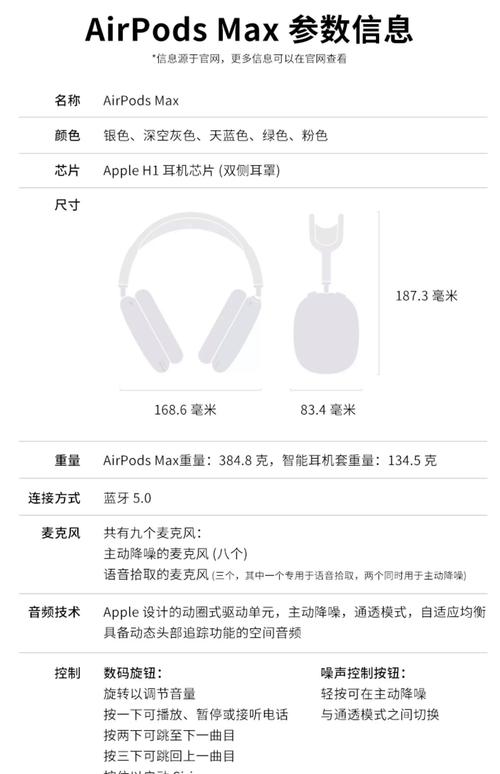
- 对于 AirPods Max:同时按下数码旋钮和噪声控制按钮,直到状态灯闪烁琥珀色。
-
确保安卓手机蓝牙已开启。
步骤 2:在安卓手机上搜索并配对
- 进入蓝牙设置:打开你安卓手机的“设置”应用,找到并点击“蓝牙”或“连接”选项。
- 开启配对模式:将你的苹果耳机(AirPods)放入充电盒,保持盖子打开,并将它们靠近你的安卓手机,几秒钟后,耳机的状态灯会开始白色闪烁,表示它们已准备好被其他设备发现。
- 搜索设备:在安卓手机的蓝牙设置界面,点击“扫描”、“搜索”或“添加新设备”等按钮。
- 找到并连接:在设备列表中,你应该能看到你的耳机名称,“AirPods Pro” 或 “AirPods (2nd generation)”,点击它旁边的“配对”或“连接”按钮。
- 完成连接:手机会显示一个配对请求,确认即可,连接成功后,你的手机会提示“已连接”或“已配对”。
完成以上步骤后,你就可以用安卓手机听音乐、接打电话了。 但这只是一个基础连接,很多功能(如弹窗、电量显示、主动降噪等)还没有。
第二部分:解锁高级功能(关键)
苹果耳机的很多便捷功能(如电量查看、主动降噪切换、查找耳机等)依赖于苹果的专有协议(HAP/HFP),安卓系统默认不支持这些,所以我们需要借助第三方App来“欺骗”耳机,让它以为连接的是苹果设备。
强烈推荐的 App:AirBuddy (付费) 或 ToothFairy (免费)
这两款App是目前安卓上使用苹果耳机体验最好的解决方案。AirBuddy 功能更全面,是付费的;ToothFairy 是免费开源的,功能稍弱但核心功能都有。
这里以 AirBuddy 为例,介绍如何设置:
- 下载并安装 AirBuddy:从 Google Play 商店搜索并安装 "AirBuddy"。
- 授予必要权限:首次打开时,App会要求你授予一些权限,悬浮窗权限”、“无障碍服务权限”等,这些权限是让App能够显示弹窗和与系统交互的关键,请务必允许。
- 配对耳机:确保你的耳机已经通过第一部分的方法与手机配对成功,AirBuddy需要先建立一个基础的蓝牙连接。
- 配置 AirBuddy:
- 打开 AirBuddy,它会自动扫描到你已配对的苹果耳机。
- 你可以设置当耳机打开并靠近手机时,是否自动连接。
- 最重要的是,你可以设置“弹窗”,开启后,当你的耳机连接时,屏幕上会像在iPhone上一样,显示一个精美的弹窗,上面有:
- 电量显示:左右耳机和充电盒的实时电量。
- 降噪模式切换:点击可以一键切换“降噪”、“通透模式”和“关闭降噪”(仅限支持主动降噪的型号)。
- 查找耳机:点击可以播放声音,帮你找到丢失的耳机。
- 麦克风模式:选择“自动”、“始终开启”或“语音通话时开启”。
其他功能设置建议
-
双击/长按功能:
- 在安卓的“设置” > “连接” > “蓝牙” 中,找到你已连接的耳机,点击旁边的齿轮图标 ⚙️。
- 你可以自定义耳机的双击或长按功能,你可以设置双击右耳切换下一首歌曲,或者长按降噪切换等,这可以弥补安卓原生系统无法识别苹果手势的缺陷。
-
音频切换:
很多安卓手机(如三星、谷歌Pixel)支持“快速切换”功能,在蓝牙设置中,你可以将耳机设置为“首选音频设备”或“快速切换设备”,这样,当你开始播放视频或音乐时,音频会自动从手机扬声器切换到耳机。
-
空间音频 (Spatial Audio):
- 这是一个非常高级的功能,目前极少数安卓手机和App支持,它需要耳机和手机都支持特定的编解码器(如LC3或aptX Adaptive)。
- 普通安卓用户基本无法使用,如果你用的是三星的旗舰手机,可以尝试在三星音乐App中查看是否有相关选项,但体验远不如在苹果设备上流畅。
第三部分:常见问题与注意事项 (FAQ)
-
为什么我的安卓手机电量显示不准确?
这是因为安卓系统本身无法读取苹果耳机的电量,只有通过像 AirBuddy 这样的第三方App,通过模拟苹果的协议才能实现,如果你不使用这类App,电量显示会是一个未知状态或显示为100%。
-
降噪效果和iPhone一样好吗?
- 物理降噪效果是一样的,AirPods Pro/Max的降噪芯片和硬件不会因为连接了安卓手机而改变,切换降噪模式的便利性会降低,在iPhone上可以一键切换,在安卓上你可能需要打开AirBuddy的弹窗,或者在蓝牙设置里手动修改。
-
弹窗总是会弹出吗?
AirBuddy的弹窗非常智能,只有在耳机首次连接、或你手动打开充电盒靠近手机时才会弹出,不会频繁打扰你。
-
我可以用一个耳机连接安卓,另一个连接iPhone吗?
- 不可以,苹果耳机设计为作为一个整体工作,左右耳之间通过内部高速通信,无法将它们拆分成两个独立的蓝牙设备连接到两个不同的手机上。
| 功能 | 安卓手机(基础连接) | 安卓手机 + AirBuddy |
|---|---|---|
| 连接听音乐/通话 | ✅ 支持 | ✅ 支持 |
| 左右耳机电量显示 | ❌ 不支持 | ✅ 支持 (通过弹窗) |
| 一键切换降噪模式 | ❌ 不支持 | ✅ 支持 (通过弹窗) |
| 查找耳机 | ❌ 不支持 | ✅ 支持 (通过弹窗) |
| 自动弹窗 | ❌ 不支持 | ✅ 支持 |
| 双击/长按自定义 | ✅ 支持 (在蓝牙设置里) | ✅ 支持 (在蓝牙设置里) |
给你的最终建议:
- 如果你只是偶尔用苹果耳机听个响:按照 第一部分 的步骤连接即可,完全够用。
- 如果你是苹果耳机的重度用户,希望在安卓上获得接近苹果生态的体验:强烈建议购买 AirBuddy,几十元人民币的价格,能让你获得电量显示、降噪切换、查找耳机等核心功能,体验提升巨大,如果想先试试,可以用免费的 ToothFairy。
希望这份详细的指南能帮助你顺利地在安卓手机上使用你的苹果耳机!


