


使用操作系统自带工具(最简单、无需安装)
这种方法适合只是想快速、大致地了解一下温度情况,无需安装任何第三方软件。
(图片来源网络,侵删)
对于 Windows 11/10 用户
Windows 11 和 Windows 10 自带的“任务管理器”和“性能监视器”可以显示CPU温度。
-
通过任务管理器(推荐,最方便):
- 按下
Ctrl + Shift + Esc快捷键打开任务管理器。 - 如果界面是简洁模式,点击左下角的“详细信息”。
- 点击顶部的“性能”选项卡。
- 在左侧列表中找到并点击“CPU”。
- 在右侧,你会看到CPU的频率、使用率等。如果你的主板和CPU支持,并且安装了正确的驱动,这里会直接显示“CPU温度”或类似的信息。
- 按下
-
通过性能监视器(更详细):
- 在Windows搜索栏中输入“性能监视器”并打开它。
- 在左侧的“监视工具”下,点击“性能监视器”。
- 点击工具栏上的“+”号(添加计数器)。
- 在列表中展开“处理器信息”,然后找到“处理器温度”或“CPU Temperature”。
- 选择它,点击“添加”,然后点击“确定”。
- 你就能在下方的图表中看到实时温度曲线了。
注意: 系统工具显示温度的前提是你的主板芯片组驱动和相关的硬件监控软件(如Intel® Extreme Tuning Utility (XTU) 或 AMD Ryzen™ Master)已经正确安装,如果没有,这里可能不会显示温度。
(图片来源网络,侵删)
使用第三方软件(最推荐、功能最全)
第三方软件通常功能更强大,界面更友好,能提供更详细的温度、风扇转速、电压等信息。
HWMonitor (经典、简洁)
- 特点: 软件体积小,界面简洁,只显示核心硬件的温度、电压、风扇转速等核心数据,没有花哨的功能,非常直观。
- 如何使用:
- 从官网下载并安装:https://www.cpuid.com/softwares/hwmonitor.html
- 打开软件后,你会看到一个树形列表,展开你的CPU,就能看到每个核心的温度。
- 它还会显示主板、显卡、硬盘等其他硬件的温度。
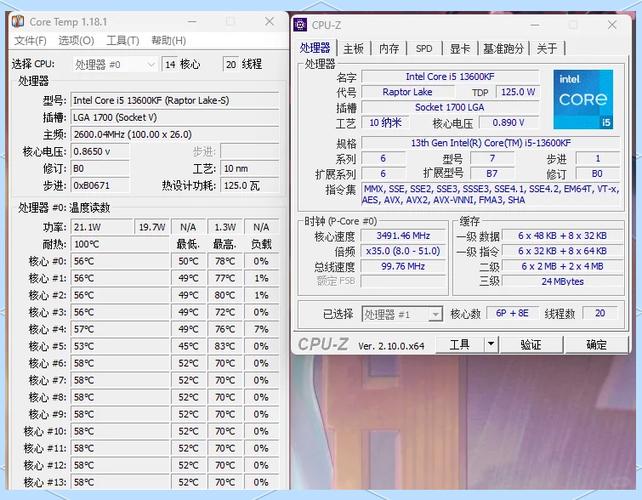
Core Temp (专注CPU)
- 特点: 专门为监控CPU温度而生,非常轻量级,它会在系统托盘区(右下角)直接显示CPU的核心温度,一目了然。
- 如何使用:
- 从官网下载:https://www.alcpu.com/CoreTemp/
- 安装并运行。
- 主界面会显示所有核心的温度、型号、TjMax(CPU的最高安全工作温度)。
- 右下角的任务栏图标也会实时显示核心温度。
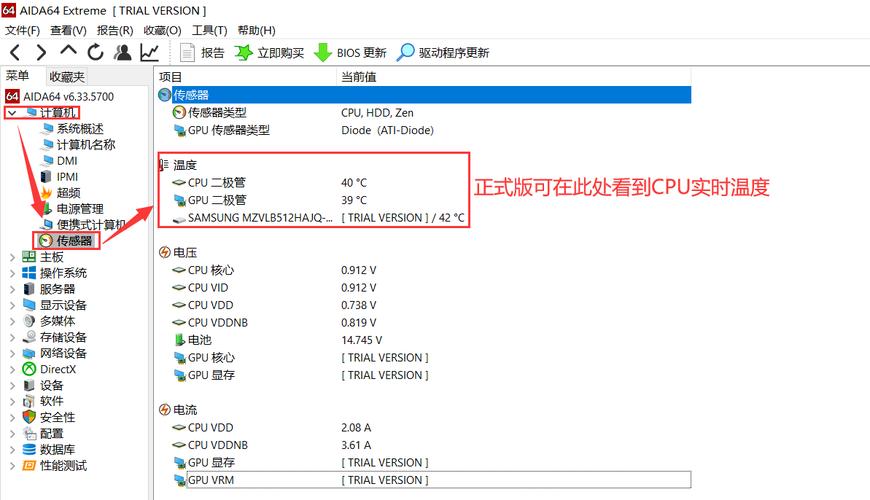
AIDA64 (专业、全面)
- 特点: 一款非常专业的系统诊断和基准测试软件,它的传感器功能极其强大,能监控几乎所有硬件的详细信息。
- 如何使用:
- 下载并安装AIDA64(有试用版)。
- 打开软件,点击左侧的“传感器”。
- 右侧会列出所有硬件的实时传感器数据,包括CPU每个核心的温度、CPU封装温度、主板各处温度、风扇转速等。
通过BIOS/UEFI界面查看(最原始、最准确)
这个方法是在电脑启动时进入BIOS/UEFI设置界面查看,它读取的是最底层的硬件数据,非常准确,但无法在操作系统运行时使用。
- 如何使用:
- 重启电脑,在开机出现主板品牌LOGO时,反复按下特定键进入BIOS/UEFI,这个键通常是
Del、F2、F10或ESC,具体请看开机画面的提示。 - 进入BIOS后,寻找类似以下名称的菜单:
Monitor(监控)PC Health Status(PC健康状态)Hardware Monitor(硬件监控)Sensor(传感器)
- 在这些菜单下,你就能找到CPU Temperature的实时显示。
- 重启电脑,在开机出现主板品牌LOGO时,反复按下特定键进入BIOS/UEFI,这个键通常是
注意: 这个方法只能临时查看,每次重启后都需要重新进入。
使用CPU厂商的官方软件(适合超频玩家)
如果你是Intel或AMD的用户,并且想进行更高级的设置(如超频),官方软件是最好的选择。
(图片来源网络,侵删)
对于Intel用户:Intel® Extreme Tuning Utility (XTU)
- 特点: Intel官方的监控和超频工具,它能非常精确地监控CPU温度、功耗、频率等,并提供超频功能。
- 如何使用: 从Intel官网下载安装后,打开“系统监视器”页面即可看到各种传感器数据。
对于AMD用户:AMD Ryzen™ Master
- 特点: AMD官方的软件,专为Ryzen处理器设计,功能与Intel XTU类似,可以监控温度、频率,并进行超频等高级设置。
- 如何使用: 从AMD官网下载安装后,打开软件就能看到CPU各个核心的实时温度和频率。
温度多少算正常?
了解温度后,还需要知道什么样的温度是健康的。
- 待机/轻负载: 通常在 30°C - 50°C 之间,如果待机温度过高,可能说明散热器没有安装好或硅脂老化。
- 日常办公/上网: 通常在 50°C - 70°C 之间,这个范围是完全正常的。
- 高负载(如玩游戏、视频渲染):
- 70°C - 85°C:这是绝大多数CPU在高负载下的正常工作温度范围,现代CPU有很好的热保护机制,温度达到90°C以上才会开始降频以保护自己。
- 超过 90°C:偏高,你应该检查散热器是否积灰、风扇是否正常转动、机箱通风是否良好,长期高温会影响CPU寿命并导致性能下降。
总结与推荐
| 方法 | 优点 | 缺点 | 适合人群 |
|---|---|---|---|
| 系统工具 | 无需安装,方便快捷 | 可能不显示,信息少 | 普通用户,快速查看 |
| HWMonitor | 简洁直观,功能全面 | 无高级功能 | 绝大多数用户,强烈推荐 |
| Core Temp | 专注CPU,轻量级,托盘显示 | 不监控其他硬件 | 只关心CPU温度的用户 |
| AIDA64 | 极其专业,信息最全 | 软件较庞大,有付费版 | 硬件发烧友、专业用户 |
| BIOS/UEFI | 数据原始准确 | 无法实时查看,操作麻烦 | 硬件调试、故障排查 |
| 官方软件 | 功能强大,支持超频 | 界面复杂,非超频用户用不到 | 超频玩家 |
给新手的建议:
直接下载并安装 HWMonitor 或 Core Temp,它们完全免费、无广告、功能强大且易于使用,能满足你99%的监控需求,当你玩游戏或进行高负载工作时,打开它看看温度是否稳定在85°C以下即可。


