


在 Windows 系统上设置默认浏览器
Windows 10 和 Windows 11 的设置方法略有不同,但都大同小异。
(图片来源网络,侵删)
通过 Windows 11 的“设置”应用(推荐)
这是 Windows 11 最直接、最现代的方法。
-
打开设置:
- 点击“开始”菜单或按键盘上的 Windows 徽标键。
- 点击左下角的“设置”图标(一个齿轮 ⚙️)。
-
进入默认应用设置:
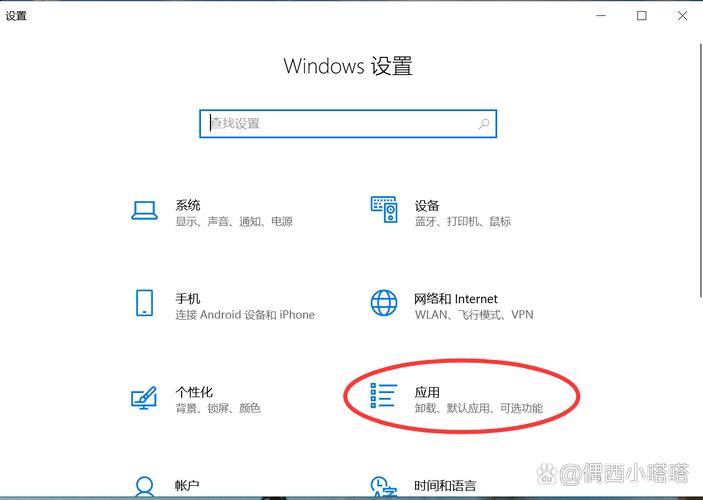
- 在设置窗口中,从左侧菜单选择 “应用”。
- 然后点击右侧的 “默认应用”。
-
设置默认浏览器:
 (图片来源网络,侵删)
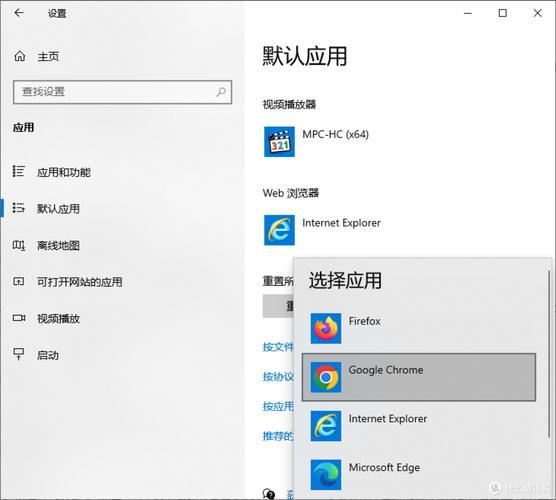
- 在“默认应用”页面,找到并点击 “Web 浏览器” 这一项。
- 系统会列出你电脑上已安装的所有浏览器(如 Chrome, Edge, Firefox 等)。
- 点击你希望设为默认的浏览器图标即可。
通过 Windows 10 的“设置”应用
Windows 10 的路径稍有不同。
-
打开设置:
- 点击“开始”菜单。
- 点击“设置”图标(齿轮 ⚙️)。
-
进入默认应用设置:
- 选择 “应用”。
- 在左侧菜单中,选择 “默认应用”。
-
设置默认浏览器:
- 在“默认应用”页面,向下滚动,你会看到 “Web 浏览器” 选项。
- 点击当前默认浏览器的名称,然后在弹出的列表中选择你想要的新浏览器。
通过“设置”应用的“应用默认值”
这是一个更精确的方法,可以一次性为所有相关协议设置默认浏览器。
- 打开 “设置” > “应用” > “默认应用”。
- 向下滚动,点击 “按文件类型或协议设置默认值”。
- 在搜索框中输入
http,然后找到http和https这两项。 - 分别点击它们,并在弹出的列表中选择你希望使用的浏览器。
在 macOS (苹果电脑) 系统上设置默认浏览器
macOS 的设置非常简单,通常只需要几个步骤。
-
打开“系统设置” (System Settings):
- 点击屏幕左上角的 苹果菜单 。
- 从下拉菜单中选择 “系统设置” (在旧版 macOS 中叫“系统偏好设置”)。
-
进入“通用”设置:
- 在系统设置窗口中,从左侧的边栏中找到并点击 “通用” (General)。
-
设置默认网页浏览器:
- 在“通用”设置页面的下半部分,找到 “默认网页浏览器” (Default web browser) 选项。
- 点击它旁边下拉菜单的箭头。
- 在弹出的列表中,选择你希望设为默认的浏览器(如 Safari, Chrome, Firefox 等)即可。
在浏览器中直接设置(辅助方法)
很多现代浏览器(如 Chrome, Firefox, Edge)为了方便用户,也提供了在应用内部直接设置为默认浏览器的选项。
- 以 Google Chrome 为例:
- 打开 Chrome 浏览器。
- 点击右上角的 三个点 菜单。
- 选择 “设置”。
- 在左侧菜单中,点击 “默认浏览器”。
- 在右侧,你会看到 “设为默认浏览器” 的按钮,点击它,系统会弹出确认窗口,选择“是”即可。
这种方法非常快捷,但有时可能因为权限问题无法成功,如果失败了,还是建议使用上述系统自带的设置方法。
总结一下
| 操作系统 | 主要路径 | 快捷键/提示 |
|---|---|---|
| Windows 11 | 设置 > 应用 > 默认应用 > Web 浏览器 |
按 Win + I 快速打开设置 |
| Windows 10 | 设置 > 应用 > 默认应用 > Web 浏览器 |
按 Win + I 快速打开设置 |
| macOS | 系统设置 > 通用 > 默认网页浏览器 |
点击屏幕左上角苹果菜单 |
希望这个详细的指南能帮助你成功设置默认浏览器!


