


无线投屏(最方便、最推荐)
这是目前最流行的方式,无需数据线,操作简单,核心是利用手机和电视都支持的 Wi-Fi 直连 技术。
(图片来源网络,侵删)
通用方法:使用 Miracast / AirPlay / DLNA (取决于设备)
很多智能电视和手机都内置了这些投屏协议。
-
安卓手机 + 安卓电视/智能电视:
- 确保连接同一 Wi-Fi 网络:这是最关键的一步,手机和电视必须在同一个路由器下。
- 打开电视的“投屏”功能:进入电视的设置或应用中心,找到“屏幕镜像”、“无线显示”、“投屏”或类似名称的选项并开启,电视上会显示一个设备名称或准备接收的提示。
- 打开手机的“投屏”功能:
- 小米/Redmi 手机:从屏幕顶部下滑,打开快捷中心,找到“屏幕镜像”或“投屏”图标,点击后选择你的电视名称。
- 华为/荣耀 手机:从屏幕右上角下滑,打开“控制中心”,找到“屏幕共享”或“多屏协同”功能,选择电视。
- OPPO/VIVO/一加 手机:通常在快捷设置或“设置” > “连接与共享” > “无线投屏”中找到。
- 三星 手机:从顶部下滑,点击“智能视图”(Smart View),选择电视。
- 连接成功:手机屏幕会立刻显示在电视上。
-
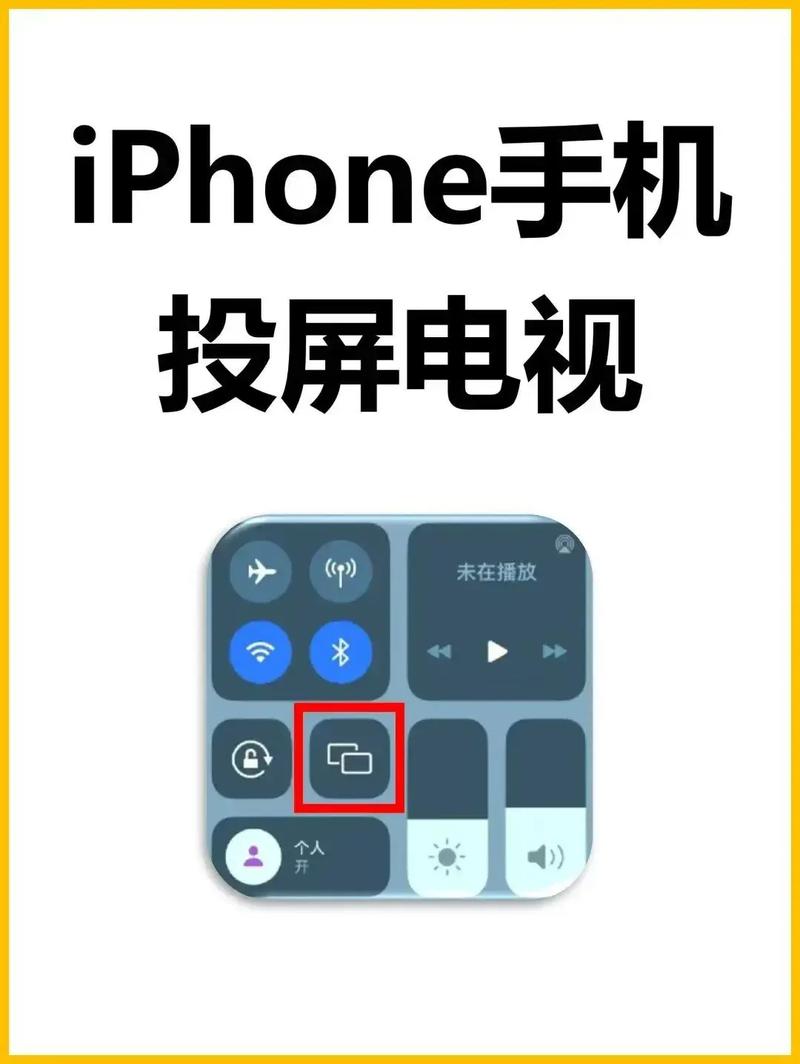
苹果手机 + 苹果电视/支持 AirPlay 的智能电视:
- 确保连接同一 Wi-Fi 网络。
- 打开电视的“AirPlay”功能:在电视的设置中找到“AirPlay”并开启。
- 打开手机的“AirPlay”:
- 从屏幕右上角下滑,打开控制中心。
- 长按右上角的“网络”模块(就是显示 Wi-Fi 和蓝牙的那个区域)。
- 在弹出的菜单中,点击“屏幕镜像”。
- 在设备列表中,选择你的电视名称。
- 连接成功:手机屏幕内容会开始投射到电视上。
使用智能电视的官方App(最稳定)
很多电视品牌都有自己的投屏App,体验通常最好,延迟最低。
(图片来源网络,侵删)
-
TCL/雷鸟/小米电视等安卓电视:
- 在手机和电视上登录同一个账号(如小米账号、华为账号)。
- 打开手机上的视频App(如腾讯视频、爱奇艺、Bilibili)。
- 在视频播放页面,通常会有一个“TV”或“投屏”的小图标,点击它,选择你的电视即可,这种方式只投视频内容,不投整个手机屏幕。
-
海信/VIDAA 系统:
- 电视和手机都下载并安装 “海信聚好玩” App。
- 登录同一账号后,手机上的内容就可以轻松投到电视上。
-
索尼电视:
- 电视和手机都登录 “TV SideView” App,可以实现投屏和遥控功能。
有线连接(最稳定、延迟最低)
如果无线网络不稳定,或者你对画质和延迟要求极高(比如玩手游),有线连接是最佳选择。
使用 USB-C to HDMI 线
这是目前安卓手机最主流的有线方案。
- 适用手机:大多数近几年的安卓旗舰和中高端手机(如小米、华为、三星、OPPO、VIVO 等),它们支持 DisplayPort Alt Mode 协议。
- 所需设备:
- 一根 USB-C to HDMI 的转换线。
- 一根 HDMI 线(连接转换线和电视)。
- (可选)如果电视的 HDMI 接口不支持 USB-C 供电,可能需要一个USB-C 供电头,为手机充电,防止投屏时手机电量过快耗尽。
- 操作步骤:
- 将 USB-C to HDMI 线的一端插入手机的充电口。
- 将 HDMI 线连接到转换线和电视的 HDMI 接口上。
- 将电视的信号源切换到对应的 HDMI 接口。
- 手机屏幕会自动投射到电视上,如果没自动,可能需要在手机的通知栏或设置里开启“USB 显示模式”。
使用 Lightning to HDMI 线
这是苹果手机的有线方案。
- 适用手机:iPhone 5 及之后的所有型号。
- 所需设备:
- 一根 Apple 官方或 MFi 认证的 Lightning to HDMI 转换线。
- 一根 HDMI 线。
- 必须连接一个电源:因为转换线需要供电,所以必须将转换线的 USB 接口连接到充电头(如手机充电头)上。
- 操作步骤:
- 将 Lightning 端插入手机。
- 将 HDMI 线连接到转换线和电视。
- 将转换线的 USB 接口连接到充电头,充电头再插到插座上。
- 电视切换到对应 HDMI 接口,手机屏幕就会显示出来。
使用第三方设备(通用性强)
如果你的电视比较老,不是智能电视,或者以上方法都试过了不行,可以考虑一个“万能钥匙”——投屏器。
使用无线投屏器
- 工作原理:一个小盒子,一端通过 HDMI 连接电视,另一端通过无线方式接收手机信号。
- 常见类型:
- 支持 AirPlay 的投屏器:适合苹果用户,也兼容部分安卓手机。
- 支持 Miracast/安卓投屏的投屏器:适合安卓用户。
- 全功能投屏器:同时支持 AirPlay、Miracast、DLNA 等多种协议,兼容性最好。
- 操作步骤:
- 将投屏器通过 HDMI 线连接到电视。
- 投屏器通过 USB 线连接供电(通常用手机充电头)。
- 用手机连接投屏器发出的 Wi-Fi 信号(有些是连接你家里的 Wi-Fi)。
- 在手机上使用无线投屏功能(和方法一类似),选择投屏器的设备名称即可。
总结与对比
| 方法 | 优点 | 缺点 | 适用场景 |
|---|---|---|---|
| 无线投屏 | 方便、无需额外设备、线材整洁 | 依赖网络稳定性,可能有延迟或卡顿 | 日常看视频、照片、普通办公 |
| 电视官方App | 稳定、延迟低、操作简单 | 只支持特定App内的内容,不支持全屏镜像 | 追剧、看电影、看直播 |
| 有线连接 | 最稳定、画质最高、延迟最低 | 需要购买线材、操作稍显麻烦、手机会被占用接口 | 玩手游、专业演示、对画质要求极高的场景 |
| 第三方投屏器 | 通用性强、能让老电视“复活” | 需要额外购买设备、成本稍高 | 电视较旧、手机和电视品牌兼容性差的情况 |
故障排查小贴士
如果连接不上,可以尝试:
- 重启大法:重启手机和电视。
- 检查网络:确保手机和电视在同一个 Wi-Fi 下。
- 检查权限:检查手机是否授予了电视App或系统投屏功能的权限(如位置信息、无线连接等)。
- 更新固件:检查手机系统和电视系统是否有更新。
- 忘记设备:在手机的蓝牙和 Wi-Fi 设置里,找到之前连接过的电视设备,选择“忽略此设备”,然后重新配对连接。
希望这份详细的指南能帮助你成功地将手机投影到电视上!


