


为什么台式电脑需要USB无线网卡?
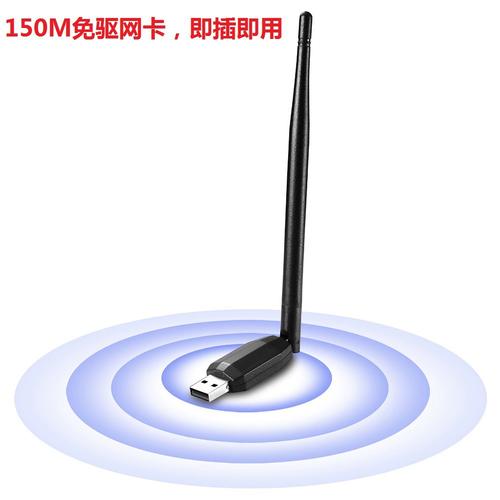
很多台式电脑,尤其是组装机或老型号的台式机,在购买时可能没有内置Wi-Fi模块,或者内置的Wi-Fi性能不佳,这时,一个USB无线网卡就成了最方便、最经济的解决方案。
(图片来源网络,侵删)
主要优点:
- 即插即用: 无需拆机,直接插入USB接口即可。
- 安装简单: 驱动程序通常可以自动安装,或者去官网下载几秒钟搞定。
- 灵活便携: 如果需要换电脑或带去公司使用,拔下来就能走。
- 性能升级: 可以轻松更换为性能远超内置Wi-Fi的型号。
如何选择合适的USB无线网卡?(选购要点)
选购时不要只看价格,以下几个关键指标决定了网卡的实际体验。
协议标准(Wi-Fi 6 / Wi-Fi 5 / Wi-Fi 6E)
这是最重要的指标,直接决定了网速和延迟。
-
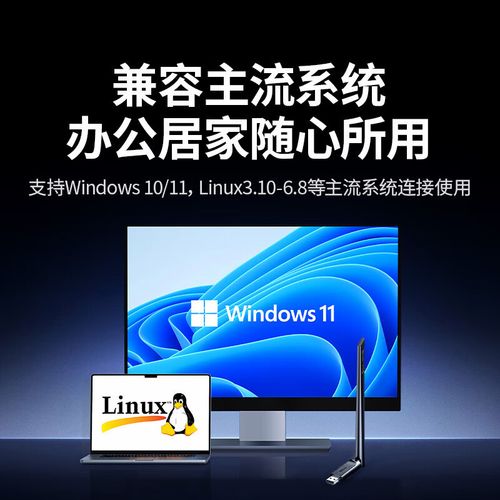
Wi-Fi 6 (802.11ax):
 (图片来源网络,侵删)
- 特点: 目前主流标准。高效率、高带宽、低延迟,在多设备连接时(家里手机、平板、电脑、智能家居等)表现远超Wi-Fi 5。
- 适用人群: 强烈推荐! 无论是新装机还是升级,都是首选,如果你家路由器是Wi-Fi 6,配一个Wi-Fi 6网卡才能发挥全部性能。
- 常见型号: AX3000, AX2000, AX1800, AX1500。
-
Wi-Fi 5 (802.11ac):
- 特点: 上一代主流标准,速度和稳定性依然不错,但多设备连接时效率会下降。
- 适用人群: 预算有限,或者你的路由器很旧,只支持到Wi-Fi 5,对于日常看网页、看视频、玩大部分网游足够了。
- 常见型号: AC1200, AC1300, AC1900。
-
Wi-Fi 6E:
- 特点: Wi-Fi 6的增强版,增加了全新的 6GHz频段,这个频段非常干净,几乎没有干扰,延迟极低。
- 适用人群: 硬核游戏玩家、需要高速稳定无线连接的专业用户。前提是你的路由器也支持Wi-Fi 6E,否则无法使用6GHz频段。
速率(Mbps)
这个数字是网卡的理论最高速度,但实际速度会受到很多因素影响(如宽带、路由器、墙壁等)。
- AX3000 / AC1900: 比较均衡的选择,适合千兆宽带,能应对绝大多数场景。
- AX2000 / AC1200: 性价比之选,适合500M及以下的宽带。
- AX5400 / AXE5400 (Wi-Fi 6E): 顶级性能,适合追求极致体验和未来升级的用户。
注意: 网卡的速率通常是“2.4G速率 + 5G速率”的总和,AX3000(574Mbps + 2402Mbps)表示2.4G最高574Mbps,5G最高2402Mbps。
(图片来源网络,侵删)
天线设计
-
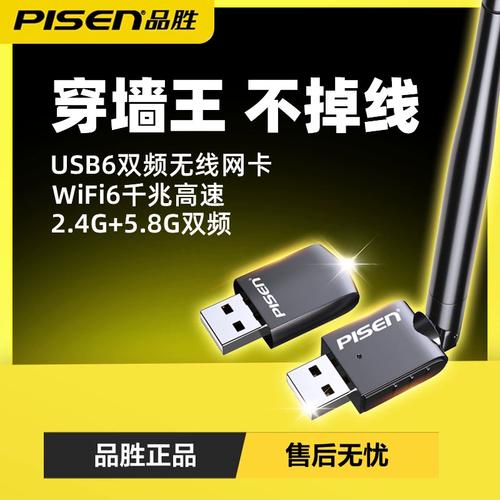
外置高增益天线:
- 优点: 信号接收能力强,可以通过调整天线角度来寻找最佳信号方向,穿墙能力更好。
- 缺点: 体积稍大,需要占用桌面空间。
- 适合: 对信号稳定性要求高、电脑离路由器较远、或者需要穿墙的用户。
-
内置扁平天线/小板卡:
- 优点: 体积小巧,即插即用,不占空间,适合笔记本或移动办公。
- 缺点: 信号接收能力通常弱于外置天线。
- 适合: 电脑离路由器很近、对桌面整洁度有要求、或经常需要插拔携带的用户。
芯片方案
芯片是网卡的核心,决定了其性能和驱动支持。
- 高通: 性能强劲,驱动支持好,是高端网卡的常用选择。
- 联发科: 性价比高,在中低端市场应用广泛,性能也不错。
- 英特尔: 驱动稳定,兼容性好,是其传统优势。
- 瑞昱: 同样是主流芯片厂商,产品线丰富。
选择大品牌的产品,其芯片方案都比较可靠。
USB接口类型
- USB 3.0/3.1/3.2 (蓝色接口): 理论带宽更高,能更好地支持高带宽的无线传输,且通常不会占用2.4GHz无线频段(避免干扰)。强烈推荐选择USB 3.0接口的网卡。
- USB 2.0 (黑色或白色接口): 带宽较低,可能会成为瓶颈,且可能和2.4G Wi-Fi产生干扰,仅作为备选或用于非常老旧的电脑。
热门USB无线网卡推荐
以下推荐涵盖不同价位和需求,均为市场口碑较好的型号。
| 类型 | 型号参考 | 优点 | 缺点 | 适合人群 |
|---|---|---|---|---|
| 入门性价比 (Wi-Fi 5) | TP-Link Archer T3U | 价格便宜,性能稳定,外置天线,驱动支持好 | 性能一般,不适合千兆宽带 | 预算有限,家庭日常使用,500M及以下宽带 |
| 主流均衡 (Wi-Fi 6) | TP-Link Archer TX3000U | Wi-Fi 6标杆产品,性能强劲,AX3000速率,外置天线,2.4G/5G双频 | 价格稍高 | 绝大多数用户的最佳选择,千兆宽带,追求稳定和速度 |
| 高端性能 (Wi-Fi 6) | 华硕 PCE-AX58BT | 华硕做工,性能优秀,附带蓝牙功能,可外接天线 | 价格较高 | 对品牌和性能有要求的用户,需要蓝牙功能 |
| 小巧便携 (Wi-Fi 6) | TP-Link Archer TX20U | 体积小巧,USB-A接口即插即用,性能不错 | 信号穿墙能力弱于外置天线型号 | 笔记本用户、经常移动办公、桌面空间有限 |
| 顶级游戏 (Wi-Fi 6E) | 华硕 PCE-AXE58 | 支持6GHz频段,延迟极低,游戏体验佳,可外接天线 | 价格昂贵,需要搭配Wi-Fi 6E路由器 | 硬核游戏玩家,追求极致低延迟和高速无线连接 |
品牌推荐: TP-Link(普联)、TP-Link(水星)、华硕、网件、飞利浦等,选择大品牌在兼容性和售后上更有保障。
安装与使用步骤
安装过程非常简单,通常只需几分钟。
-
准备工作:
- 一台台式电脑。
- 一个USB无线网卡。
- 一台可以正常工作的路由器(知道Wi-Fi名称和密码)。
-
安装步骤:
-
Step 1: 插入网卡 将USB无线网卡插入到台式电脑的USB 3.0接口上,如果是外置天线的型号,请先安装好天线。
-
Step 2: 安装驱动程序
- 自动安装(推荐): 大多数情况下,Windows系统会自动识别并联网下载安装所需的驱动程序,只需等待几分钟即可。
- 手动安装(备用方案): 如果自动安装失败或网卡没有自动识别,可以取出网卡,去其品牌的官方网站,根据网卡型号下载对应的驱动程序,然后运行安装,安装完成后,再插入网卡。
-
Step 3: 连接Wi-Fi
- 驱动安装成功后,点击电脑右下角的网络图标。
- 你会看到搜索到的所有Wi-Fi网络列表,找到你自己的路由器名称(SSID)。
- 点击它,输入正确的Wi-Fi密码,然后点击“连接”。
-
Step 4: 验证连接
- 连接成功后,网络图标会显示已连接状态。
- 你可以打开浏览器,访问一个网站(如百度),检查网络是否通畅。
- 可以使用 Speedtest.net 等测速网站,测试一下实际的网速是否达标。
-
-
常见问题解决:
- 网卡无法识别? 尝试更换一个USB接口,最好是USB 3.0的,重启电脑。
- 驱动安装失败? 去官网下载最新版的驱动程序进行安装,关闭杀毒软件后再试。
- 网速很慢? 检查是否连接到了2.4G网络(通常名称带
_2.4G),尽量连接到5G网络,检查宽带是否达标,离路由器太远或有厚墙阻挡也会影响速度。 - 频繁掉线? 可能是USB供电不足,尝试使用电脑机箱后面的USB接口(供电更稳定),也可能是驱动问题,尝试重新安装或更新驱动。
希望这份详细的指南能帮助您选到并顺利使用合适的USB无线网卡!


