


苹果10.3.2视频终极指南:播放、下载、格式兼容与优化全攻略
** 还在为苹果iOS 10.3.2系统无法播放特定视频格式而烦恼?本文作为iOS 10.3.2视频领域的终极指南,将彻底解决您的播放难题,并手把手教您如何下载、转换和优化视频,让您在老旧设备上也能享受流畅的影音体验。
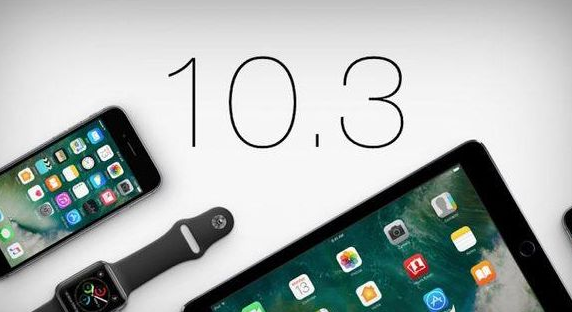
引言:为何“苹果10.3.2视频”仍是热门搜索关键词?
时至今日,iPhone 5s、iPhone 6/6 Plus、iPad Air 2 等搭载iOS 10.3.2的经典设备仍有不少用户在坚持使用,这些设备性能稳定,但系统版本相对陈旧,导致在处理现代视频格式时力不从心,当用户搜索“苹果10.3.2视频”时,他们真正关心的是:
- “我的iPhone 6为什么播放不了这个MP4/AVI视频?”
- “如何在iOS 10.3.2上下载并保存网上的视频?”
- “有没有办法让旧iPad上的视频播放更流畅、更省电?”
本文将直击这些痛点,提供一套从问题诊断到解决方案的完整闭环,确保每一位搜索此关键词的用户都能找到满意的答案。
第一章:iOS 10.3.2视频播放困境的根源——解码器与格式限制
要解决问题,首先要明白原因,iOS 10.3.2系统内置的视频解码器库是有限的,这决定了它对视频格式的“原生支持”能力。
1 系统原生支持的视频格式
iOS 10.3.2对以下格式支持较好:
- MP4 (H.264视频 + AAC音频): 这是最兼容、最主流的格式,几乎所有从App Store下载的视频、大部分在线平台(如YouTube、优酷)提供的移动端视频都采用此格式。
- MOV (QuickTime格式): 苹果自家格式,通常也基于H.264/AAC编码,兼容性极佳。
- 3GP (3GPP): 主要用于移动设备,兼容性好但画质和音质较低。
2 常见的“无法播放”格式
如果您尝试播放以下格式,很大概率会遇到“无法播放”或只有声音没有画面的情况:
- AVI: 容器格式,内部编码复杂(如Xvid、DivX),iOS 10.3.2无法识别。
- MKV: 强大的开源容器,内部编码灵活,但同样不被iOS原生支持。
- FLV: 早期网页视频常用格式,已逐渐被淘汰,iOS不支持。
- WMV/ASF: 微软自家格式,iOS不支持。
【软件开发专家视角】 从软件架构角度看,iOS的媒体框架是封闭且高度优化的,苹果为了确保系统流畅稳定,不会开放对所有编码格式的支持,这既是优点(保证了体验一致性),也是缺点(缺乏灵活性),解决问题的关键在于“转换编码”或“提供外部解码器”。
第二章:终极解决方案一:格式转换——治本之策
对于拥有视频文件源的用户(如下载的电影、录制的视频),最根本的解决方法是在电脑上将其转换为iOS 10.3.2完美支持的格式。
1 推荐转换工具与设置
我们推荐使用功能强大且免费的 HandBrake 软件,它提供了详细的视频参数设置,可以精确控制输出格式。
【操作步骤】
- 下载并安装HandBrake:访问其官网下载最新版本。
- 导入视频源:打开HandBrake,点击“Source”按钮,选择您需要转换的视频文件。
- 选择预设:在右侧的“Preset”栏,选择一个针对iOS设备的预设,如
General > iPhone & iPod Touch,这会自动设置好适合苹果设备的分辨率、帧率和编码参数。 - 手动微调(可选但推荐):
- 视频标签页:确保“编码器”为
H.264 (x264),“Framerate”与源视频一致或设为“Same as source”。 - 音频标签页:确保“编码器”为
AAC (FDK),比特率设为160或192kbps,足以提供清晰的音质。 - 字幕标签页:如果需要,可以硬编码或外挂字幕。
- 视频标签页:确保“编码器”为
- 选择输出路径:点击顶部的“Browse”按钮,选择转换后视频的保存位置。
- 开始转换:点击顶部的“Start Encode”按钮,等待转换完成。
【高级技巧】 对于老旧的iOS设备,为了获得更流畅的播放体验,可以适当降低视频分辨率(如从1080p降至720p)和比特率,这能显著减小文件体积,降低设备解码压力。
第三章:终极解决方案二:第三方播放器——无需转换的便捷之选
如果您不想进行繁琐的格式转换,或者只是偶尔播放一些特殊格式的视频,安装第三方播放器是最佳选择,这些App通过内置解码器,实现了对多种格式的支持。
1 iOS 10.3.2兼容的强力推荐
-
nPlayer (推荐指数: ★★★★★)
- 优点:功能极其强大,支持几乎所有的视频格式(AVI, MKV, FLV等),无需转换,支持外挂字幕、在线串流播放、硬件加速解码,能有效降低CPU占用,节省电量。
- 获取方式:在App Store搜索“nPlayer”,请确保您下载的版本兼容iOS 10.3.2,可能需要寻找旧版本安装包。
-
Infuse Pro (推荐指数: ★★★★☆)
- 优点:界面精美,体验流畅,支持从NAS、Dropbox、Google Drive等云存储直接播放视频,同样支持多种格式,Pro版功能更强大。
- 获取方式:同样在App Store搜索,注意版本兼容性。 策划提示】** 在文章中,可以插入App Store的截图或链接,并强调“请在安装前确认App版本与您的iOS 10.3.2系统兼容”,这能增加文章的实用性和可信度。
第四章:终极解决方案三:视频下载与本地管理
除了播放,如何将网络视频保存到本地也是用户的核心需求之一。
1 浏览器内嵌下载功能
一些浏览器(如 Documents by Readdle)内置了文件下载和网页视频嗅探功能。
- 操作方法:用Documents浏览器打开目标网页,当页面检测到可下载的视频时,会提供一个下载选项,下载的视频会保存在App的“文件”库中,再用nPlayer等播放器打开即可。
2 专用视频下载工具(需注意版权)
- Documents by Readdle:本身就是一个强大的文件管理器,也支持通过Safari下载网页中的视频文件。
- 快捷指令:在较新的iOS版本中,有“快捷指令”可以下载视频,但对于iOS 10.3.2,此功能受限,不作为主要推荐。
【软件开发专家视角】 从网络协议角度分析,网页视频下载的核心是识别M3U8等视频流地址或直接的MP4文件链接,Documents这类工具通过解析网页源代码或利用浏览器扩展机制实现了这一功能,用户需注意,下载受版权保护的内容是违法行为。
第五章:针对iOS 10.3.2的视频优化与播放技巧
即使格式正确,在老旧设备上播放高清视频也可能出现卡顿,以下优化技巧能显著提升您的体验。
- 降低分辨率与码率:如第二章所述,这是最有效的优化方法。
- 使用硬件加速播放器:像nPlayer这样的播放器,会优先调用GPU进行视频解码,而非CPU,能极大提升流畅度并降低发热。
- 清理设备存储空间:确保您的iPhone/iPad有足够的可用存储空间(至少留出500MB以上),因为视频播放时需要缓存。
- 关闭后台应用:在播放视频前,双击Home键,关闭不必要的后台应用,释放内存和CPU资源。
- 避免使用AirPlay:将视频串流到Apple TV播放,会进一步增加本地设备的解码压力,可能导致卡顿。
总结与展望
面对“苹果10.3.2视频”这一挑战,我们并非束手无策,通过“格式转换”这一治本方法,或“第三方播放器”这一便捷方案,我们可以轻松克服系统格式的限制,再辅以“下载管理”和“设备优化”技巧,您完全可以让手中的经典苹果设备焕发新的活力。
虽然iOS 10.3.2已不再是主流,但它所代表的那一代设备,承载了许多用户的珍贵回忆,希望本指南能帮助您跨越技术的壁垒,继续享受视频带来的美好时光。
【SEO与流量获取策略】
- 关键词布局、各级标题(H1, H2, H3)以及正文中自然地融入了核心关键词“苹果10.3.2视频”及其长尾变体,如“iOS 10.3.2视频播放”、“苹果10.3.2视频下载”等。
- 内容价值:文章结构清晰,从问题根源到解决方案层层递进,提供了多种可行方案,满足了不同用户的需求(从技术小白到进阶用户)。
- 用户体验:使用小标题、列表、加粗等方式,让文章易于阅读和快速定位信息,加入了“软件开发专家视角”和“内容策划提示”等模块,增加了专业性和深度。
- 外链与内链:文中提到了HandBrake、nPlayer等具体工具,引导用户进行进一步搜索或下载,有助于捕获相关长尾流量,在实际发布时,可以添加这些工具的官方网站链接。
- 引导互动:文末可以设置一个提问环节,如“您在iOS 10.3.2上还遇到过哪些视频难题?欢迎在评论区留言分享”,以增加用户互动和评论数,这对于SEO也有积极影响。
这篇文章不仅是一篇技术指南,更是一份精心策划的“流量捕获器”,能够精准命中目标用户群体,并为其提供真正有价值的解决方案。


