


基础设置:开启或关闭触控反馈
这是最核心的设置,决定了你的手机在点击时是否会振动。
(图片来源网络,侵删)
操作路径:
- 打开手机的 “设置” App。
- 向下滑动,找到并点击 “声音与触感” (Sound & Haptics)。
- 在“触感反馈” (Haptic Feedback) 区域,你会看到几个开关:
- 系统触感:这是最重要的开关,打开它,系统操作(如点击文件夹、开关控制中心、键盘按键等)才会有振动反馈。
- 触感条调节:当你打开“系统触感”后,这个选项才会出现,你可以拖动滑块,调节振动反馈的强度(从“轻柔”到“强韧”)。
- 想有圆点振动感:确保 “系统触感” 是 打开 状态。
- 不想有振动感:将 “系统触感” 关闭即可。
进阶设置:自定义不同场景的振动
除了总开关,你还可以为不同功能设置专门的振动效果,让手机“说”不同的“振动语言”。
设置静音模式下的振动
当你把手机调至静音后,是否要让它振动来提醒你来电?
(图片来源网络,侵删)
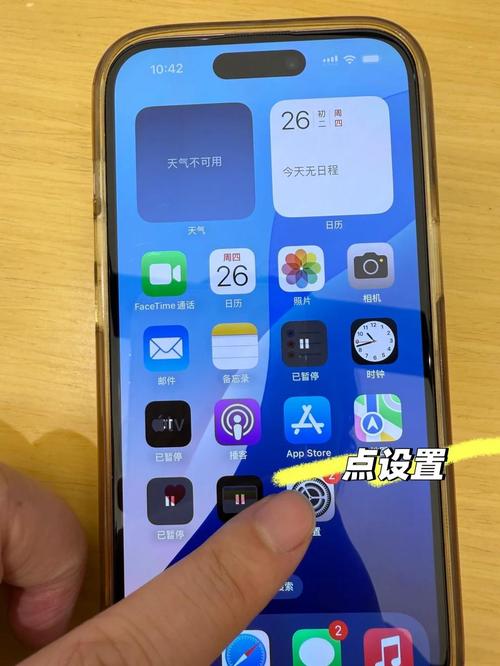
操作路径:
- 同样进入 “设置” > “声音与触感”。
- 找到 “静音模式振动” (Vibrate on Silent) 的开关。
- 打开:静音模式下,有电话或提醒时会振动。
- 关闭:静音模式下,不会有任何振动或声音。
设置非静音模式下的振动
在非静音模式下,通常不需要振动,但如果你希望有电话时也能振动一下,可以设置:
操作路径:
- 进入 “设置” > “声音与触感”。
- 找到 “响铃模式振动” (Vibrate on Ring) 的开关。
- 打开:在非静音模式下,有电话时会振动。
- 关闭:非静音模式下,只响铃不振动。
自定义提示音和振动
这是最有意思的部分!你可以为不同的联系人、应用通知设置独特的振动模式,这样不看手机也能知道是谁发来的消息或提醒。
(图片来源网络,侵删)
以自定义联系人振动为例:
- 打开 “电话” App 或 “信息” App。
- 选择一个你想要自定义的联系人,点击他的名字进入详情页。
- 点击 “振动” (Vibration)。
- 你会看到系统预设的几种振动模式(如“单次”、“两次”、“SOS”等)。
- 点击 “创建新振动模式” (Create New Vibration)。
- 你可以通过长按屏幕来创建自己的节奏,按一下停一下,再连按两下,形成独特的振动序列。
- 创建完成后,点击右上角的 “保存”,并为这个新振动模式命名,爸爸来电”。
这样,当这个联系人给你打电话或发信息时,你的手机就会播放你专属的“振动铃声”了。
其他相关的“圆点”功能
有时候大家提到的“圆点”也可能指以下两个功能,也一并告诉你:
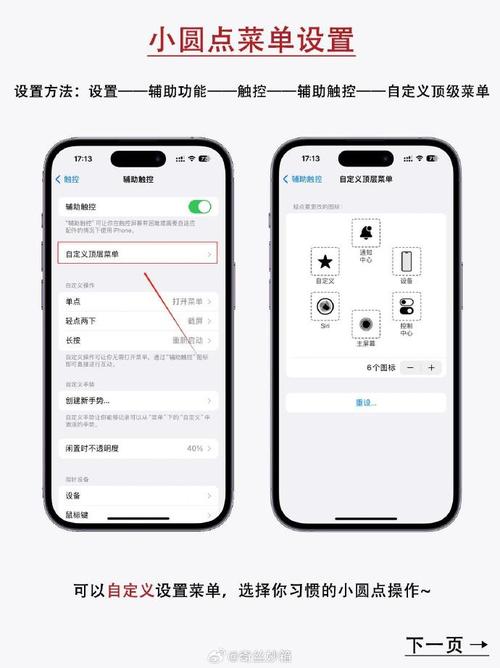
AssistiveTouch (辅助触控)
这是一个悬浮在屏幕上的虚拟按钮,可以替代实体按键,实现单手操作、快速截图等功能。
设置路径:
- “设置” > “辅助功能” > “触控”。
- 点击 “辅助触控”,然后打开右上角的开关。
- 你可以自定义这个“小白点”的图标、位置和功能。
背景模糊效果
在iOS 15及更高版本中,当你打开控制中心或通知中心时,背景会有一个模糊的“圆点”动画效果。
设置路径:
- “设置” > “辅助功能” > “触控”。
- 点击 “触控调节”。
- 找到 “触控调节” (Touch Accommodations) 下面的 “暂停” (Pause)。
- 打开 “按住持续时间” (Hold Duration),然后选择 “快速”。
这个设置本身不是“圆点”,但它和触控反馈密切相关,是系统提供的一种交互方式。
| 你想实现什么功能 | 如何操作 |
|---|---|
| 开启/关闭点击时的振动 | “设置” > “声音与触感” > 开启/关闭“系统触感” |
| 调节振动强度 | “设置” > “声音与触感” > 拖动“触感条调节”滑块 |
| 设置静音时是否振动 | “设置” > “声音与触感” > 开启/关闭“静音模式振动” |
| 为特定联系人设置专属振动 | 进入该联系人详情页 > “振动” > “创建新振动模式”** |
| 显示一个悬浮的虚拟按钮 | “设置” > “辅助功能” > “触控” > 开启“辅助触控” |
希望这个详细的解答能帮到你!如果还有其他问题,随时可以再问。


