


核心方法总结
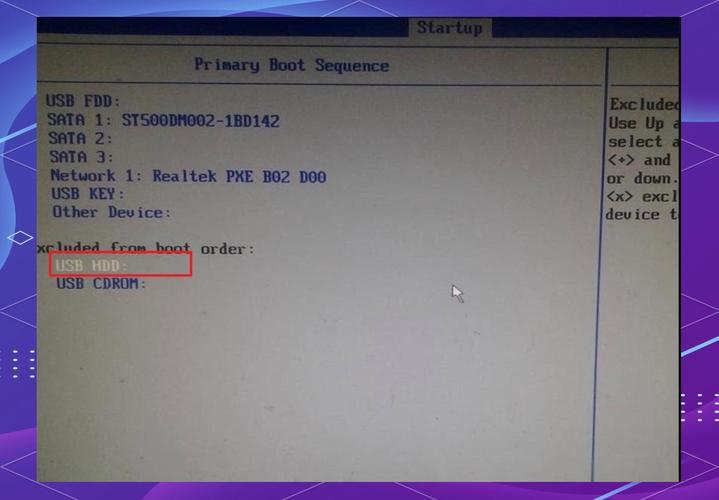
最常用的方法是开机时快速、反复地按特定功能键,联想最常用的按键是 F2 和 Fn+F2。
(图片来源网络,侵删)
最常见的方法:开机时按特定键
这是最标准、最通用的方法,请务必在开机时操作,而不是进入Windows系统后。
步骤 1:准备工作
- 完全关机:确保您的联想电脑已完全关机,而不是处于睡眠或休眠状态,长按电源键约5秒,直到屏幕黑掉且所有指示灯熄灭。
- 移除所有外接设备:为了排除干扰,建议拔掉U盘、移动硬盘、HDMI线等所有外接设备。
步骤 2:进入BIOS
- 按下电源键开机。
- 立即、反复地按
F2键,请从按下电源键的那一刻就开始不停地按,不要停。- 为什么是
F2? 这是因为在联想的早期BIOS中,F2键的功能就是“进入设置”,现代的UEFI固件为了保持兼容性,大多仍然保留了这一快捷键。
- 为什么是
备选方案:F2 无效,尝试 Fn+F2
- 一些较新的或特定型号的联想(特别是ThinkPad系列)可能需要同时按下
Fn功能键和F2键。 - 如何判断是否需要
Fn键? 这取决于您电脑的“Fn Lock”状态,您可以观察键盘上的F1到F12键,如果它们默认是特殊功能(如调节亮度、音量),那么您就需要按Fn+F2,如果它们默认就是标准F1-F12功能,那么直接按F2即可。
其他可能的按键(非常少见)
F1:一些非常老的型号或特定服务器型号可能使用F1。Del或Fn+Del:极少数型号可能使用这个键。Enter:开机时如果出现一个“ThinkPad”或“Lenovo”的蓝色启动菜单,有时按Enter键也可以进入BIOS。
通过“问题步骤记录器”或Windows设置进入(适用于Windows 10/11)
如果您的电脑已经开机进入了Windows系统,也可以通过设置菜单进入BIOS/UEFI。
方法 A:通过设置菜单(推荐)
- 打开 设置(可以按
Win + I快捷键)。 - 点击 “系统”。
- 在左侧菜单中,选择 “恢复”。
- 在“高级启动”区域,点击 “立即重新启动”。
- 电脑将重启并进入蓝色的“选择一个选项”界面。
- 依次选择 “疑难解答” > “高级选项” > “UEFI 固件设置”。
- 点击 “重新启动”,电脑就会自动进入BIOS/UEFI设置界面。
方法 B:通过命令提示符(高级用户)
- 在Windows搜索栏中输入
cmd或命令提示符。 - 右键点击“命令提示符”,选择 “以管理员身份运行”。
- 在黑色窗口中输入以下命令,然后按回车键:
shutdown /r /fw /t 0 - 电脑会立即重启并直接进入BIOS/UEFI设置界面。
不同联想系列的特殊提示
- ThinkPad 系列:
- 经典型号:开机时按
F2或Fn+F2。 - 新型号:很多新机型开机时屏幕上会短暂显示 "Press F1 to Enter Setup" 或 "Press F12 for Boot Menu",看到这个提示时,立即按
F1即可进入BIOS。
- 经典型号:开机时按
- IdeaPad 系列(消费级笔记本):
- 最常见的方法是
F2或Fn+F2。 - 部分型号(如 Yoga 系列)可能会在开机时显示 "Press Novo for BIOS Setup",这时需要按旁边的 Novo 键(通常是一个小按钮,上面有个弯箭头标志)。
- 最常见的方法是
- Lenovo Legion(拯救者)系列:
- 游戏本通常也是开机按
F2或Fn+F2。
- 游戏本通常也是开机按
- ThinkCentre / IdeaCentre 系列台式机:
- 开机时按
F1的可能性较大,但F2也很常见,可以都尝试一下。
- 开机时按
常见问题与解决方案 (FAQ)
问题1:我按了 F2,但是没反应,直接进系统了怎么办?
- 原因1:按晚了或按得太慢。 这是最大原因,BIOS的检测窗口非常短,通常在开机自检(显示主板LOGO时)出现,请务必在开机后立刻、连续地敲击
F2键。 - 原因2:键盘问题。 尝试使用外接USB键盘,因为笔记本的内置键盘在开机初期可能未被完全激活。
- 原因3:Fast Boot(快速启动)功能。 这个功能会跳过硬件自检,导致没有机会按
F2,您可以先尝试通过 方法二 从Windows进入,然后在BIOS中关闭 "Fast Boot" 或 "Ultra Fast Boot" 选项,以后就可以用F2进入了。
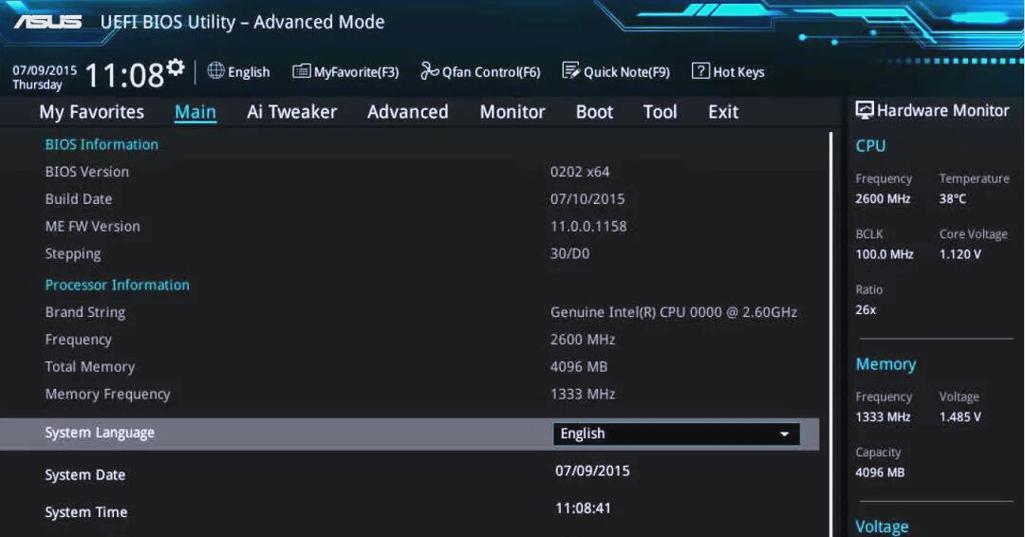
问题2:我按了 F2,进入了的是启动菜单(Boot Menu),而不是BIOS。
(图片来源网络,侵删)
- 原因: 您可能按的是
F12。F12是联想电脑的“启动菜单”快捷键,用于选择从哪个设备(如U盘、硬盘)启动,请确认您按的是F2。
问题3:我的电脑是预装了Windows的,有没有更简单的方法?
- 有。 您可以创建一个Windows恢复U盘,用这个U盘启动电脑,在菜单里选择“修复电脑”或“疑难解答”,然后就能找到进入BIOS的选项,这对于无法通过按键进入的系统特别有用。
| 方法 | 适用场景 | 优点 | 缺点 |
|---|---|---|---|
开机按 F2 / Fn+F2 |
首选、最通用 | 快速、直接 | 需要时机精准,容易被错过 |
| Windows设置进入 | 无法通过按键进入,或在系统内操作 | 操作直观,不依赖开机时机 | 步骤较多,需要进入系统 |
| 命令提示符 | 高级用户,需要快速重启进入 | 命令简洁,一键重启 | 需要管理员权限 |
给您的最终建议:
- 首选方法:将电脑完全关机,然后开机,不停地按
F2键。 - 如果无效,换用
Fn+F2再试一次。 - 如果还是不行,请尝试 方法二,从Windows的“设置”->“系统”->“恢复”中进入。
希望这份详细的指南能帮助您顺利进入联想电脑的BIOS!


