


使用系统自带的阅读器(最推荐、最简单)
这是最直接、无需安装任何软件的方法,适合绝大多数情况。
(图片来源网络,侵删)
对于 Windows 10 / Windows 11 用户
Windows 10 和 11 自带了功能强大的“Microsoft Edge 浏览器”,它也是默认的 PDF 阅读器。
- 找到你的PDF文件:在“文件资源管理器”中,定位到你想要打开的PDF文件。
- 双击打开:直接双击该PDF文件,它就会自动用 Microsoft Edge 打开。
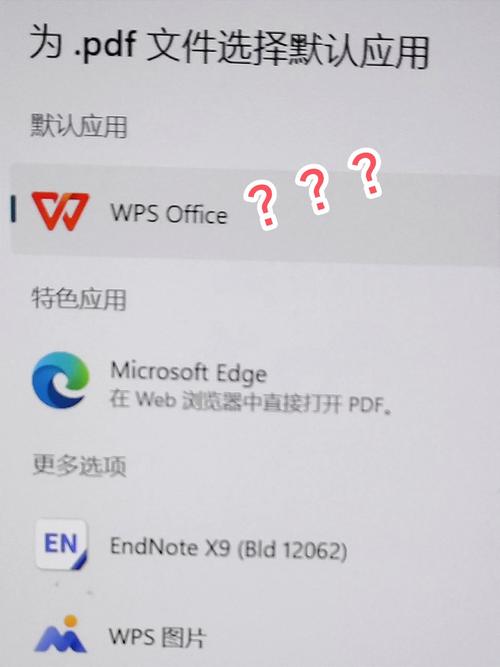
- (可选)设置为默认程序:如果你希望每次都用 Edge 打开 PDF,可以右键点击PDF文件,选择“显示更多选项” -> “打开方式” -> “选择其他应用”,在列表中找到“Microsoft Edge”,勾选“始终使用此应用打开 .pdf 文件”,然后点击“确定”。
对于 macOS 用户
macOS 系统自带了“预览”(Preview)应用,它是查看 PDF、图片等文件的首选工具。
- 找到你的PDF文件:在“访达”(Finder)中,找到你的PDF文件。
- 双击打开:直接双击文件,它就会自动用“预览”应用打开。
- (可选)设置为默认程序:如果你安装了其他PDF阅读器(如Adobe Acrobat Reader)并想设为默认,可以右键点击PDF文件,选择“显示简介”(Get Info),在“打开方式”一栏,选择你希望使用的程序(如Adobe Acrobat Reader),然后点击“全部更改...”(Change All...),确认即可。
使用专业的 PDF 阅读器软件
这些软件功能更强大,提供更多高级功能,如编辑、注释、填写表单等。
推荐软件:Adobe Acrobat Reader DC
这是最著名、最权威的免费PDF阅读器,由Adobe官方开发,兼容性最好。
(图片来源网络,侵删)
-
下载和安装:
- 打开浏览器,访问 Adobe Acrobat Reader DC 的官方网站:https://get.adobe.com/cn/reader/
- 点击“下载”按钮,按照提示完成安装过程,安装过程非常简单,一直点击“下一步”即可。
-
打开PDF文件:
- 方法一:安装完成后,直接双击你的PDF文件,它会自动用 Adobe Acrobat Reader 打开。
- 方法二:打开 Adobe Acrobat Reader 软件,点击左上角的“文件”(File)-> “打开”(Open),然后浏览并选择你的PDF文件。
使用网页浏览器打开
几乎所有现代浏览器(如 Chrome, Firefox, Edge, Safari)都能很好地显示和打印PDF文件。
- 找到你的PDF文件。
- 拖拽到浏览器:将PDF文件直接拖拽到已经打开的浏览器窗口中。
- 或通过浏览器打开:打开浏览器,按
Ctrl + O(Windows) 或Cmd + O(macOS),然后选择你的PDF文件。
优点:无需安装额外软件,方便快捷。 缺点:对于非常复杂或带有特殊功能的PDF文件,浏览器可能会出现渲染错误或功能不全的情况。
使用办公软件打开
一些办公软件也集成了PDF阅读功能。
- Microsoft Word (Word 2025 及更高版本):可以直接将PDF文件拖拽到Word窗口中,Word会尝试将PDF内容转换为可编辑的Word文档,注意,对于包含复杂排版、图片或表格的PDF,转换效果可能不理想。
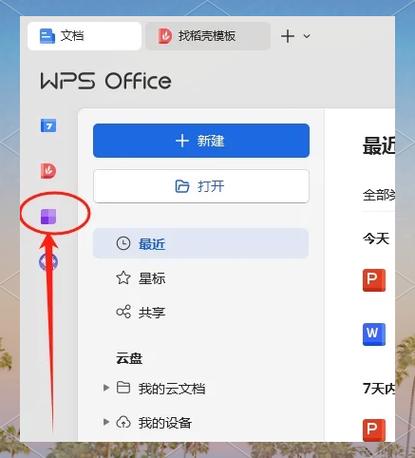
- WPS Office:WPS的“文字”组件也支持打开和编辑PDF,功能与类似。
常见问题与解决方法
我的PDF文件双击后没有反应,或者用错误的程序打开了怎么办?
这通常是文件关联设置的问题,你可以手动指定用哪个程序打开:
-
Windows:
- 右键点击PDF文件。
- 选择“显示更多选项” -> “打开方式” -> “选择其他应用”。
- 从列表中选择你希望使用的程序(如“Microsoft Edge”或“Adobe Acrobat Reader”)。
- 重要:如果希望它成为默认程序,请勾选“始终使用此应用打开 .pdf 文件”。
-
macOS:
- 右键点击PDF文件。
- 选择“显示简介”(Get Info)。
- 在“打开方式”下拉菜单中选择你想要的程序。
- 点击“全部更改...”(Change All...)来将其设为所有PDF文件的默认打开方式。
PDF文件损坏,无法打开怎么办?
- 重新下载:尝试从原始来源重新下载该PDF文件,可能是下载过程中文件损坏了。
- 使用修复工具:Adobe Acrobat Reader DC 自带一个修复工具,打开软件,点击“帮助”(Help)-> “修复PDF”(Repair PDF),然后选择损坏的文件进行尝试。
- 转换格式:有时将PDF转换为其他格式再转回来可以修复损坏,可以尝试在线转换工具或专业软件。
PDF文件太大,打开或加载很慢怎么办?
- 检查文件大小:几百MB甚至上GB的PDF文件加载慢是正常的。
- 使用更快的阅读器:Adobe Acrobat Reader 和 Microsoft Edge 在处理大文件时性能通常较好。
- 只加载需要的页面:在阅读器中,直接跳转到你需要查看的页面,而不是等待整个文件加载完成。
| 方法 | 优点 | 缺点 | 推荐场景 |
|---|---|---|---|
| 系统自带阅读器 | 无需安装,系统原生集成,速度快 | 功能相对简单 | 日常阅读、打印,Windows/macOS 用户首选 |
| Adobe Acrobat Reader | 功能强大,兼容性最好,免费 | 需要额外安装,启动稍慢 | 需要注释、填写表单、使用高级功能的用户 |
| 网页浏览器 | 无需安装,方便快捷 | 可能对复杂PDF支持不佳 | 临时查看,不想安装软件时 |
| 办公软件 | 可能在编辑PDF时提供便利 | 转换可能丢失格式,非专业工具 | 需要将PDF内容快速编辑到Word等文档中 |
对于绝大多数用户,直接双击文件用系统自带阅读器(Windows的Edge或macOS的预览) 是最简单、最完美的解决方案,如果需要更专业的功能,再安装 Adobe Acrobat Reader DC。


