


核心设置位置:控制中心
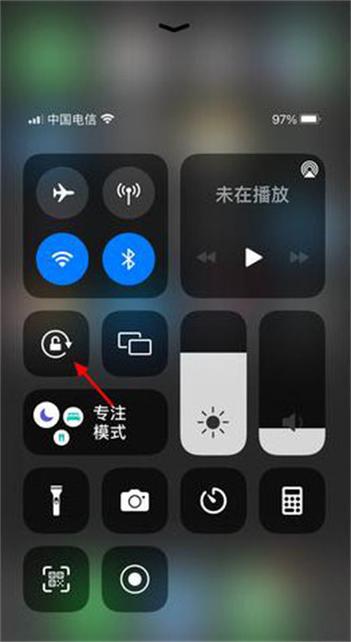
自动旋转的开关在 控制中心 里,这是最直接、最常用的方法。
(图片来源网络,侵删)
操作步骤:
- 从屏幕右上角向下滑动(在 iPhone X 及更新机型上)。
- 或从屏幕底部向上轻扫(在 iPhone 8 及更早机型上)。
- 打开控制中心后,您会看到一个 旋转锁定 的图标,它看起来像一个带箭头的锁。
- 图标是白色(或高亮):表示 自动旋转已开启,此时屏幕可以根据手机方向自动旋转。
- 图标是灰色(或暗色):表示 自动旋转已锁定,此时屏幕将锁定在当前方向,不会自动旋转。
如何切换:
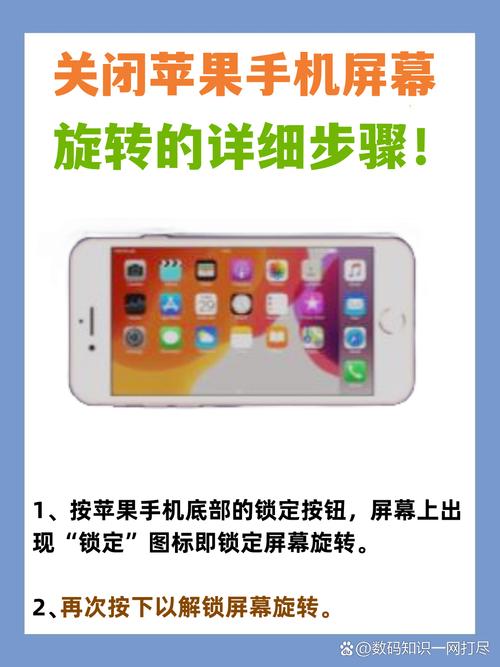
- 点击这个 旋转锁定 图标,即可在“开启”和“锁定”两种状态之间切换。
如何让自动旋转功能生效?(常见问题排查)
即使你在控制中心打开了自动旋转,屏幕就是不转,这通常不是因为设置错了,而是因为以下原因:
旋转锁定是否被误开?(最常见的原因)
请再次检查控制中心的 旋转锁定 图标。
(图片来源网络,侵删)
- 如果图标是亮色/白色:说明自动旋转功能是开启状态,如果还不转,请看下面的原因。
- 如果图标是灰色/暗色:说明自动旋转功能被锁定了,请点击它,使其变为亮色,即可解锁。
是否开启了“引导式访问”功能?
这是一个辅助功能,有时候会不小心被打开,导致屏幕无法旋转。
检查方法:
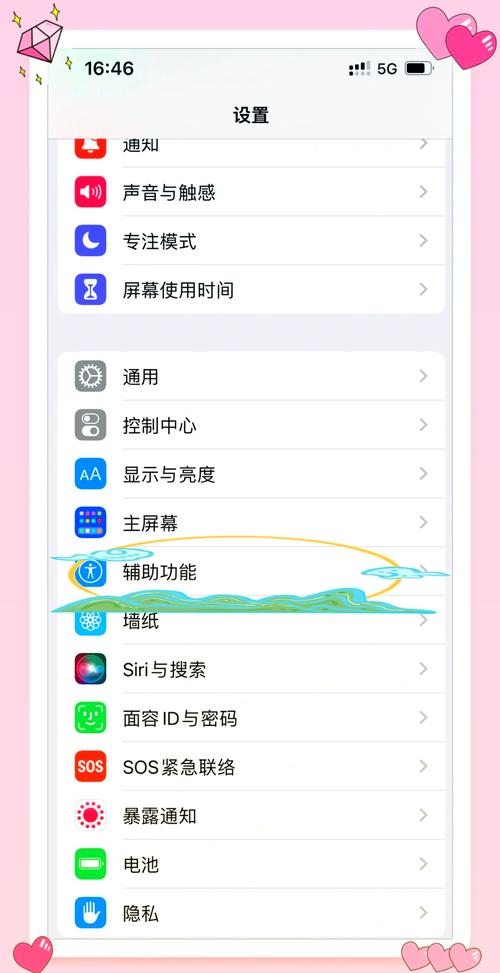
- 进入 “设置” > “辅助功能”。
- 点击 “引导式访问”。
- 确保 “引导式访问” 的开关是 关闭 状态。
如果它被意外打开了,请先退出引导式访问模式,方法是:连续按三次侧边按钮(或主屏幕按钮),然后输入密码或使用面容/触控 ID 来关闭它。
是否开启了“方向锁定”辅助功能?
这是一个更高级的旋转锁定,它会完全禁用自动旋转。
(图片来源网络,侵删)
检查方法:
- 进入 “设置” > “辅助功能” > “触控”。
- 查看 “方向锁定” 是否被开启,如果开启了,请将其关闭。
App 本身是否限制了旋转?
某些 App(如某些游戏、视频播放器或特定应用)会强制将屏幕锁定为横屏或竖屏,即使你打开了手机的自动旋转功能。
解决方法:
- 尝试退出这个 App,看看在主屏幕或其他 App 中自动旋转是否恢复正常。
- 检查 App 内部是否有自己的旋转设置。
手机或 App 是否卡死?
系统或 App 的临时故障也会导致功能失灵。
解决方法:
- 重启手机:这是解决大部分软件小问题的万能方法,长按侧边按钮(或主屏幕按钮和电源键),然后滑动“关机”,等待片刻后再开机。
| 功能 | 状态 | 控制中心图标 | 解决方法 |
|---|---|---|---|
| 自动旋转开启 | 屏幕可以自由旋转 | 旋转锁定图标为亮色/白色 | 无需操作 |
| 自动旋转锁定 | 屏幕被锁定,无法旋转 | 旋转锁定图标为灰色/暗色 | 点击该图标,使其变为亮色 |
| 功能失效 | 图标为亮色,但屏幕不转 | - | 检查 “引导式访问” 是否开启 检查 “辅助功能-触控-方向锁定” 是否开启 尝试重启手机 检查特定 App 是否限制旋转 |
希望这个详细的指南能帮助您顺利设置好自动旋转功能!


