


电脑怎么安装Steam?2025年超详细图文教程,新手一看就会!
** 还在为“电脑怎么安装Steam”而烦恼吗?本文将以最通俗易懂的方式,手把手教你从零开始完成Steam客户端的下载、安装与登录,无论你是Windows还是macOS用户,跟着这篇详细图文教程,都能轻松搞定,开启你的游戏世界大门!
引言:为什么你需要安装Steam?
在开始安装之前,我们先简单聊聊Steam是什么,它不仅仅是一个游戏平台,更是全球最大的PC数字游戏发行平台之一,拥有Steam,意味着你可以:
- 海量游戏库: 接触成千上万款来自全球各地的优秀游戏,从3A大作到独立精品,应有尽有。
- 便捷的管理: 统一管理你的游戏库,自动更新游戏,节省你的时间和精力。
- 社区与社交: 加入庞大的玩家社区,查看评测、分享战绩、与好友一起开黑。
- 独家优惠: 定期举办史低折扣,让你用最少的钱玩到最多的游戏。
如此强大的平台,究竟该如何安装到你的电脑上呢?别担心,接下来的内容将为你彻底扫清障碍。
第一部分:安装前的准备工作——工欲善其事,必先利其器
在点击下载按钮之前,做好准备工作能让整个过程更加顺利。
-
确认你的操作系统:
 (图片来源网络,侵删)
- Windows用户: Steam官方支持Windows 7, 8, 10, 11(推荐64位系统)。
- macOS用户: 需要macOS 10.12 (Sierra) 或更高版本。
- Linux用户: Steam也提供原生支持,但本文主要聚焦于Windows和macOS两大主流系统。
-
确保网络连接稳定: Steam客户端和游戏文件都比较大,一个稳定的网络环境是成功安装的关键。
-
准备一个免费的Steam账户: 如果你是第一次使用,你需要一个Steam账户,你可以在安装过程中注册,也可以提前在Steam官网注册好。
第二部分:详细安装教程(Windows系统)
Windows用户是Steam的主力军,本部分将提供最详尽的步骤。
下载Steam官方客户端
这是最关键的一步,请务必从官网下载,避免第三方捆绑软件!
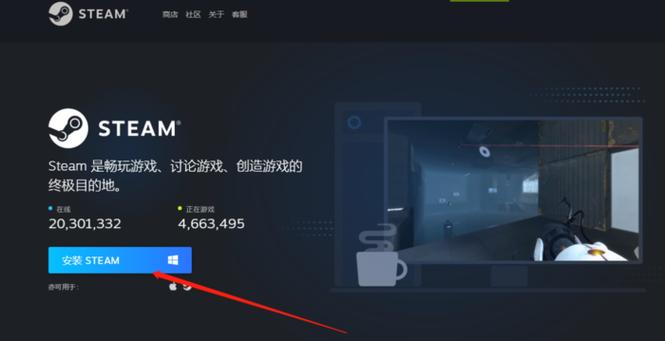
- 打开你的浏览器(如Chrome, Edge等),在地址栏输入 https://store.steampowered.com/about/ 并按回车。
- 进入Steam“页面后,你会看到一个非常醒目的绿色按钮——“安装 Steam” (Install Steam)。
- 点击该按钮,页面会自动检测你的系统并开始下载安装程序,下载完成后,你会得到一个名为
SteamSetup.exe的文件。
运行安装程序并开始安装
- 找到你刚刚下载的
SteamSetup.exe文件,双击运行它。 - 系统可能会弹出“用户账户控制”窗口,询问你是否允许此应用对你的设备进行更改,请点击 “是”。
- Steam安装程序会启动,它会显示一个欢迎界面,并自动开始解压和准备安装文件,这个过程很快,请耐心等待。
同意条款并选择安装路径
- 解压完成后,会弹出正式的安装窗口,你需要勾选左下角的 “我同意Steam用户协议和隐私政策” (I agree to the Steam Subscriber Agreement and Privacy Policy),然后点击 “下一步”。
- 接下来是选择安装路径,默认路径通常是
C:\Program Files (x86)\Steam,对于大多数用户来说,使用默认路径即可,如果你想更改,可以点击 “浏览...” 按钮,选择一个你希望安装的磁盘(如D盘或E盘),然后点击 “下一步”。
等待安装完成
- 点击“下一步”后,安装程序会开始将文件复制到指定目录,这个过程根据你的电脑性能和硬盘速度,可能需要几分钟时间。
- 安装完成后,会自动勾选 “运行 Steam” (Run Steam),然后点击 “完成”。
登录或注册Steam账户
- 安装完成后,Steam会自动启动,它会进行一次系统组件的更新,这非常正常,等待它完成即可。
- 更新后,会弹出登录窗口,如果你已有账户,输入你的用户名和密码登录。
- 如果你是新用户,点击窗口下方的 “创建一个新账户” (Create a new account),按照提示填写信息完成注册。
- 安全提示: 为了账户安全,强烈建议你开启Steam令牌,也就是我们常说的“手机令牌”,这能有效防止你的账户被盗。
第三部分:详细安装教程(macOS系统)
macOS用户安装Steam同样非常简单,主要通过App Store完成。
通过App Store下载
- 打开你的Mac,在 “启动台” (Launchpad) 或 “访达” (Finder) 的“应用程序”文件夹中,找到并打开 “App Store”。
- 在App Store的搜索框中输入 “Steam” 并搜索。
- 在搜索结果中找到官方的Steam应用,点击旁边的 “获取” (Get) 或 “云朵下载” 图标,如果你的Apple ID已经验证,它会自动开始下载。
安装与启动
- 下载完成后,App Store会自动开始安装,或者你可以在“启动台”中看到Steam的图标,点击它即可完成最后阶段的安装。
- 安装好后,在“启动台”中找到Steam图标并双击打开。
- 首次启动时,它可能会提示你安装额外的系统组件(如Mono等),按照提示同意并安装即可。
- 接下来的步骤与Windows系统类似:登录或注册你的Steam账户,然后你就可以畅游游戏世界了。
第四部分:常见问题与解决方法(FAQ)
在安装过程中,你可能会遇到一些小问题,这里为你准备了常见解答。
Q1: 安装速度非常慢怎么办? A: Steam的下载服务器有时可能拥堵,你可以尝试在Steam客户端的“设置” -> “下载”中,切换不同的“下载区域”来寻找速度更快的服务器,确保你的网络连接稳定。
Q2: 提示“无法连接到Steam服务器”怎么办? A: 这通常不是你的问题,而是Steam服务器暂时维护或出现故障,你可以访问 Steam Status 网站查询服务器状态,如果服务器正常,可以尝试重启你的电脑和路由器。
Q3: Steam安装后打不开或闪退? A: 可能是安装文件损坏或权限问题,尝试卸载Steam,然后重新从官网下载安装程序进行安装,对于macOS用户,可以尝试在“系统设置” -> “与隐私”中,给Steam“开启完整磁盘访问权限”。
Q4: 我可以把游戏安装到其他盘符吗? A: 当然可以!在Steam的“设置” -> “下载” -> “Steam库文件夹”中,你可以添加新的盘符作为游戏安装位置,并将默认位置切换过去。
恭喜你,成功开启游戏之旅!
至此,你已经成功完成了Steam的安装,你可以尽情探索Steam商店,将心仪的游戏加入购物车,在促销季享受购物的乐趣,并与全球亿万玩家一起分享快乐。
如果你觉得这篇教程对你有帮助,欢迎点赞、收藏并转发给更多需要的朋友!如果在后续使用中遇到任何问题,也欢迎在评论区留言,我们一起交流解决。
你的游戏世界,从此刻正式开始!


