


使用 Adobe Acrobat Reader (最推荐)
Adobe Acrobat Reader 是专门用来阅读和打印PDF文件的官方软件,功能最全面,兼容性最好。
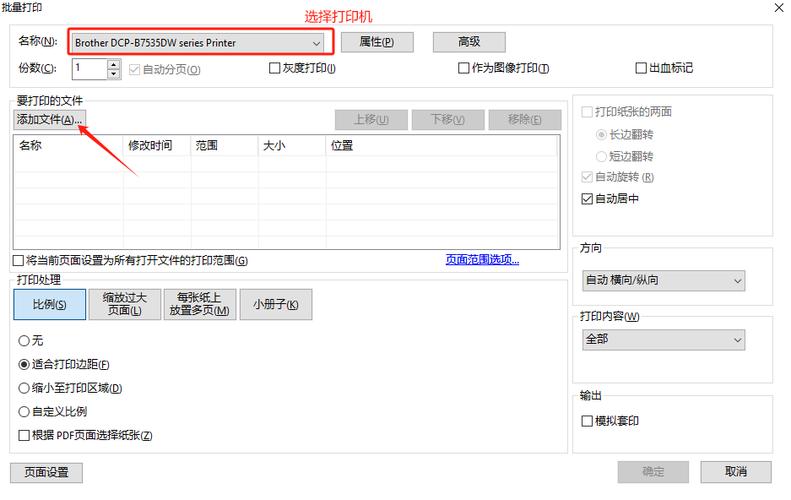
(图片来源网络,侵删)
步骤 (以 Windows 系统为例):
-
打开PDF文件:
- 找到你的PDF文件,双击它,如果你的电脑已经安装了Adobe Acrobat Reader,它会自动用这个软件打开。
- 如果它用其他软件(如浏览器)打开了,你可以右键点击文件,选择“打开方式” -> “Adobe Acrobat Reader DC”。
-
进入打印界面:
- 打开文件后,点击软件左上角的 “文件” (File) 菜单。
- 在下拉菜单中选择 “打印” (Print)。
或者,你也可以直接使用快捷键:
- Windows:
Ctrl + P - macOS:
Cmd + P
-
设置打印选项: 这是最关键的一步,在弹出的“打印”对话框中,你可以进行各种设置:
- 选择打印机:在顶部的“打印机”下拉菜单中,选择你已连接好的打印机。
- 份数:设置你想要打印的份数。
- 页面范围:
- 全部:打印整个PDF文档。
- 当前页面:只打印你正在查看的这一页。
- 页面:可以自定义打印范围,例如输入
1, 3, 5-8表示打印第1、3、5、6、7、8页。
- 打印方式:
- 实际大小:按照PDF原始尺寸打印,这是最常用的选项。
- 缩小/放大:如果页面边缘有空白,可以选择“缩小以适合页面”,确保内容完整打印在一页内。
- 平铺:如果PDF尺寸比纸张大,它会自动分块打印,你需要手动拼接。
- 页面处理:
- 自动旋转并居中:让系统自动调整页面方向和位置,确保内容在纸张中央。
- 双面打印:如果你的打印机支持双面打印,可以在这里设置(翻转长边、翻转短边)。
- 缩放:可以手动调整打印的缩放比例,例如放大到110%或缩小到90%。
-
开始打印: 所有设置完成后,点击右下角的 “打印” (Print) 按钮,打印机就会开始工作了。
使用浏览器 (Chrome, Edge, Firefox等)
如果你不想安装额外的软件,直接用电脑自带的浏览器也可以轻松打印PDF。
步骤 (以 Google Chrome 浏览器为例):
-
打开PDF文件:
- 找到你的PDF文件,右键点击它。
- 在菜单中选择 “用 Google Chrome 打开” (Open with Google Chrome)。
-
进入打印界面:
- 文件在浏览器中打开后,直接按下快捷键
Ctrl + P(Windows) 或Cmd + P(macOS)。 - 或者,点击浏览器右上角的三个点菜单,选择 “打印...” (Print...)。
- 文件在浏览器中打开后,直接按下快捷键
-
设置打印选项: 浏览器的打印设置界面和Adobe的很相似,同样可以设置:
- 目标打印机
- 份数
- 页面范围
- 布局 (纸张大小、方向、边距等)
- 高级选项 (如背景图形、页眉页脚等)
-
开始打印: 检查设置无误后,点击左下角的 “打印” (Print) 按钮。
使用系统自带的 PDF 阅读器 (Windows 10/11)
Windows 10 和 Windows 11 系统自带了一个功能不错的PDF阅读器。
步骤:
-
打开PDF文件:
双击你的PDF文件,它通常会直接在系统自带的“阅读器”应用中打开。
-
进入打印界面:
- 点击窗口顶部菜单栏的 “打印” 图标(看起来像一个打印机)。
- 或者,按下快捷键
Ctrl + P。
-
设置并打印:
- 接下来的界面和方法一、方法二类似,选择打印机、设置页面范围、缩放等。
- 点击 “打印” 按钮即可。
常见问题与打印技巧
打印出来的内容很小/很大,怎么办?
- 原因:PDF的页面尺寸和你的打印纸尺寸不匹配。
- 解决:在打印设置中,找到 “缩放” (Scale) 或 “大小” (Size) 选项。
- 选择 “实际大小” (Actual Size) 或 “100%”。
- 超出纸张,选择 “缩小以适合页面” (Shrink to Printable Area)。
- 太小,选择 “自定义缩放”,然后手动输入一个大于100的数值,如
110%。
打印时只显示空白页,怎么办?
- 原因:可能是PDF是扫描件(图片格式),或者文件已损坏。
- 解决:
- 如果是扫描件:确保在打印设置中,勾选了 “打印背景图形和图像” 这类选项。
- 尝试更换软件:用Adobe Acrobat Reader或浏览器重新打开打印,排除软件兼容性问题。
- 检查文件:尝试用其他设备打开这个PDF文件,看是否能正常显示。
如何双面打印?
- 前提:你的打印机必须支持自动双面打印功能。
- 解决:在打印设置对话框中,找到 “双面打印” (Duplex Printing) 或 “在两面打印” 选项,然后选择 “翻转长边” (Flip on Long Edge)(像书本一样翻页)或 “翻转短边” (Flip on Short Edge)(像日历一样翻页)。
如何打印多页在一张纸上?
- 解决:在打印设置中,找到 “每页的版式” (Pages per Sheet) 或类似选项,然后选择你想要的数字,如 “2 页/张”、“4 页/张”、“6 页/张” 等,这对于制作讲义或节省纸张非常有用。
| 方法 | 优点 | 缺点 | 适用人群 |
|---|---|---|---|
| Adobe Acrobat Reader | 功能最全,兼容性最好,设置选项多 | 需要额外安装软件 | 经常处理PDF文件,需要高级功能的用户 |
| 浏览器 (Chrome/Edge) | 无需安装,方便快捷 | 部分高级设置可能不如专业软件 | 偶尔打印,追求方便快捷的普通用户 |
| 系统自带阅读器 | 系统集成,轻量 | 功能相对简单 | Windows 10/11 用户,不想安装额外软件的用户 |
对于绝大多数用户来说,方法一(Adobe Acrobat Reader) 是最稳妥、功能最强大的选择,而方法二(浏览器) 则是最方便快捷的“懒人”方法。
希望这个详细的指南能帮助您成功打印PDF文件!


