


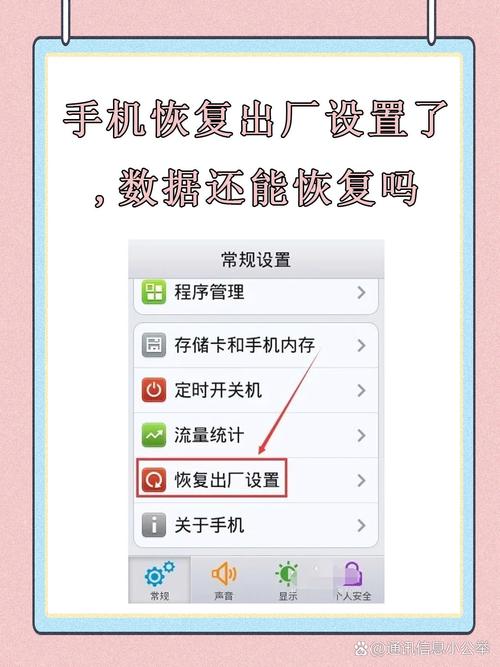
当然有,苹果设备(iPhone、iPad、iPod touch、Mac等)都有“恢复出厂设置”功能,这是一个非常常见且重要的操作。
(图片来源网络,侵删)
“恢复出厂设置”会将你的设备恢复到它刚从工厂生产出来时的初始状态。这会删除设备上所有的数据和设置,包括:
- 应用程序
- 照片、视频、音乐
- 联系人、日历、备忘录
- Wi-Fi密码、系统设置
- Apple ID 登录信息
为什么要恢复出厂设置?
通常在以下几种情况下会使用此功能:
- 出售或赠送设备:这是最常见的用途,清除个人数据,保护隐私。
- 解决严重问题:当设备出现无法解决的软件故障,比如频繁卡死、白苹果、某些功能失灵时,恢复出厂设置可以大概率解决问题。
- 准备升级新系统:在安装最新的 iOS 或 macOS 系统之前进行,可以确保系统安装过程更顺利、更干净。
- “清理”设备:感觉设备运行变慢,想“一键”清除所有不需要的内容,让它“重生”。
如何恢复出厂设置?(以 iPhone/iPad 为例)
恢复出厂设置前,最重要的一步是备份! 否则你的数据将永久丢失。
第一步:备份你的数据
强烈建议先通过 iCloud 或电脑进行备份。
(图片来源网络,侵删)
方法A:通过 iCloud 备份
- 确保设备连接 Wi-Fi。
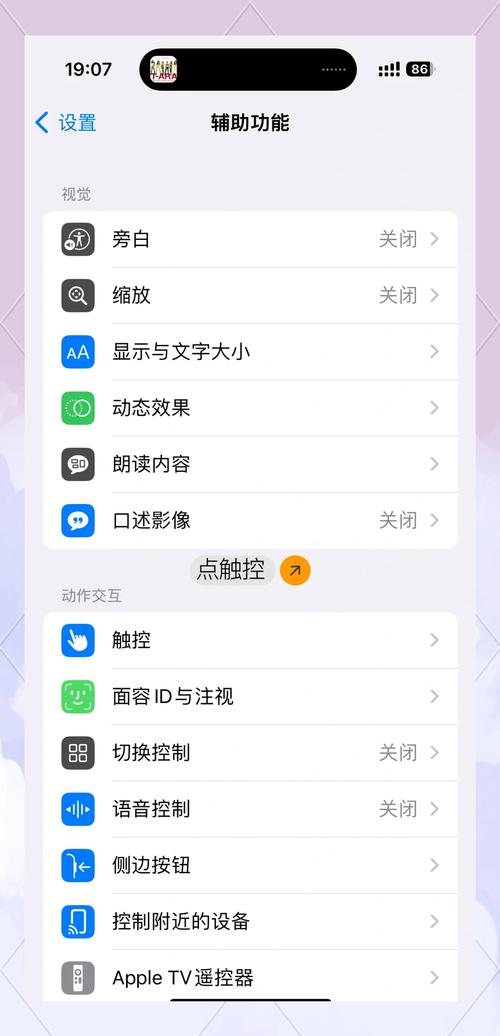
- 前往 “设置” > “[你的姓名]” > “iCloud” > “iCloud 云备份”。
- 打开 “iCloud 云备份” 开关。
- 点击 “立即备份”,并确保设备连接电源和 Wi-Fi 直到备份完成。
方法B:通过电脑备份
- 将你的 iPhone/iPod touch 或 iPad 连接到一台装有最新版 iTunes 或 Finder(Mac macOS Catalina 及以上版本)的电脑。
- 信任电脑上的提示。
- 在电脑上选择你的设备,然后点击 “立即备份”。
第二步:执行恢复出厂设置
在设备上操作(最常用):
- 前往 “设置” > “通用” > “传输或还原 iPhone” (iPad 则是 “传输或还原 iPad”)。
- 点击 “抹掉所有内容和设置”。
- 系统会提示你将删除所有媒体、数据和设置,点击 “继续”。
- 可能需要输入你的锁屏密码和 Apple ID 密码以确认。
- 设备会开始抹掉数据,完成后会自动重启并进入初始设置界面,就像一部新手机一样。
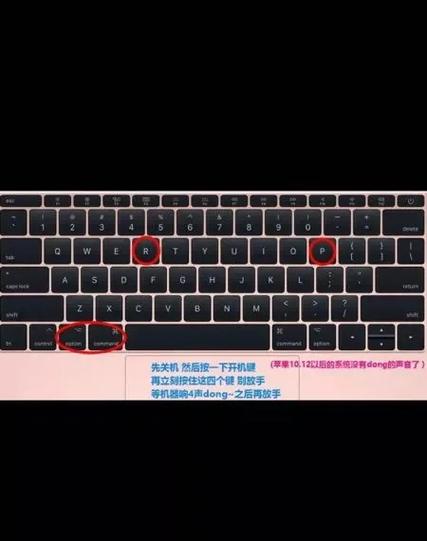
通过电脑操作(适用于无法开机或忘记密码等情况):
(图片来源网络,侵删)
- 将设备连接到电脑,打开 iTunes (Windows 或旧版 Mac) 或 Finder (新版 Mac)。
- 在电脑上选择你的设备。
- 在“或“通用”页面,找到 “恢复” 选项,并点击它。
- 电脑会提示你将恢复设备,并下载最新的固件,确认后,它会自动完成恢复出厂设置并安装最新系统。
⚠️ 重要注意事项
- 备份是生命线:再次强调,恢复前务必备份!否则数据将无法找回。
- Apple ID 解锁:从 iOS 15.2 和 iPadOS 15.2 开始,恢复出厂设置后,你的 Apple ID 会被“锁定”设备,这意味着在设置新设备时,必须输入之前登录过的 Apple ID 和密码才能激活,这是为了防止设备丢失后被他人盗用,如果你忘记了密码,需要联系 Apple 支持。
- iCloud 激活锁:如果你开启了“查找我的 iPhone”,恢复出厂设置会激活 iCloud 激活锁,与上述 Apple ID 解锁类似,用于保护你的设备安全。
- 数据恢复:恢复出厂设置后,你可以通过之前创建的备份(iCloud 或电脑)来恢复你的个人数据,在设备重新设置时,按照屏幕提示选择“从 iCloud 备份恢复”或“从 Mac/PC 恢复”即可。
苹果有恢复出厂设置功能,它是一个强大的工具,但也是一把“双刃剑”。
- 优点:能彻底解决软件问题,清除个人隐私,让设备“焕然一新”。
- 缺点:会清除所有数据,操作前必须谨慎,并做好备份。
只要遵循“备份 -> 恢复 -> 重新设置”的流程,它就是一个非常安全和有用的功能。


