


别着急,笔记本电脑打不开是一个很常见的问题,通常可以分为几种情况,我们可以按照从简单到复杂的顺序一步步来排查。
(图片来源网络,侵删)
请根据你遇到的具体情况,参考以下步骤进行操作:
第一步:基础检查(适用于完全没反应的情况)
如果按下电源键后,指示灯不亮、风扇不转、屏幕没有任何显示,就像没通电一样。
-
检查电源连接:
- 确保电源适配器(充电器)的插头牢固地插在笔记本上,并且另一端插在可靠的电源插座上。
- 非常重要: 检查电源适配器上的指示灯是否亮着,如果不亮,可能是适配器坏了,可以尝试更换一个确认好的适配器。
- 如果你使用的是外接显示器,也检查一下显示器的电源线是否插好。
-
移除所有外接设备:
 (图片来源网络,侵删)
有时外接的USB设备(如U盘、鼠标、硬盘)、打印机、扩展坞等可能会导致启动问题,请拔掉所有这些外接设备,只保留电源线,然后尝试开机。
-
尝试“硬启动”(强制关机/重置):
- 这是最有效的“急救”方法之一。
- 如果笔记本接通电源但无法开机,请长按电源按钮约30-60秒,直到你感觉到电脑内部有明显的放电(比如风扇可能动一下),然后松开。
- 这个操作会清空主板上的残余电荷,解决一些临时的硬件冲突。
- 然后再次按下电源键尝试开机。
第二步:观察开机现象(适用于有反应但打不开的情况)
如果按下电源键后,有反应(比如指示灯亮、风扇转动、屏幕亮了),但系统无法进入桌面。
-
听声音和看指示灯:
 (图片来源网络,侵删)
- 听风扇和硬盘声: 风扇是否正常转动?是否能听到硬盘或固态硬盘转动的轻微“咔哒”声?
- 看键盘指示灯: 按一下键盘上的
Num Lock或Caps Lock键,对应的指示灯是否会亮起?如果亮了,说明主板在尝试启动,但卡在了某个环节。
-
检查屏幕显示:
- 屏幕是黑的还是有东西显示?
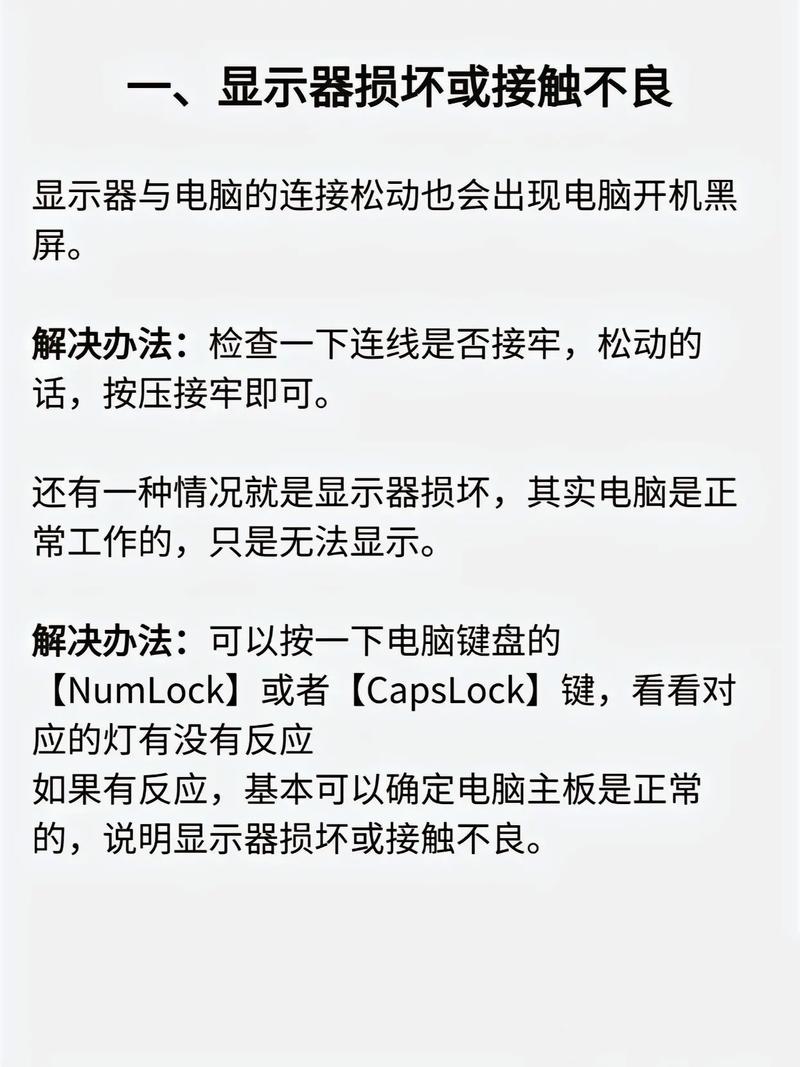
- 屏幕黑屏: 如果风扇在转但屏幕是黑的,可能是屏幕本身或连接屏幕的排线出了问题,尝试连接一个外接显示器(通过HDMI或Type-C接口),看看外接显示器是否能显示内容,如果能,说明问题出在笔记本的屏幕上。
- 屏幕有显示:
- 显示品牌LOGO后卡住: 可能是系统文件损坏、启动顺序错误或硬盘有问题。
- 显示蓝屏或错误代码: 这通常是软件或驱动问题,记下错误代码,可以搜索解决方案,尝试进入安全模式(见第三步)。
- 显示“Press F2 to enter Setup”或类似提示: 按提示进入BIOS/UEFI界面,如果可以进入,说明硬件基本正常,问题可能出在启动设备或操作系统上,检查BIOS中是否正确识别了硬盘。
- 屏幕是黑的还是有东西显示?
第三步:进入安全模式或恢复环境
如果系统能启动但进不了桌面,安全模式是诊断软件问题的最佳选择。
-
进入安全模式:
- 在开机时(看到品牌LOGO时),反复按
F8键(对于较新的Windows 10/11笔记本,可能需要长按电源键强制关机两次,第三次开机时系统会自动进入“自动修复”界面,然后选择“高级选项”)。 - 在“选择一个选项”界面中,依次选择 “疑难解答” -> “高级选项” -> “启动设置” -> “重启”。
- 重启后,按数字键
4或F4进入安全模式。 - 安全模式下只加载最基本的驱动和服务,如果能进入安全模式,说明很可能是某个第三方软件或驱动程序导致的,你可以尝试卸载最近安装的软件或更新驱动。
- 在开机时(看到品牌LOGO时),反复按
-
使用Windows恢复环境:
- 如上所述,通过强制关机两次进入“自动修复”界面。
- 在这里你可以选择 “卸载更新”(如果怀疑是系统更新导致的问题)或 “启动修复”(让系统自动尝试修复启动问题)。
第四步:更深层次的排查
如果以上方法都无效,问题可能更复杂。
-
移除电池(可拆卸电池的笔记本):
如果你的笔记本电池可以拆卸,请取下电池,只使用电源适配器开机,有些老款笔记本电池故障会导致无法开机。
-
重置CMOS/BIOS:
- 这是一个比较专业的操作,目的是恢复BIOS到出厂默认设置。
- 需要打开笔记本后盖(部分型号),找到主板上的一个小电池(CR2032纽扣电池),取下它,等待几分钟后再装回去,或者找到主板上的“CLRTC”跳线,用金属短接几秒。
- 注意: 操作不当有风险,建议查阅自己笔记本型号的官方手册或视频教程。
-
检查内存条:
- 内存条松动或损坏是导致黑屏的常见原因。
- 同样需要打开后盖,将内存条拔下来,用橡皮擦擦一下金手指部分,再重新插紧,确保两边的卡扣扣好。
第五步:寻求专业帮助
如果你尝试了以上所有方法,问题依然存在,那么很可能是硬件故障,建议寻求专业帮助。
- 联系官方售后: 如果笔记本在保修期内,联系品牌官方售后是最好的选择。
- 寻找可靠的电脑维修店: 如果已过保,找一个口碑好的本地维修店进行检测。
总结一下排查流程:
- 没反应? → 检查电源 → 拔掉外设 → 长按电源键硬启动。
- 有反应但黑屏? → 听风扇声 → 连外接显示器看是否显示。
- 能显示但进系统? → 进安全模式 → 卸载可疑软件/驱动。
- 完全不行? → 强制关机进恢复环境 → 尝试“启动修复”或“卸载更新”。
- 硬件怀疑? → 查官方手册 → 重置CMOS/检查内存。
- 搞不定? → 找专业人士。
希望这些步骤能帮助你解决问题!


