


使用华为手机自带功能(最推荐、最安全)
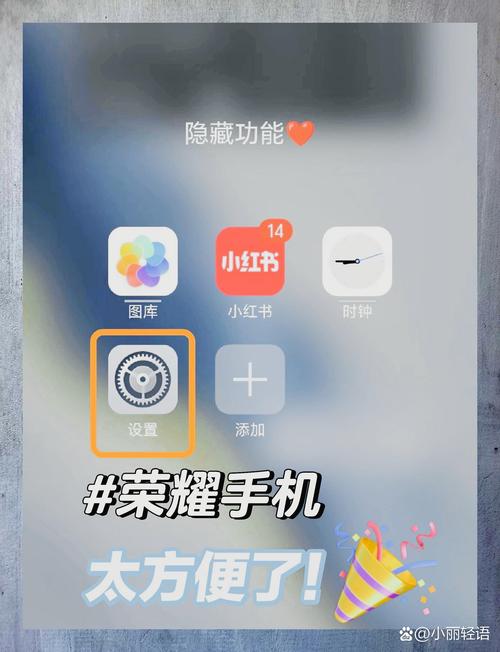
这是最简单、最安全、也是最推荐的方法,华为手机提供了官方的“隐藏应用”功能,被隐藏的应用不会出现在桌面和主应用列表中,但依然可以正常使用。
(图片来源网络,侵删)
步骤:
-
进入桌面设置:
- 在手机桌面上,用双指捏合屏幕(或在空白处长按),选择 【桌面设置】。
-
找到隐藏应用选项:
- 在桌面设置菜单中,向下滑动,找到并点击 【隐藏应用】。
-
选择要隐藏的应用:
- 你会看到手机上所有应用的列表,勾选你想要隐藏的应用,然后点击右下角的 【隐藏】 按钮即可。
-
如何访问被隐藏的应用?
 (图片来源网络,侵删)
- 通过搜索栏查找
在桌面或应用列表的顶部,有一个搜索框,直接输入被隐藏应用的名称,它就会在搜索结果中显示出来,点击即可打开。
- 通过桌面文件夹访问
你可以创建一个空的桌面文件夹,然后将隐藏的应用拖拽进去,这样,只有你知道这个文件夹里有什么。
- 通过负一屏(智慧助手)访问
从屏幕左侧或右侧向中间滑动,打开负一屏,在顶部的搜索框中同样可以搜索到隐藏的应用。
- 通过设置菜单取消隐藏
- 如果你想取消隐藏,可以再次进入 【桌面设置】 -> 【隐藏应用】,找到被隐藏的应用,取消勾选,然后点击 【取消隐藏】。
- 通过搜索栏查找
使用“应用锁”功能(功能类似“保险箱”)
这个功能不是让应用从桌面上消失,而是给应用加上一把锁,别人即使能看到图标,也需要输入密码或使用指纹/人脸才能打开,这更适合保护隐私,而不是“隐形”。

(图片来源网络,侵删)
步骤:
-
进入设置:
- 打开手机的 【设置】 应用。
-
找到安全与隐私:
- 向下滑动,找到并点击 【安全与隐私】。
-
启用应用锁:
- 在安全与隐私菜单中,点击 【应用锁】。
- 根据提示设置你的密码、图案或生物识别信息(指纹/人脸)。
-
锁定应用:
进入应用锁界面,你会看到应用列表,点击你想要上锁的应用,将其开启即可。
效果:
- 被锁定的应用图标上会出现一个小锁的标志。
- 点击图标时,系统会先弹出密码或验证界面,验证通过后才能打开应用。
使用“应用隐藏大师”等第三方工具(不推荐)
在华为应用市场或第三方应用商店(如酷安)中,可以找到一些名为“应用隐藏大师”、“应用伪装”等第三方工具。
工作原理:这类工具通常通过创建一个“虚拟空间”来运行应用,或者利用系统漏洞进行隐藏。
为什么不推荐?
- 安全风险高:第三方工具需要获取很高的系统权限,存在收集用户隐私、植入广告甚至恶意软件的风险。
- 兼容性差:华为的EMUI/HarmonyOS系统更新频繁,这类工具很容易在新系统版本上失效,导致应用无法打开或隐藏失败。
- 耗电和卡顿:运行额外的虚拟空间会增加手机资源消耗,可能导致发热和卡顿。
- 可能违反政策:某些工具可能违反华为的应用使用政策,存在被封号的风险。
如果你仍然想尝试,请务必:
- 从可信的应用商店下载。
- 仔细查看用户评价和权限要求。
- 谨慎授予其权限。
将应用移到“抽屉”(仅限支持桌面抽屉的用户)
如果你的华为手机开启了桌面“抽屉”模式(所有应用都收纳在应用列表中,桌面只显示你放置的图标),那么你可以简单地将不希望出现在桌面上的应用图标从桌面移除。
操作:
- 长按桌面上的应用图标,拖动到屏幕下方的 【移除】 或垃圾桶图标即可。
- 这个操作只是移除了桌面快捷方式,应用本身依然存在于应用列表(抽屉)中。
总结与建议
| 方法 | 优点 | 缺点 | 适用场景 |
|---|---|---|---|
| 系统自带隐藏 | 安全、稳定、官方支持,操作简单 | 需要通过搜索或特定方式才能打开 | 强烈推荐,日常隐藏不常用的敏感应用 |
| 应用锁 | 保护性强,防止他人随意打开 | 应用图标依然可见 | 保护微信、支付宝、相册等核心隐私应用 |
| 第三方工具 | 功能可能更强大(如伪装成计算器) | 安全风险高,不稳定,耗电 | 不推荐使用,风险远大于收益 |
| 移至抽屉 | 操作最简单,无需额外设置 | 仅适用于开启抽屉模式的用户,应用仍在列表 | 简单整理桌面,不希望某些应用图标显示 |
最终建议:
- 首选华为手机自带的【隐藏应用】功能,它完美地平衡了“隐藏”和“可用性”,是华为用户最理想的解决方案。
- 如果你的需求是“防止别人打开”而不是“让别人看不见”,那么使用 【应用锁】 更合适。
- 请尽量避免使用第三方隐藏工具,以免给你的手机安全和隐私带来不必要的麻烦。


