


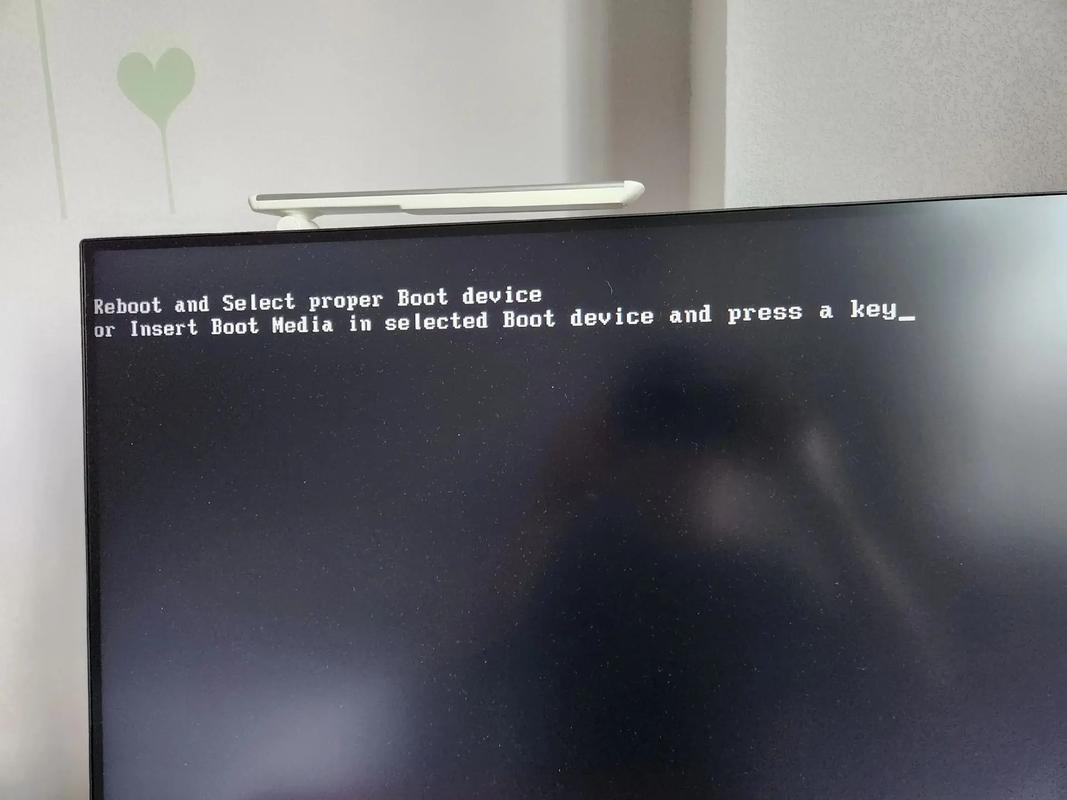
请按照以下步骤操作,每一步都尝试开机,如果不行再进行下一步。
(图片来源网络,侵删)
第一步:基础检查(最常见、最简单的可能性)
这部分检查不涉及任何软件或系统,主要排除硬件连接和电源问题。
-
检查电源连接
- 台式机:检查电源线是否牢固地插在主机和电源插座上,可以尝试换一个墙插,或者将电源线拔下来再插回去,确保接触良好。
- 笔记本:
- 确保充电器已正确连接,并且充电器指示灯是亮着的。
- 如果可以,移除电池(对于可拆卸电池的笔记本),然后只使用充电器开机,如果可以开机,说明可能是电池问题。
- 如果电池是内置的,尝试长按电源键30秒以上进行“强制放电”,然后再连接充电器尝试开机。
-
检查显示器连接
- 台式机:检查显示器电源是否打开,显示器与主机之间的视频线(HDMI/DP/VGA)是否插紧,可以尝试重新插拔一下。
- 笔记本:如果屏幕是黑的,但能听到风扇转动的声音,可以尝试按一下键盘上的亮度调节键(通常是
Fn+F键上有太阳图标的),或者连接一个外接显示器看看是否有信号输出。
-
听声音和观察指示灯
 (图片来源网络,侵删)
- 仔细听:按下电源键后,电脑有什么声音?
- 风扇转、硬盘/SSD有轻微的“咔哒”或“嗡嗡”声:说明电源、主板、CPU基本正常,问题很可能在系统层面(后面会讲)。
- 什么声音都没有,指示灯不亮:基本可以确定是电源供电问题,可能是电源插座、电源线或主机电源(台式机)/主板(笔记本)故障。
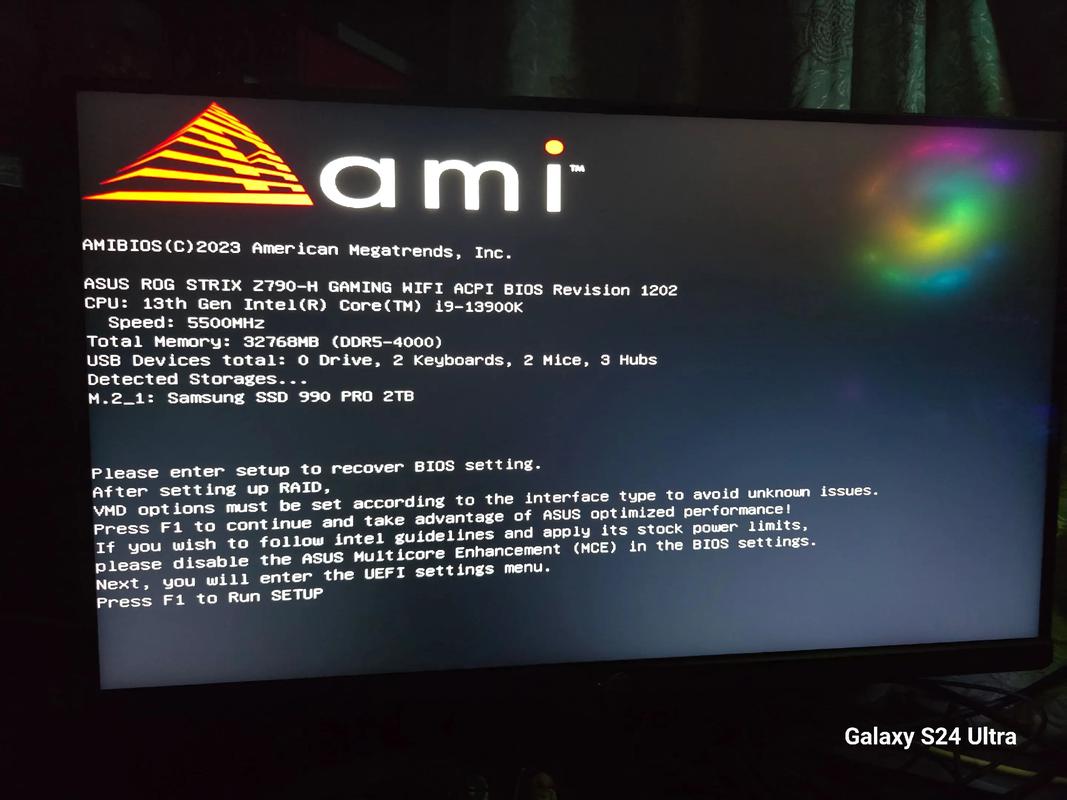
- 有“滴滴”的报警声:这是主板BIOS的自检报警声,不同品牌的主板报警声含义不同。可以拍照或记住报警声的次数和长短,然后上网搜索“[你的主板品牌] + 报警声 + 故障”,这能帮你快速定位是内存、显卡等硬件问题。
- 风扇转一下就停,反复几次:可能是硬件短路或电源负载能力不足。
- 仔细听:按下电源键后,电脑有什么声音?
第二步:进入Windows高级启动选项(如果能看到品牌Logo或蓝屏)
如果你的电脑能启动,但卡在某个界面,或者闪过蓝屏后重启,说明系统可能出了问题。
核心目标:强制电脑进入安全模式或修复环境。
-
强制关机并重启:
- 在开机过程中,当看到Windows徽标或品牌Logo时,长按电源键强制关机。
- 等待几秒钟后,再次按下电源键开机。
- 重复这个操作2-3次,Windows的自动修复功能会检测到启动失败,并自动进入“自动修复”界面。
-
利用自动修复界面:
 (图片来源网络,侵删)
- 进入“自动修复”后,选择 “高级选项”。
- 在高级选项菜单中,你会看到几个关键选项:
- 疑难解答:进入Windows的恢复环境。
- 启动设置:这个选项可以让你选择进入安全模式。
-
进入安全模式:
- 通过“疑难解答” -> “高级选项” -> “启动设置”进入后,点击“重启”。
- 电脑重启后,会看到一个选择列表,按数字键
4或F4进入安全模式。 - 安全模式只加载最基本的驱动和服务,如果能在安全模式下开机,说明问题很可能是由某个第三方软件或驱动引起的。
第三步:在安全模式下进行修复
如果你成功进入了安全模式,恭喜你,问题已经解决了一大半。
-
卸载最近安装的软件/驱动:
- 在安全模式下,进入“控制面板” -> “程序和功能”。
- 按安装时间倒序排列,找到并卸载最近安装的任何可疑软件、更新或驱动(尤其是显卡驱动)。
-
使用系统还原:
- 在“疑难解答”菜单中,选择“系统还原”。
- 选择一个在问题出现之前的还原点,将系统恢复到那个时间点的状态,这不会影响你的个人文件。
-
运行系统文件检查器 (SFC 和 DISM):
- 在安全模式下,右键点击开始菜单,选择“Windows PowerShell (管理员)”或“命令提示符 (管理员)”。
- 依次输入以下命令,每输完一条按回车,等待执行完成:
sfc /scannow
DISM /Online /Cleanup-Image /RestoreHealth
- 这两个命令可以扫描并修复损坏的Windows系统文件。
-
检查磁盘错误:
- 同样在管理员命令提示符中,输入:
chkdsk C: /f /r
(如果你的系统盘不是C盘,请相应修改)
- 系统会提示你计划在下一次重启时检查磁盘,同意并重启电脑。
- 同样在管理员命令提示符中,输入:
第四步:如果以上都无效,最后的手段
如果电脑完全没有任何反应,或者连安全模式都进不去,可能需要考虑更严重的问题。
-
启动介质修复(需要U盘):
- 准备一个Win10安装U盘(在其他电脑上制作)。
- 将U盘插入故障电脑,开机时按特定键(如
F2,F12,DEL,ESC)进入BIOS/UEFI设置。 - 在启动选项中,将U盘设置为第一启动项,然后保存退出。
- 电脑会从U盘启动,进入Windows安装界面。
- 选择语言和键盘布局后,点击左下角的 “修复计算机”。
- 接下来你将看到和第三步类似的“疑难解答”界面,可以进行系统还原、启动修复等操作,这个环境下的“启动修复”工具比自动修复的更强大。
-
重置此电脑(保留或删除文件):
- 在“疑难解答”菜单中,选择“重置此电脑”。
- 你可以选择:
- 保留我的文件:这会重新安装Windows,但你的个人文件(如文档、图片)会保留,这是在不想丢失数据时的首选。
- 删除所有内容:彻底恢复到初始状态,所有文件和程序都会被删除。
-
考虑硬件故障:
- 如果你排除了所有软件问题,电脑依然无法启动(完全没电、持续报警、风扇不转),很可能是硬件出了问题。
- 台式机:可能是电源、主板、内存条、显卡等故障,可以尝试在断电后,重新插拔内存条、显卡等硬件。
- 笔记本:可能是主板、硬盘、内存条等故障。
- 如果自己无法判断,建议联系专业的电脑维修人员进行检测。
总结一下排查流程
- 检查电源、显示器、听声音 -> 排除外部连接问题。
- 强制重启2-3次 -> 尝试进入自动修复界面。
- 进入高级选项 -> 启动设置 -> 安全模式 -> 尝试在最小化环境下启动。
- 在安全模式下 -> 卸载软件/驱动、系统还原、修复系统文件。
- 使用Win10安装U盘 -> 进行更高级的修复或重置。
- 考虑硬件故障 -> 寻求专业帮助。
希望这些步骤能帮助你解决问题!如果卡在某一环节,可以告诉我具体的现象(比如是否有报警声、卡在哪个界面等),我可以给你更精确的建议。


