


核心原理
无论是哪种电脑,连接Wi-Fi的基本步骤都一样:
(图片来源网络,侵删)
- 找到并打开Wi-Fi开关:确保电脑的无线网络功能已启用。
- 搜索可用的Wi-Fi网络:让电脑扫描周围的热点。
- 选择并连接你的Wi-Fi:从列表中找到你家或办公室的Wi-Fi名称。
- 输入密码:输入正确的Wi-Fi密码进行验证。
第一部分:Windows 电脑 (Windows 10 / Windows 11)
Windows 10 和 Windows 11 的操作界面非常相似,可以通用。
确保Wi-Fi已开启
-
检查任务栏图标:看屏幕右下角(任务栏通知区域)是否有无线网络图标。
- 图标是一个带波纹的信号:表示Wi-Fi已开启。
- 图标是一个带叉的信号:表示Wi-Fi已关闭。
- 图标是一个飞机:表示“飞行模式”已开启,这会同时关闭Wi-Fi和蓝牙。
-
开启Wi-Fi:
- 如果Wi-Fi是关闭状态或飞行模式是开启状态,请点击该图标。
- 在弹出的菜单中,点击“Wi-Fi”或“网络”将其打开,或者关闭“飞行模式”。
连接到Wi-Fi
- 点击网络图标:点击任务栏右下角的无线网络图标。
- 选择Wi-Fi网络:在弹出的可用网络列表中,找到你要连接的Wi-Fi名称(也叫SSID),然后点击它。
- 输入密码:
- 如果是新的网络或需要密码的网络,会弹出一个窗口,要求你输入安全密钥(也就是Wi-Fi密码)。
- 输入密码后,勾选“连接时自动启动”(可选,方便下次自动连接),然后点击“连接”。
- 等待连接:电脑会自动进行验证,连接成功后,该Wi-Fi名称的旁边会显示“已连接”。
如果找不到Wi-Fi怎么办?
如果点击网络图标后,列表里没有显示你的Wi-Fi,可以尝试以下方法:
(图片来源网络,侵删)
- 刷新网络列表:在网络列表的右上角,点击“刷新”按钮(一个圆圈箭头图标)。
- 检查路由器:
- 确保你的Wi-Fi路由器电源已打开,并且工作正常(通常指示灯是闪烁的)。
- 确保你离路由器不远,信号太弱可能无法显示。
- 使用“网络和 Internet 设置”:
- 右键点击网络图标,选择“网络和 Internet 设置”。
- 在设置窗口中,点击“高级网络设置” -> “网络重置”。(注意:此操作会删除所有已保存的Wi-Fi密码,请谨慎使用!)
第二部分:苹果 Mac 电脑 (MacBook, iMac等)
Mac的连接过程同样简单。
确保Wi-Fi已开启
-
检查菜单栏图标:看屏幕右上角(菜单栏)的Wi-Fi图标。
- 图标是实心的:表示Wi-Fi已开启。
- 图标是空心的:表示Wi-Fi已关闭。
-
开启Wi-Fi:
- 点击菜单栏的Wi-Fi图标。
- 在下拉菜单中,确保“打开Wi-Fi”选项是勾选状态,如果没有,点击它。
连接到Wi-Fi
- 点击Wi-Fi图标:点击屏幕右上角的Wi-Fi图标。
- 选择Wi-Fi网络:在下拉菜单的“Wi-Fi网络”列表中,找到你的Wi-Fi名称并点击它。
- 输入密码:
- 如果需要密码,系统会自动弹出一个窗口。
- 输入你的Wi-Fi密码,然后点击“加入”。
- 等待连接:连接成功后,菜单栏的Wi-Fi图标会显示满格信号,并且你选择的Wi-Fi名称会出现在菜单中。
如果连接失败怎么办?
- 忘记网络再重连:
- 点击菜单栏的Wi-Fi图标,选择“打开网络偏好设置...”。
- 在“Wi-Fi”标签页下,点击“高级...”按钮。
- 在“首选网络”列表中,找到你的Wi-Fi名称,选中它,然后点击左下角的“减号 (-)”按钮将其删除,最后点击“好”。
- 回到网络设置窗口,确保Wi-Fi是开启状态,然后重新搜索并连接你的Wi-Fi,重新输入密码。
- 重启路由器和Mac:有时候简单的重启就能解决大部分问题。
- 检查路由器设置:确保路由器没有设置MAC地址过滤等高级功能,阻止了你的Mac连接。
常见问题与解决方法 (Q&A)
Q1: 我输入了正确的密码,但提示“连接失败”或“无法连接到该网络”。
(图片来源网络,侵删)
- 原因1:密码错误,Wi-Fi密码区分大小写,请仔细检查,可以尝试复制粘贴密码。
- 原因2:路由器问题,重启一下你的路由器(拔掉电源,等待30秒再插回)。
- 原因3:信号太弱,尝试靠近路由器再连接。
- 原因4:路由器设置了设备连接数限制,如果连接的设备太多,新的设备可能无法接入。
Q2: 连接上了Wi-Fi,但上不了网(显示“无Internet访问”)。
- 问题通常出在路由器或网络本身,而不是你的电脑。
- 解决方法:
- 检查其他手机或电脑是否能正常上网。
- 如果其他设备也不能上网,重启你的路由器。
- 如果只有你的电脑不行,可以尝试“网络重置”(Windows)或“忘记网络再重连”(Mac)。
- 联系你的网络服务提供商(ISP)确认是否有线路故障。
Q3: 我需要连接到公司或学校的Wi-Fi,它需要输入用户名和密码,而不是普通的Wi-Fi密码。
- 这种网络通常是 WPA/WPA2-Enterprise 或 1X 认证,需要证书或特定的身份验证。
- 解决方法:通常需要公司的IT部门提供详细的连接指南,包括安装证书、配置网络设置等,普通用户无法自行连接。
Q4: 我的电脑是台式机,没有内置无线网卡。
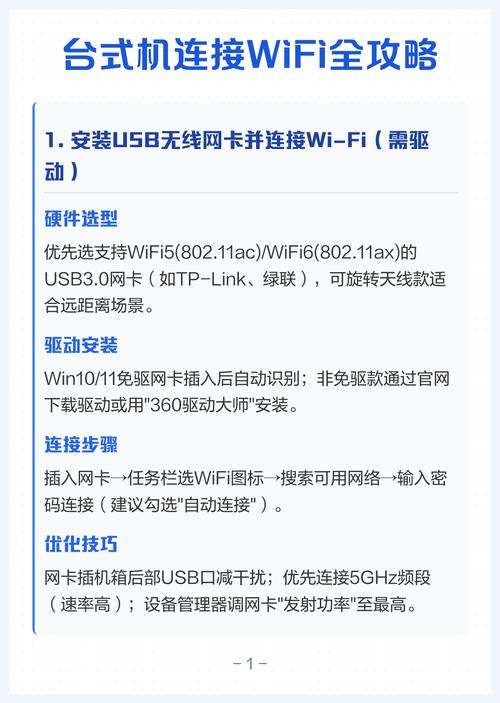
- 解决方案:你需要购买一个USB无线网卡(也叫“无线适配器”或“WiFi接收器”),插到电脑的USB接口上,然后安装驱动程序,之后就可以像笔记本一样搜索Wi-Fi了。
希望这份详细的指南能帮助您成功连接到Wi-Fi!如果还有其他问题,随时可以再问我。


