


核心概念澄清
-
Root (安卓手机获取最高权限):
 (图片来源网络,侵删)
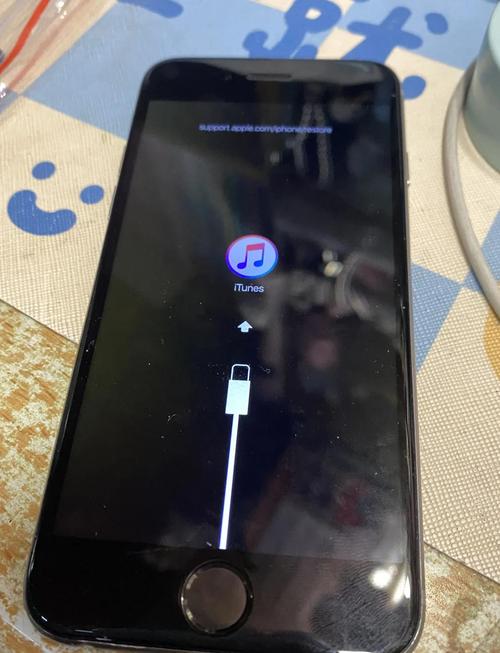
- 是什么:Root是获取安卓操作系统的最高管理员权限(类似Windows的Administrator或Linux的root用户),Root后,你可以对系统文件进行任何修改,卸载预装应用、深度定制系统、运行需要特殊权限的工具等。
- 目的:在这个场景下,Root是手段,不是最终目的,我们通过Root,来为安装GMS扫清障碍(主要是系统分区和权限的限制)。
-
谷歌移动服务:
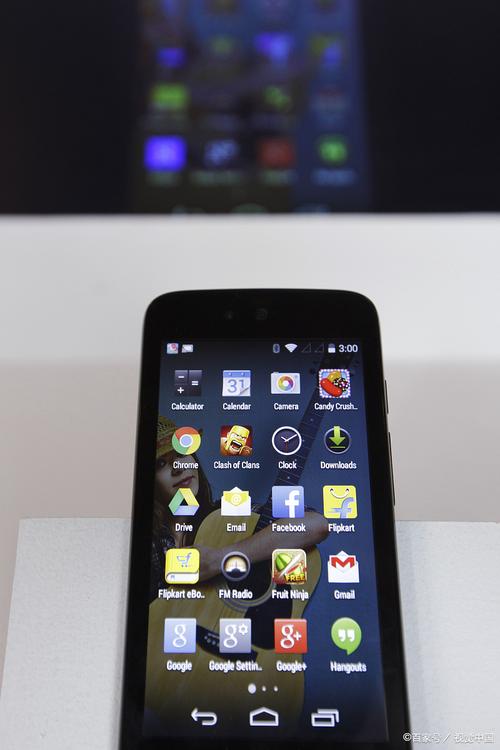
- 是什么:这是一套谷歌为安卓系统提供的服务框架,包括谷歌应用商店、谷歌地图、谷歌Gmail、谷歌云同步、以及推送服务等,很多国内应用(如支付宝、微信)的推送依赖GMS。
- 与谷歌框架的区别:通常我们说的“谷歌框架”其实就包含了GMS的核心部分,GMS是一个更完整的商业打包。
-
Magisk:
- 是什么:这是目前最流行、最强大的Root工具,它的工作方式不是直接修改系统分区(刷入
su文件),而是创建一个“无文件修改”的系统镜像,这意味着Root后,你的系统分区仍然是“纯净”的,这为后续修改和安装GMS提供了极大的便利,并且更容易通过银行等应用的检测(防Root检测)。
- 是什么:这是目前最流行、最强大的Root工具,它的工作方式不是直接修改系统分区(刷入
总体流程概览
整个过程可以概括为以下几个大步骤:
- 准备工作:确保手机型号、解锁Bootloader、备份数据。
- 解锁Bootloader:这是Root和刷机的前提,相当于打开了手机的后门。
- 刷入Recovery:一个独立的、小型的操作系统,用于安装系统更新(在这里是刷入Root包)。
- 刷入Magisk进行Root:通过Recovery安装Magisk,获取Root权限。
- 安装GMS:利用Root权限,通过Magisk模块或手动刷入GMS镜像,将谷歌服务集成到系统中。
- 验证与修复:确保GMS工作正常,修复可能出现的问题(如FCAN、FCM推送等)。
详细步骤指南 (以小米/华为等机型为例)
第一步:准备工作 (至关重要!)
- 确认手机型号:你的手机是否支持解锁Bootloader?不同品牌(小米、华为、三星、一加等)的解锁方式和限制天差地别。华为手机在海外版已恢复GMS,国行版因政策限制无法安装,请先确认你的手机型号。
- 解锁Bootloader:
- 小米:需要绑定小米账号,等待官方解锁(有时长达数天),并在设置中开启“USB调试”和“OEM解锁”。
- 华为:较新的机型(如Mate 30 Pro之后)基本已无法解锁Bootloader,此方法不适用。
- 三星:部分国行型号可以解锁,但流程复杂,可能需要三星会员。
- 一加/谷歌Pixel:通常比较开放,官方提供解锁工具。
- 警告:解锁Bootloader会清除手机所有数据,请务必提前备份!
- 开启开发者选项和USB调试:
- 进入
设置->关于手机,连续点击“版本号”7次,开启开发者选项。 - 进入
设置->系统->开发者选项,开启“USB调试”。
- 进入
- 备份!备份!备份!
- 重要数据:照片、联系人、聊天记录(使用官方工具或第三方应用)。
- 整机备份:使用手机自带的“云服务”或第三方Recovery(如TWRP)进行完整的Nandroid备份,这是你操作失败后的最后救命稻草。
第二步:解锁Bootloader
以小米为例:

(图片来源网络,侵删)
- 在电脑上下载并安装小米官方的 Mi Flash Unlock 工具。
- 在手机上开启“USB调试”,并用数据线连接电脑。
- 打开Mi Flash Unlock工具,登录你的小米账号,按照提示操作,手机会自动重启并进入解锁模式,等待几分钟即可完成,完成后手机会恢复出厂设置。
第三步:刷入TWRP Recovery (推荐)
TWRP是一个功能强大的第三方Recovery,比官方Recovery好用得多。
- 下载对应机型的TWRP镜像:访问 TWRP官网,找到你的手机型号,下载对应的
.img文件。 - 刷入TWRP:
- 将下载的
.img文件复制到手机存储根目录。 - 关闭手机,进入Fastboot模式(同时按住
电源键+音量下键)。 - 在电脑上打开命令行(Windows的CMD或PowerShell,macOS/Linux的Terminal),输入以下命令(
your_phone.img替换为你的文件名):fastboot flash recovery your_phone.img
- 刷入后,用
音量键选择Recovery,按电源键进入TWRP。
- 将下载的
第四步:刷入Magisk进行Root
- 下载Magisk APK:在手机浏览器中访问 Magisk官方发布页,下载最新的APK文件。
- 在TWRP中安装:
- 进入TWRP后,点击
Install。 - 选择你刚刚下载的Magisk APK文件。
- 滑动按钮进行安装,安装完成后,TWRP会提示安装成功。
- 进入TWRP后,点击
- 重启手机:安装完成后,点击
Reboot->System,首次重启会花费较长时间,请耐心等待,重启后,手机就已经是Root状态了,你可以安装 Magisk App 来管理Root权限和模块。
第五步:安装谷歌移动服务
这是最复杂的一步,有多种方法,推荐使用Magisk模块法,因为它最简单、最安全、也最方便管理。
使用GApps模块 (推荐)
- 下载GApps模块:访问 OpenGApps 或 NikGapps 等网站,对于大多数用户,推荐选择 NikGapps,它更稳定,选项更多。
- 选择架构:ARM64(几乎所有现代安卓手机都是这个)。
- 选择安卓版本:选择与你手机系统版本匹配的版本(如Android 13, 14)。
- 选择变体:
pico: 最小化,只有核心服务。nano: 适合大多数用户,包含常用应用。full: 完整版,包含所有谷歌应用。
- 下载对应的 ZIP文件(
NikGapps-arm64-14-20250515.zip)。
- 通过Magisk App安装:
- 打开手机上的 Magisk App。
- 点击
模块->从本地安装。 - 选择你刚刚下载的GApps ZIP文件。
- 安装完成后,重启手机。
- 首次设置:重启后,手机会进行一次“优化应用”的过程,请耐心等待,之后你就能在桌面上看到谷歌商店等应用了,首次打开需要登录谷歌账号。
手动刷入GMS镜像 (高级)
(图片来源网络,侵删)
这种方法更灵活,但风险也更高,需要对系统分区有深入了解,通常用于只需要GMS核心服务(如FCM推送)而不需要完整谷歌应用套件的情况。
第六步:验证与修复
- 检查Root状态:打开Magisk App,显示“已安装”即表示Root成功。
- 检查GMS状态:
- 打开谷歌商店,尝试搜索并下载一个应用,看是否成功。
- 打开
设置->应用->应用管理,查看是否有“谷歌服务框架”等应用。
- 常见问题修复:
- 谷歌服务崩溃/FCAN (Firebase Cloud Messaging not available):这是最常见的问题,通常是因为缺少一些系统库或配置,可以尝试在Magisk中安装
NikGapps Core或OpenGApps Core模块来解决,或者手动刷入修复补丁。 - 防Root检测:如果某些应用(如银行、游戏)检测到Root并拒绝运行,可以在Magisk中安装
Hide Magisk模块,它能很好地隐藏Root状态。
- 谷歌服务崩溃/FCAN (Firebase Cloud Messaging not available):这是最常见的问题,通常是因为缺少一些系统库或配置,可以尝试在Magisk中安装
⚠️ 重要风险与警告
- 保修失效:解锁Bootloader和Root会立即导致你的手机官方保修失效。
- 变砖风险:任何错误的操作(如刷入错误的镜像、断电)都可能导致手机无法开机(变砖),虽然大部分情况下可以通过刷救砖包解决,但过程复杂。
- 安全风险:Root后,任何恶意应用都可能获取最高权限,窃取你的个人信息,请务必从可信来源下载应用。
- 系统不稳定:错误的模块或系统修改可能导致系统频繁崩溃、应用闪退。
- OTA更新受阻:Root后,你将无法接收官方的OTA系统更新,需要手动刷入更新包,过程繁琐且有风险。
- 支付安全:虽然Magisk Hide可以隐藏Root,但某些银行的风控系统可能会检测到Root环境,导致支付功能受限甚至封禁账户。
对安卓手机进行Root并安装GMS是一项高风险、高回报的技术操作,它能让你的国行手机获得完整的谷歌生态体验,但代价是失去了官方保修和稳定性。
如果你不是技术爱好者,对以上步骤感到困惑,强烈建议不要轻易尝试。 如果你的手机是华为,目前国行版是无法通过此方法安装GMS的,对于小米等品牌,可以寻找已经完成此操作的“救砖包”或第三方ROM,直接刷入,这比自己一步步操作风险稍低。
如果你决定尝试,请务必仔细阅读每一步的说明,做好万全的备份,并从官方或可信渠道下载所有工具和文件。


