


使用键盘快捷键 (最常用)
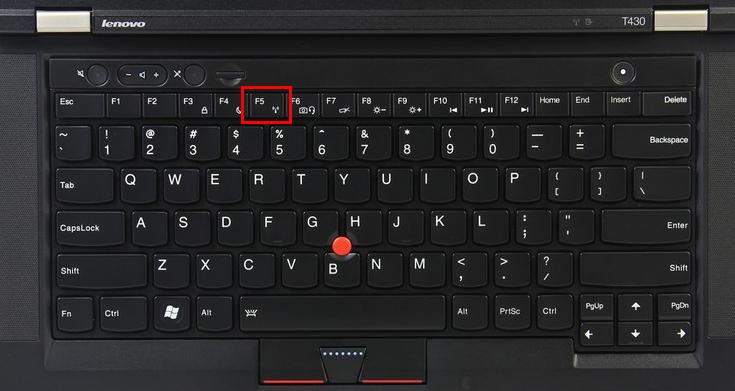
这是最快、最方便的方法,几乎所有笔记本电脑都支持,这个快捷键会结合 Fn 功能键和一个带有Wi-Fi或信号图标的按键使用。
(图片来源网络,侵删)
如何找到快捷键:
-
寻找特殊功能键: 查看键盘上的 F1 到 F12 键,找到一个键的图标可能是:
- 📶 (类似信号塔的图标)
- 📡 (天线的图标)
- Wi-Fi 符号 (几个弧线)
- 一个飞机图标(代表飞行模式,通常也包含Wi-Fi开关)
-
组合使用: 找到后,同时按住
Fn键和这个功能键,即可开关Wi-Fi。
常见品牌快捷键示例:
(图片来源网络,侵删)
| 品牌 | 常见快捷键组合 | 图标说明 |
|---|---|---|
| 联想 | Fn + F5 或 Fn + F6 |
F5/F6键上通常有信号塔或天线图标 |
| 惠普 | Fn + F12 或 Fn + W |
F12键上通常有飞机或信号图标 |
| 戴尔 | Fn + F2 或 Fn + F12 |
F2/F12键上通常有信号塔或飞机图标 |
| 华硕 | Fn + F2 |
F2键上通常有信号塔图标 |
| 宏碁 | Fn + F5 或 Fn + F6 |
F5/F6键上通常有信号塔或天线图标 |
| 微软 | Fn + Z (Surface系列) |
Z键上通常有飞机图标 |
| 苹果 | Option + F11 或 F11 (旧款) |
F11/F12键上通常有飞机图标 |
小贴士:
- 按下后,屏幕上通常会弹出一个提示,显示“Wi-Fi已开启”或“Wi-Fi已关闭”。
- 如果按了没反应,请检查您的电脑是否开启了“Fn键模式”(在BIOS或某些品牌的应用程序中可以设置)。
使用物理开关 (部分笔记本有)
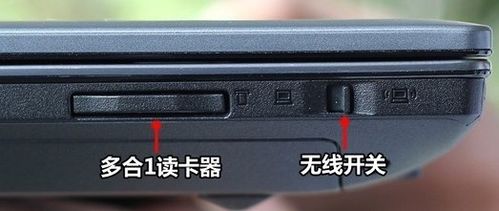
一些较旧的或特定型号的笔记本电脑(尤其是游戏本或商务本)会配备一个独立的物理开关。
- 位置: 通常位于机身侧面或前面,和电源开关、USB接口等在一起。
- 样式:
- 一个小小的拨动开关,上面有 "0" 和 "1" 或一个飞机图标。
- 一个按键式开关,按一下可以开启或关闭Wi-Fi和蓝牙。
- 一个滑动开关,可以左右滑动来控制。
如何识别: 仔细观察您笔记本的侧面,寻找带有无线信号、飞机或“无线”字样的开关。
通过操作系统开启 (软件方法)
如果快捷键和物理开关都找不到或无效,您可以通过操作系统本身来开启Wi-Fi。
对于 Windows 10 / Windows 11 系统:
-
通过任务栏图标:
- 点击屏幕右下角的网络图标(通常是一个向上的箭头或信号图标)。
- 在弹出的网络面板中,您会看到“Wi-Fi”开关,点击它,使其变为蓝色(开启状态)。
- 如果Wi-Fi是开启的,但看不到可用网络,请点击“查看网络和属性”或“其他网络”来刷新列表。
-
通过设置菜单:
- 点击“开始”菜单,选择“设置”(齿轮图标)。
- 进入“网络和 Internet”。
- 在左侧菜单中选择“Wi-Fi”。
- 确保顶部的“Wi-Fi”开关是开启状态。
- 然后点击“显示可用网络”,选择您要连接的Wi-Fi并输入密码。
对于 macOS 系统:
-
通过菜单栏图标:
- 点击屏幕右上角的Wi-Fi图标(类似一个扇形的信号图)。
- 在下拉菜单中,确保“开启Wi-Fi”选项是勾选状态,如果不是,点击它即可开启。
- 然后选择您要连接的网络。
-
通过系统设置:
- 点击屏幕左上角的 苹果菜单,选择“系统设置”。
- 在左侧边栏中,点击“网络”。
- 在右侧的列表中,选择“Wi-Fi”,然后点击右侧的“开启”按钮。
- 点击“已连接网络”或“详细信息”来选择网络。
检查设备管理器 (高级方法)
如果以上方法都尝试后Wi-Fi仍然无法使用,可能是驱动程序问题。
- 在Windows搜索栏中输入“设备管理器”并打开它。
- 展开“网络适配器”列表。
- 找到您的无线网卡,它的名字通常包含 "Wireless", "Wi-Fi", "WLAN", "Intel", "Realtek", "Qualcomm" 等字样。
- 如果它旁边有一个黄色的感叹号或向下的箭头,说明驱动程序可能有问题。
- 解决方法: 右键点击该设备,选择“更新驱动程序”,或者去您电脑品牌的官方网站下载最新的无线网卡驱动程序进行安装。
总结排查步骤
如果您的Wi-Fi无法开启,请按以下顺序检查:
- 第一步: 尝试
Fn + 功能键快捷键。 - 第二步: 检查笔记本侧面或前面是否有物理开关。
- 第三步: 进入 Windows设置 或 macOS系统设置,在软件层面确保Wi-Fi是开启的。
- 第四步: 如果开关是开启的但没有Wi-Fi列表,请重启电脑。
- 第五步: 如果重启无效,检查设备管理器中的无线网卡驱动是否正常。
希望这些方法能帮到您!如果您能提供您的笔记本电脑品牌和型号,我可以给您更精确的指导。


