


核心摘要
设置U盘启动主要有三种方法,成功率最高的是方法一,最常用的是方法二。
(图片来源网络,侵删)
-
方法一(推荐):联想一键U盘启动(快捷键法)
- 优点:最简单,无需进入BIOS/UEFI设置。
- 缺点:部分较新的机型或特定型号可能不支持此功能。
-
方法二(通用):BIOS/UEFI设置法
- 优点:最通用,适用于所有电脑。
- 缺点:需要进入BIOS/UEFI界面,操作稍复杂。
-
方法三(备用):联想联想拯救者/游戏本专属方法
- 优点:专为部分高性能笔记本设计。
- 缺点:仅适用于特定型号。
准备工作(至关重要!)
在开始之前,请务必完成以下准备工作,否则操作可能失败:
(图片来源网络,侵删)
-
制作一个可启动的U盘:
- 你需要一个容量至少为 8GB 的U盘。
- 下载一个启动盘制作工具,如 微PE工具箱、大白菜U盘启动盘制作工具 或 微软官方的Media Creation Tool(用于制作原版Windows安装盘)。
- 按照工具的说明,将U盘制作成启动盘。注意:此过程会清空U盘所有数据,请提前备份!
-
了解你的电脑型号:
- 在Windows系统中,按下
Win + R键,输入msinfo32并回车,在“系统摘要”中可以找到“产品名称”或“型号”。 - 或者查看笔记本底部的标签。
- 在Windows系统中,按下
-
准备好启动U盘:
- 将制作好的启动U盘插入电脑的 USB 2.0 或 USB 3.0 接口,建议优先使用USB 2.0接口,兼容性更好。
联想一键U盘启动(快捷键法)
这是最快捷的方法,利用联想特定的快捷键在开机瞬间引导U盘启动。
(图片来源网络,侵删)
操作步骤:
- 插入U盘:将准备好的启动U盘插入电脑。
- 重启电脑:点击“开始”菜单 -> “电源” -> “重启”。
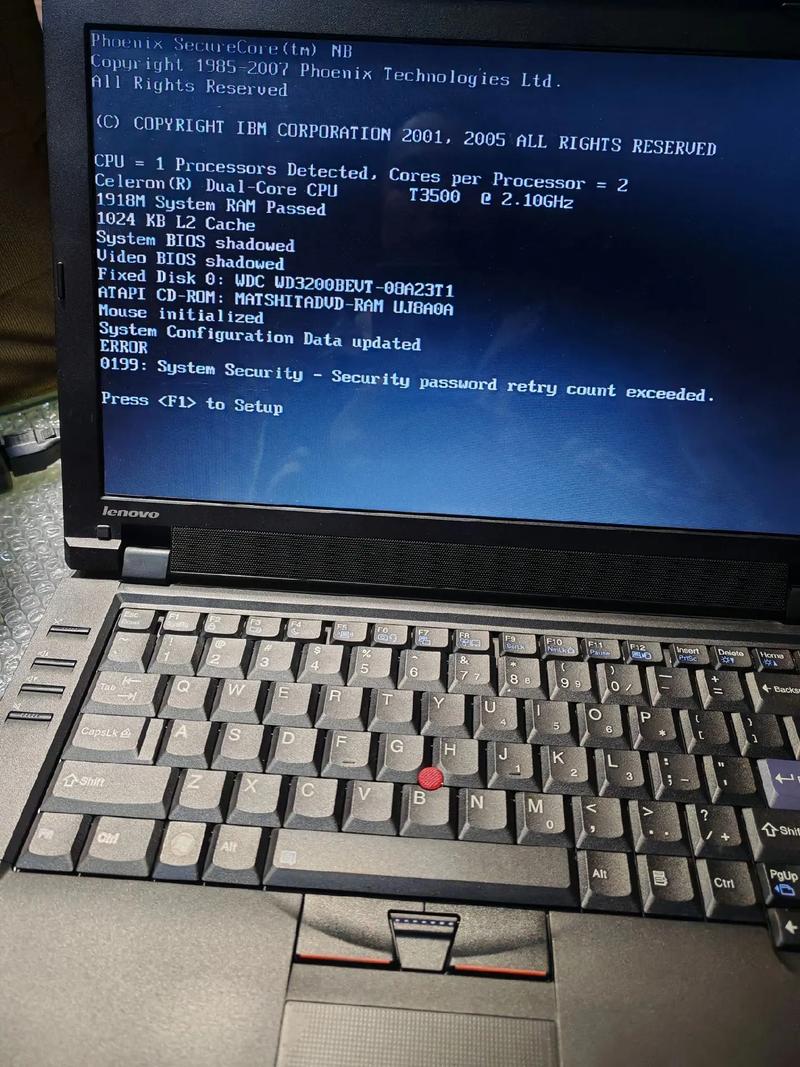
- 反复按键:在电脑屏幕出现联想LOGO时,立即、反复地按下以下快捷键中的一个(不同机型可能支持不同按键,可以都试一下):
F12:最常见、最通用的启动菜单快捷键,绝大多数联想电脑都支持。F11:部分较新的机型或ThinkPad系列使用。Fn + F12/Fn + F11:如果你的Fn键功能需要手动开启,可能需要组合使用。
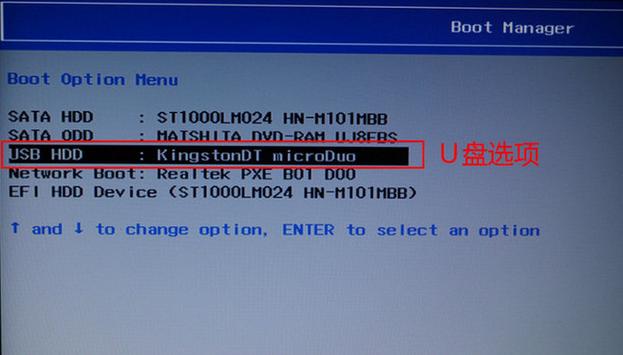
- 进入启动菜单:成功按键后,屏幕会显示一个启动设备选择菜单(Boot Menu)。
- 选择U盘:使用键盘的 和 方向键,选择你的U盘,U盘的名称通常会显示为
UEFI: SanDisk Cruiser Blade或USB-HDD: Kingston DataTraveler等格式。 - 确认启动:选中U盘后,按
Enter键确认,电脑将从U盘启动,并进入你制作的启动盘界面(如PE系统或Windows安装界面)。
BIOS/UEFI设置法
如果快捷键法无效,或者你想修改默认启动顺序,就需要进入BIOS/UEFI进行设置。
操作步骤:
-
插入U盘:将启动U盘插入电脑。
-
重启电脑:点击“开始”菜单 -> “电源” -> “重启”。
-
进入BIOS/UEFI:在电脑屏幕出现联想LOGO时,立即、反复地按下以下按键之一:
F2:最经典、最通用的BIOS进入按键。Del:部分机型(尤其是ThinkPad)使用。Fn + F2/Fn + Del:同上,取决于你的Fn键设置。
-
在BIOS/UEFI中设置启动项:
-
情况A:较新电脑(UEFI界面,图形化)
- 进入BIOS后,使用鼠标或键盘方向键导航到
Boot或启动选项卡。 - 找到
Boot Mode或启动模式,确保它设置为UEFI(如果你的U盘是UEFI格式启动盘)。 - 找到
Boot Priority或启动优先级,设置为UEFI First或UEFI优先。 - 在
Boot Order或启动顺序列表中,找到你的U盘(通常显示为带有 "UEFI" 前缀的名称)。 - 选中它,然后使用
F5/F6键(或界面上的上下箭头)将其移动到列表的 第一位。 - 按
F10键,选择Yes保存并退出。
- 进入BIOS后,使用鼠标或键盘方向键导航到
-
情况B:较老电脑(Legacy BIOS界面,蓝色文字)
- 进入BIOS后,使用方向键导航到
Boot选项卡。 - 找到
Boot Device Priority或启动设备优先级。 - 在下面的列表中,将
1st Boot Device(第一启动设备)设置为你的U盘(通常显示为USB-HDD或类似名称)。 - 按
F10键,选择Yes保存并退出。
- 进入BIOS后,使用方向键导航到
-
联想拯救者/游戏本专属方法
部分联想拯救者等高性能游戏本有一个名为 “Lenovo Q-Control” 的功能,它可能影响启动选择。
- 确保Q-Control未锁定启动:
- 在开机看到LOGO时,尝试按
Enter键。 - 有时会弹出一个快速启动菜单,让你选择是从硬盘启动还是从其他设备启动,此时选择你的U盘即可。
- 在开机看到LOGO时,尝试按
- 如果上述无效:直接使用 方法二(F2/Del进入BIOS) 进行设置,这是最稳妥的方式。
常见问题与解决方法 (FAQ)
Q1: 为什么按F12/F2没反应?
- 按键时机不对:一定要在看到联想LOGO出现时就立刻开始按,多按几次。
- 键盘问题:外接键盘可能无法用于BIOS启动,请使用笔记本自带键盘。
- U盘问题:U盘未制作好或已损坏,换一个U盘重试。
- 机型不支持:你的型号可能不支持快捷键启动,请直接使用方法二进入BIOS设置。
Q2: 进入BIOS后找不到U盘怎么办?
- 检查U盘格式:你的U盘可能不是可启动格式,重新用工具制作一遍启动盘。
- 切换启动模式:在BIOS的
Boot选项卡下,尝试将Boot Mode从UEFI切换到Legacy,或者反过来,然后保存退出再试。 - 检查USB控制器:找到
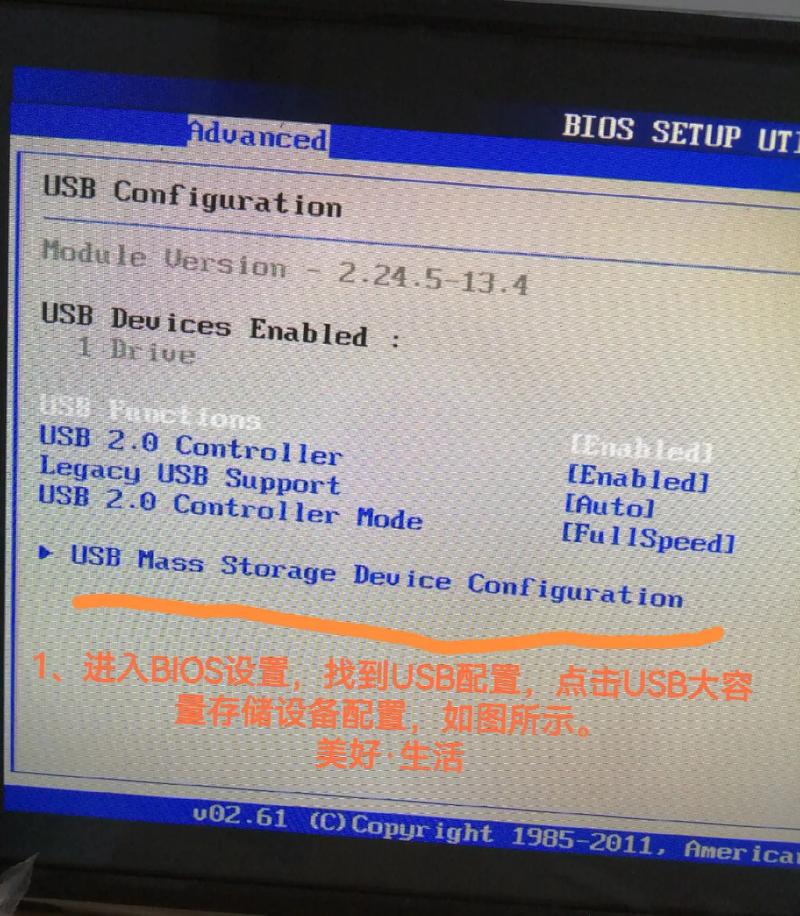
Config->USB->USB Controller,确保它设置为Enabled(启用)。
Q3: 从U盘启动后,出现蓝屏或错误代码?
- 启动模式不匹配:这是最常见的原因,你的U盘是UEFI格式启动,但BIOS设置成了Legacy模式,请进入BIOS,统一设置为UEFI模式(包括CSM/Legacy Support设置为Disabled)。
- 系统文件损坏:U盘内的系统文件可能不完整或损坏,重新制作启动盘。
Q4: 设置后,重启电脑又回到系统了?
- 你只是临时从U盘启动了一次,并没有修改默认启动顺序,请使用方法二,将U盘设置为 第一启动设备,然后保存退出,这样以后每次开机都会优先从U盘启动。
希望这份详细的指南能帮助您成功设置联想笔记本电脑的U盘启动!祝您操作顺利!


