


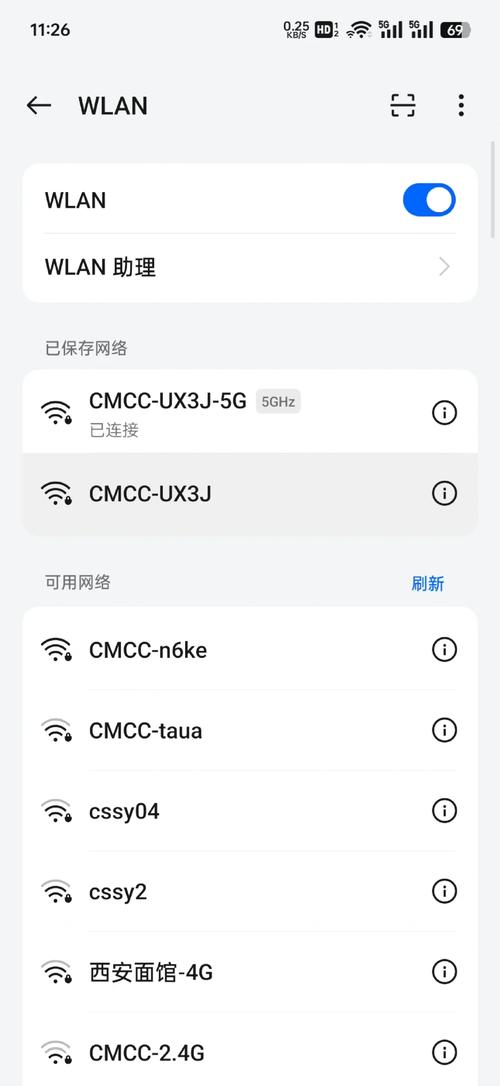
手机连接WiFi很卡确实是一件非常令人头疼的事情,这通常不是由单一原因造成的,而是涉及手机、路由器、WiFi环境等多个方面。
(图片来源网络,侵删)
别担心,我们可以按照“从简到繁”的思路,一步步排查和解决,你可以跟着下面的步骤逐一尝试:
第一步:快速自查与简单处理(手机端)
这些方法最简单,先试试,能解决大部分问题。
-
重启大法
- 重启手机:这是最经典也最有效的第一步,可以清除手机临时缓存,解决一些软件层面的小故障。
- 重启路由器:拔掉路由器的电源,等待30秒到1分钟,再重新插上,这能清除路由器的缓存,修复网络拥堵或IP地址分配错误的问题,90%的家庭网络问题都能通过重启解决。
-
检查手机设置
 (图片来源网络,侵删)
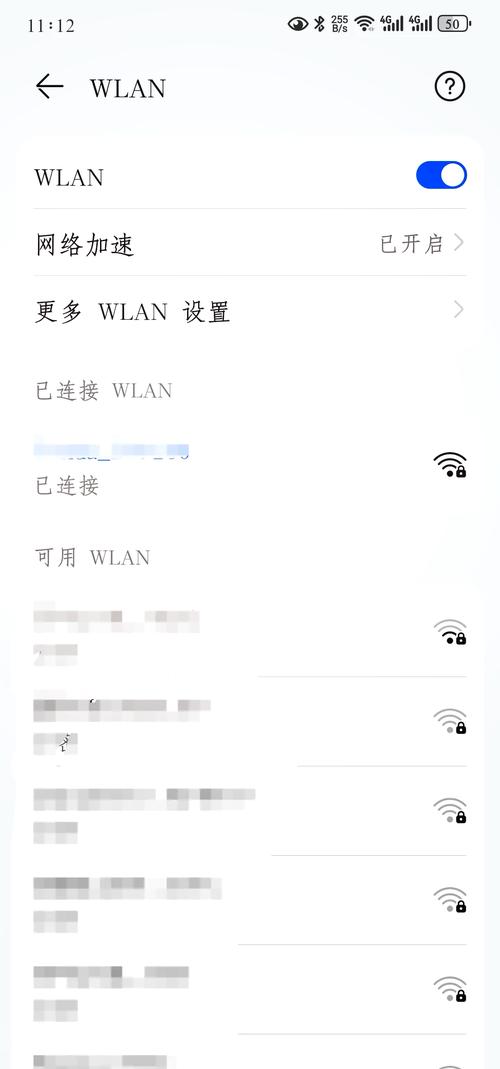
- 忘记网络,重新连接:进入
设置->WLAN,找到你连接的WiFi,点击旁边的感叹号或信息图标,选择忘记此网络,然后重新输入密码连接。 - 开启飞行模式,再关闭:快速开关飞行模式,可以让手机重新搜索并连接网络。
- 检查省电模式:部分手机的“省电模式”或“超级省电模式”会限制网络性能,尝试关闭它。
- 关闭VPN/代理:如果你正在使用VPN或代理服务,它们会严重拖慢网速,尝试关闭后测试。
- 忘记网络,重新连接:进入
-
检查手机本身
- 重启后是否卡顿依旧? 如果重启后问题解决,那可能是临时性故障。
- 靠近路由器测试:拿着手机走到路由器旁边,如果速度恢复正常,说明是信号问题(见第三步),如果依旧卡顿,说明可能是手机或路由器本身的问题。
第二步:排除法判断问题根源
如果第一步无效,我们需要判断问题出在手机上还是路由器/网络上。
- 拿其他设备测试
- 拿另一部手机或电脑连接同一个WiFi:
- 如果其他设备也卡:那基本可以确定是路由器或宽带本身的问题,请直接跳到 第三步:检查路由器与网络环境。
- 如果其他设备不卡,只有你的手机卡:那问题大概率出在你的手机上,请继续看 第四步:深入排查手机问题。
- 拿另一部手机或电脑连接同一个WiFi:
第三步:检查路由器与网络环境(当其他设备也卡时)
如果确认是路由器或网络的问题,可以从以下几个方面入手:
-
路由器摆放位置
 (图片来源网络,侵删)
- 远离障碍物:路由器应放置在开阔、居中的位置,避免被墙壁、金属柜子、电器等遮挡。
- 远离干扰源:微波炉、蓝牙音箱、无线电话、其他路由器等都会产生信号干扰,请尽量远离。
-
路由器固件与设置
- 更新固件:登录路由器管理后台(通常是
168.1.1或168.0.1),检查是否有新的固件更新,新固件通常包含性能优化和Bug修复。 - 更换Wi-Fi频道:如果你的周围有很多邻居的WiFi,它们会互相干扰,登录路由器后台,在
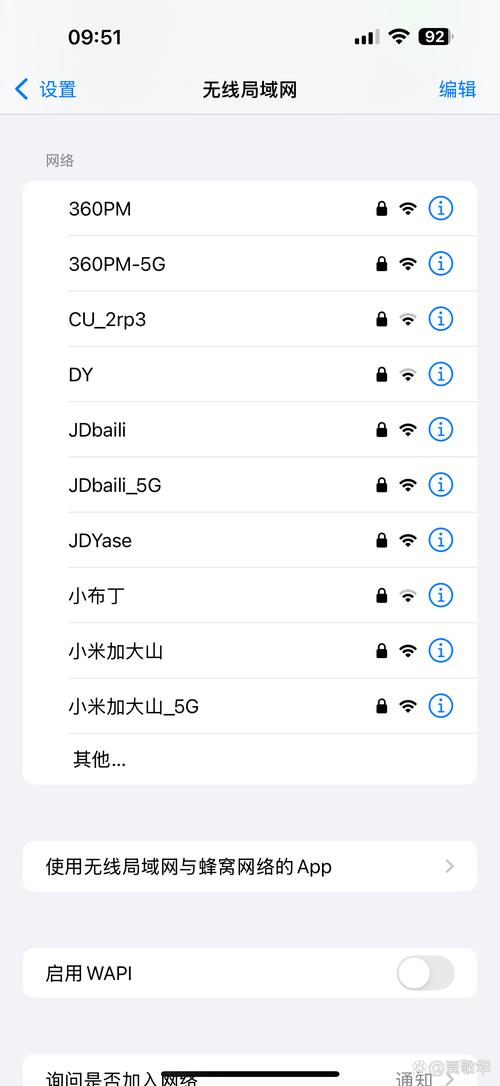
无线设置中将信道从“自动”改为一个不那么拥挤的信道(如1、6、11),2.4GHz频段干扰多,但穿墙能力强;5GHz频段干扰少,速度快,但穿墙能力差,如果你的手机离路由器近,可以尝试连接5GHz网络。 - 管理连接设备:检查是否有大量设备(智能家居、访客设备)连接到你的WiFi,占用了大量带宽,可以在路由器后台踢掉不认识的设备或限制其网速。
- 更新固件:登录路由器管理后台(通常是
-
检查宽带本身
- 直接连接光猫:用网线将你的电脑直接连接到光猫(Modem),然后测速,如果此时速度正常,说明是路由器的问题,如果速度依旧很慢,那可能是运营商的宽带线路出了问题。
- 联系运营商:拨打你的宽带运营商客服电话(如电信10000,移动10086,联通10010),报修宽带线路问题,他们可以远程检测你的线路状态。
第四步:深入排查手机问题(当只有你的手机卡时)
如果确认问题出在你的手机上,可以尝试以下操作:
-
清理手机缓存
- 系统缓存:对于安卓手机,可以尝试进入 恢复模式 清理系统缓存,不同品牌手机进入方式不同(通常是关机后按住“电源键+音量上/下键”组合键)。注意:这不会删除你的个人数据,请放心操作。
- 应用缓存:清理一些占用网络资源较大的App缓存,比如视频、社交类App。
-
检查后台应用
有些应用(如下载工具、云同步服务)会在后台大量占用网络,导致你感觉网速变慢,打开手机的任务管理器,关闭所有不必要的后台应用。
-
系统更新
确保你的手机操作系统是最新版本,系统更新通常会包含网络相关的性能优化和安全补丁。
-
安全软件/杀毒软件
某些第三方安全软件可能会限制或监控网络流量,导致速度变慢,可以尝试暂时关闭它们测试。
-
还原网络设置
- 这是一个比较彻底的方法,会删除所有已保存的WiFi密码、蓝牙配对等网络设置,但不会删除你的个人文件。
- iPhone:
设置->通用->传输或还原iPhone->还原->还原网络设置。 - 安卓:路径可能略有不同,一般在
设置->系统和更新->重置->重置网络设置。
-
硬件问题(最后考虑)
- 如果以上所有方法都试过了,问题依旧,那可能是手机的WiFi模块硬件损坏了,这种情况比较少见,但如果手机有进水、摔落的经历,可能性会增加,可以联系官方售后进行检测。
总结与排查流程图
为了让你更清晰,这里有一个简单的决策流程:
- 重启手机和路由器 → 问题解决?结束。
- 如果不行 → 拿另一部设备测试。
- 其他设备也卡 → 问题在路由器/网络 → 检查路由器位置、设置、固件、宽带线路 → 联系运营商。
- 只有你的手机卡 → 问题在手机 → 忘记网络重连、关闭省电模式/VPN → 清理缓存、检查后台App → 更新系统 → 还原网络设置 → 考虑硬件问题。
希望这个详细的指南能帮你解决WiFi卡顿的问题!祝你上网愉快!


