


通过【手机管家】一键清理(最推荐、最简单)
这是OPPO手机最便捷、最常用的方法,可以快速清理所有应用的缓存垃圾。
(图片来源网络,侵删)
-
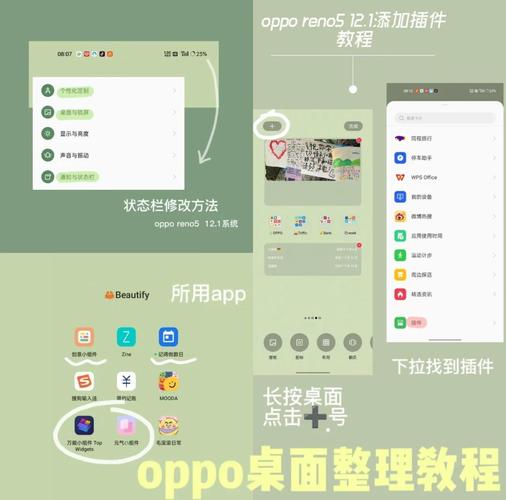
打开【手机管家】:
- 在手机桌面找到并点击 【手机管家】 图标。
-
进入清理界面:
- 在【手机管家】首页,您会看到一个显眼的 【一键清理】 或 【垃圾清理】 按钮,点击它。
-
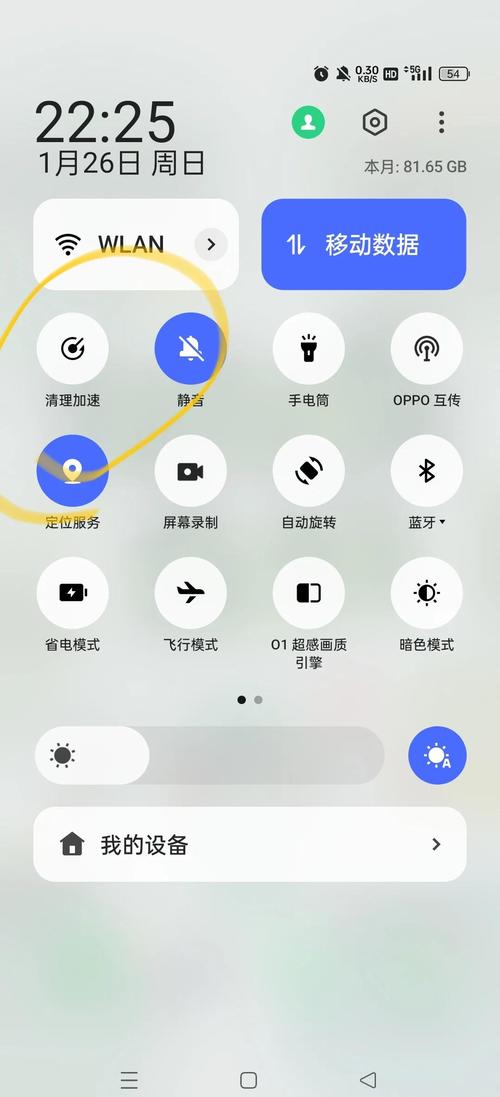
扫描垃圾文件:
系统会自动开始扫描,这个过程很快,通常只需几秒钟,扫描完成后,会显示可清理的缓存文件、残留文件、广告文件等的总大小。
 (图片来源网络,侵删)
 -
执行清理:
- 点击 【立即清理】 或 【清理】 按钮。
- 系统会询问您是否确定,点击 【确定】 即可。
- 清理完成后,您会看到释放了多少存储空间。
优点:
- 操作极其简单,一键搞定。
- 可以清理系统垃圾和大部分应用缓存。
- 定期使用(比如每周一次)可以有效保持手机流畅。
通过【设置】清理单个或全部应用缓存
如果您想清理特定应用的缓存,或者【手机管家】清理后某个应用仍出现问题,可以进入设置进行更精细的操作。
-
打开【设置】:
 (图片来源网络,侵删)
- 在手机桌面找到并点击 【设置】 图标。
-
找到应用管理:
- 向下滑动,找到并点击 【应用管理】 或 【应用与权限】 > 【应用管理】。
-
选择要清理的应用:
- 在应用列表中,找到您想要清理缓存的应用,点击进入它的 【应用信息】 页面。
-
清理缓存:
- 在应用信息页面,点击 【存储】 或 【存储和缓存】。
- 您会看到两个选项:
- 【清理缓存】:(推荐) 这只会删除临时文件,不会影响您的个人数据,您可以放心点击。
- 【清理数据】:(谨慎操作) 这会删除该应用的所有数据,包括登录状态、聊天记录、游戏进度、设置等。除非您想重置该应用,否则不要轻易点击此选项。
- 点击 【清理缓存】,确认即可。
如何清理所有应用缓存? 在 【应用管理】 > 【存储】 页面,通常会有一个 【清理所有应用缓存】 的按钮,点击它就可以一次性清理所有应用的缓存。
通过文件管理器手动清理(高级用户)
这种方法比较复杂,适合有一定手机知识的用户,可以清理一些系统或应用无法自动清理的深层缓存。
-
打开【文件管理】:
- 在手机桌面找到并点击 【文件管理】 图标。
-
进入手机内部存储:
点击“手机”或“内部存储”进入。
-
找到并删除缓存文件夹:
- 主要的缓存文件夹位于
Android/data目录下。 - 进入
Android/data文件夹,您会看到很多以应用包名命名的文件夹(com.tencent.mm是微信)。 - 每个文件夹内都有一个名为
cache的子文件夹,这就是该应用的缓存目录。 - 注意:直接删除这些
cache文件夹是安全的,但请勿随意删除其他不认识的文件夹,以免导致应用异常。
- 主要的缓存文件夹位于
⚠️ 重要提醒:
- 谨慎操作:手动删除文件有风险,请确保您删除的是正确的缓存文件夹。
- 备份数据:在进行手动清理前,建议先备份重要数据。
- 系统分区:请不要删除
Android目录下的obb或media等文件夹,这些通常是应用的核心数据文件,删除后会导致应用无法正常运行。
通过应用商店更新应用(间接清理)
一些应用在更新到新版本时,开发者会优化其缓存管理机制,或者在新版本中自带清理功能,定期更新应用也是一种间接优化缓存的方式。
- 打开 【应用商店】。
- 点击右下角的 【我的】。
- 点击 【更新管理】 或 【版本更新】。
- 查看有可更新的应用,点击 【更新全部】 或逐个更新。
总结与建议
| 方法 | 优点 | 缺点 | 适用场景 |
|---|---|---|---|
| 【手机管家】一键清理 | 最简单、最安全、最常用 | 无法针对单个应用深度清理 | 日常常规维护,快速释放空间 |
| 【设置】应用管理 | 可精准清理单个应用缓存,可清理所有应用缓存 | 操作步骤稍多 | 某个应用卡顿或需要释放其空间时 |
| 【文件管理】手动清理 | 可清理深层、顽固缓存,自由度高 | 风险较高,操作复杂 | 高级用户,解决特定问题 |
| 应用商店更新 | 间接优化,修复潜在问题 | 不能直接清理现有缓存 | 保持应用最新状态,优化性能 |
给您的建议:
- 日常使用:每周使用 【手机管家】一键清理 一次即可。
- 应用卡顿:如果某个应用(如微信、抖音)运行变慢,可以进入 【设置】 > 【应用管理】,单独清理该应用的缓存。
- 空间不足:如果手机存储空间严重不足,可以先使用 【手机管家】,然后检查 【设置】 > 【应用管理】 中占用空间最大的几个应用,尝试清理它们的缓存,或者卸载不常用的应用。
希望这些方法能帮助您轻松管理OPPO手机的缓存,让手机运行更加流畅!


