


核心结论:数据能否恢复?
- 有可能恢复,但成功率不是100%。
- 恢复的关键在于:新数据是否覆盖了旧数据。 这就像在一张纸上写字,橡皮擦掉后还能看到痕迹,但如果你在上面重新写满字,原来的痕迹就彻底消失了。
第一步:判断您的“清除数据”属于哪种情况
这是最关键的一步,因为它直接决定了恢复的可能性和方法。
(图片来源网络,侵删)
误删单个文件(如照片、联系人、微信聊天记录)
这是最容易恢复的情况,因为数据并没有被彻底清除,只是从系统的“索引”中移除了。
- 恢复可能性:高
- 恢复方法:
- 检查云备份:
- 照片: 立即打开手机相册,找到“最近删除”或“回收站”相册,删除的文件通常会在这里保留30天,如果超过30天,请登录iCloud、Google相册或华为/小米等厂商的云服务,查看是否有备份。
- 联系人: 检查手机自带的“通讯录”App,通常有“最近删除”的文件夹,或者登录Google联系人、iCloud联系人等云服务恢复。
- 微信/QQ聊天记录: 打开微信,进入“我”->“设置”->“聊天”->“聊天记录备份与迁移”,看是否能从“本机聊天记录”中恢复,如果之前备份过,也可以通过“恢复”功能找回。
- 使用数据恢复软件:
- 原理: 这类软件通过扫描手机存储空间,找到那些虽然被“删除”但尚未被新数据覆盖的文件。
- 操作: 将手机连接到电脑,使用专业的数据恢复软件(如电脑端:Recuva, EaseUS Data Recovery; 手机端:一些Root权限的软件)进行扫描。
- 注意: 越早操作,成功率越高! 在恢复期间,不要再往手机里存入任何新照片、新文件。
- 检查云备份:
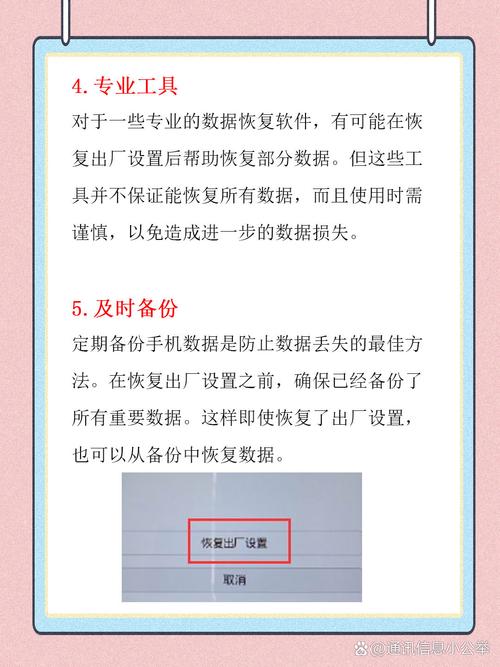
通过手机“恢复出厂设置”
这是最常见的数据清除方式,恢复难度较大。
- 恢复可能性:低到中等,取决于是否有备份。
- 恢复方法:
- 利用官方云备份(最推荐、最可靠的方法):
- iPhone用户: 如果您在“设置”->“您的姓名”->“iCloud”->“iCloud云备份”中开启了备份,并且在恢复出厂设置后重新用同一个Apple ID激活手机,系统会提示您“从iCloud云备份恢复”,按照提示操作即可恢复大部分数据(App、通讯录、照片、设置等)。
- 安卓用户: 如果您在“设置”->“系统”->“备份”中开启了备份(如Google One、华为云空间、小米云服务等),在设置新手机时,登录相同的账户,选择从云端恢复即可。
- 利用电脑备份:
- iPhone用户: 如果您有通过电脑(iTunes或Finder)进行过备份,可以在恢复出厂设置后,连接电脑,选择“从本机备份恢复”。
- 安卓用户: 如果您有通过电脑(如华为的HiSuite、小米的MiSuite)进行过备份,同样可以在设置新手机后连接电脑进行恢复。
- 使用第三方数据恢复软件(成功率较低):
- 原理: 和情况一类似,扫描未被覆盖的数据。
- 挑战: “恢复出厂设置”通常会进行更彻底的擦写,覆盖掉更多数据,恢复成功率远低于误删单个文件。
- 注意: 这类软件通常需要手机Root(安卓)或越狱(iOS),操作有风险,且可能无法恢复所有类型的数据(如App数据)。
- 利用官方云备份(最推荐、最可靠的方法):
通过“格式化手机存储”
这比“恢复出厂设置”更彻底,通常在电脑上操作或通过手机的“格式化”选项完成。
- 恢复可能性:极低
- 恢复方法:
基本只能依赖上述提到的第三方数据恢复软件,并且成功率非常低,因为格式化会直接清空文件系统索引,并很可能用零或随机数据快速填充整个存储空间,导致旧数据被彻底覆盖。
 (图片来源网络,侵删)
第二步:立即行动,提高恢复成功率
无论哪种情况,请立即遵循以下“黄金法则”:
- 立即停止使用手机! 这是最最重要的一点,不要再安装新App、不拍新照片、不下载新文件,每一次写入新数据,都是在永久性地覆盖您想要恢复的旧数据。
- 断开网络连接: 关闭Wi-Fi和移动数据,防止手机自动同步云服务,进一步覆盖数据。
- 寻找备份: 第一时间检查所有可能的备份来源(iCloud, Google Drive, 手机厂商云服务, 电脑备份等)。
- 寻求专业帮助: 如果数据极其重要(如商业机密、珍贵家庭视频),个人软件无法恢复,可以考虑联系专业的数据恢复公司,但请注意,费用高昂,且没有成功保证。
第三步:如何预防未来数据丢失?(最重要的部分)
与其在数据丢失后焦虑地寻找恢复方法,不如提前做好备份,防患于未然。
对于iPhone用户:
- iCloud自动备份: 确保“设置”->“您的姓名”->“iCloud”->“iCloud云备份”是开启状态,最好连接Wi-Fi和电源,让手机每天自动备份一次。
- 电脑备份: 定期将手机连接到Mac(使用“访达”)或Windows PC(使用“iTunes”),进行一次完整的本地备份。
- 照片备份: 开启“iCloud照片”功能,确保所有照片和视频都能实时同步到云端。
对于安卓用户:
- Google云备份: 确保“设置”->“系统”->“备份”中,Google Drive的备份是开启的,同样,连接Wi-Fi和电源让它自动运行。
- 手机厂商云服务: 利用好华为云空间、小米云服务、OPPO云服务等,它们通常提供免费的存储空间,用于备份联系人、短信、应用数据等。
- 电脑备份: 使用手机厂商提供的PC端软件(如华为HiSuite、小米手机助手)进行定期备份。
- 照片备份: 开启“Google相片”或厂商相册的自动备份功能。
| 清除方式 | 恢复可能性 | 主要恢复方法 | 成功关键 |
|---|---|---|---|
| 误删单个文件 | 高 | 云备份、数据恢复软件 | 立即停止使用手机 |
| 恢复出厂设置 | 低-中 | 官方云/电脑备份、第三方软件 | 必须有备份! |
| 格式化存储 | 极低 | 第三方专业软件 | 希望渺茫,成本高 |
最后提醒: 任何数据恢复方法都不是100%成功的。养成定期备份的习惯,才是保护您手机数据最根本、最有效的方法。
(图片来源网络,侵删)


