


核心思路
- 连接到路由器:用网线或当前Wi-Fi连接到你要修改的路由器。
- 找到路由器地址:在电脑上找到路由器的登录IP地址、用户名和密码。
- 登录管理页面:在浏览器中输入地址,登录到路由器的设置界面。
- 修改Wi-Fi设置:在无线设置或Wi-Fi设置中,找到密码选项并修改。
- 保存并重启:保存设置,路由器可能会自动重启。
详细步骤指南
第一步:准备工作
在开始之前,请确保:
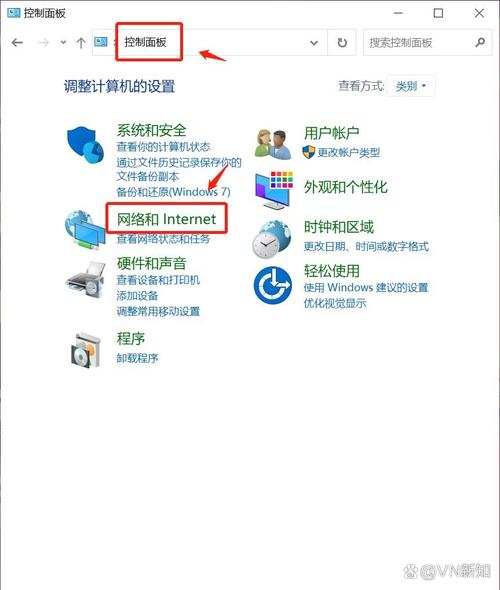
(图片来源网络,侵删)
- 你的电脑已经连接到你要修改密码的那个Wi-Fi网络(或者用网线直连路由器的LAN口)。
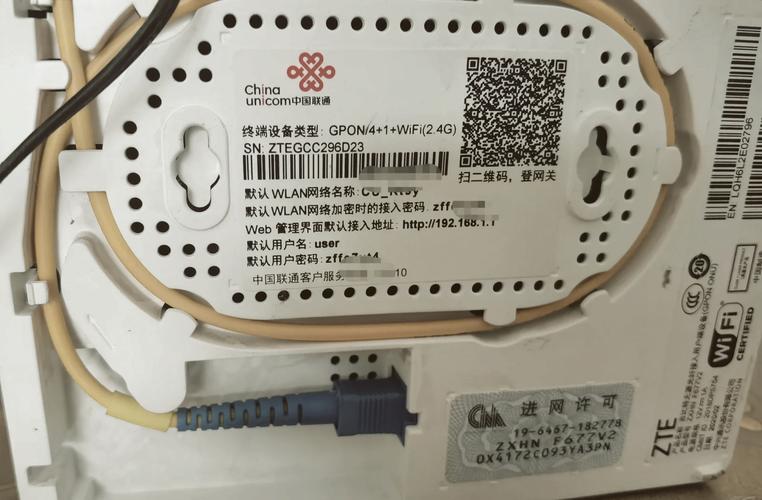
- 知道路由器的默认登录IP地址、用户名和密码,这些信息通常可以在路由器底部的标签上找到,格式如下:
- IP地址:
168.1.1,168.0.1,168.31.1等 - 用户名:
admin,user等 - 密码:
admin,password或一个贴在路由器上的默认密码
- IP地址:
第二步:在Windows电脑上操作
查看你的网络信息
- 右键点击电脑右下角的网络图标(Wi-Fi符号)。
- 选择“网络和 Internet 设置”。
- 点击“查看网络属性”。
- 在“IPv4 地址”旁边,你看到的地址就是你的电脑IP地址。
168.1.102。 - 路由器的IP地址通常和你的电脑IP地址前三位相同,最后一位是
1,你的电脑IP是168.1.102,那么路由器的IP地址很可能就是168.1.1。
登录路由器管理页面
- 打开任意一个浏览器(如 Chrome, Edge, Firefox)。
- 在地址栏中输入你刚才找到的路由器IP地址(
168.1.1),然后按回车。 - 如果弹出安全提示,点击“高级”或“继续访问”。
- 接着会弹出一个登录窗口,输入路由器底部的用户名和密码,然后点击“登录”。
修改Wi-Fi密码
登录成功后,你将看到路由器的设置界面,不同品牌的路由器界面略有不同,但设置项大同小异。
(图片来源网络,侵删)
- 找到类似“无线设置”、“Wi-Fi设置”、“WLAN设置”或“网络设置”的选项。
- 在里面找到“安全设置”或“密码设置”。
- 你会看到当前的“密码”或“预共享密钥”字段。
- 删除旧密码,输入你的新密码。
- 强烈建议:使用包含大小写字母、数字和符号的强密码,长度至少8位以上。
- 如果你有2.4GHz和5GHz两个Wi-Fi,可以分别设置,也可以设置为同一个密码。
- 点击页面底部的“保存”或“应用”按钮。
重连所有设备
- 路由器保存设置后,可能会自动重启。
- 之后,你当前连接的电脑、手机、平板等所有设备都会断开Wi-Fi。
- 你需要在所有设备上,使用新密码重新连接到Wi-Fi网络。
第三步:在Mac电脑上操作
查看你的网络信息
- 点击屏幕右上角的Wi-Fi图标。
- 按住键盘上的
Option键,然后点击当前连接的Wi-Fi网络名称。 - 在弹出的详细信息窗口中,找到“路由器”这一行,后面的IP地址就是你的路由器地址。
登录路由器管理页面
- 打开 Safari 或其他浏览器。
- 在地址栏输入你找到的路由器IP地址,按回车。
- 输入路由器的用户名和密码进行登录。
修改Wi-Fi密码
接下来的步骤与Windows电脑完全相同:找到“无线设置” -> “安全设置” -> 修改密码 -> 保存 -> 重连所有设备。
常见问题与解决方法
问题1:忘记路由器的登录用户名和密码怎么办?
- 方法一(重置路由器):这是最直接的方法,在路由器上找到一个小孔(Reset孔),用牙签或卡针长按10-15秒,直到路由器指示灯闪烁,这会将路由器恢复到出厂设置,之后你就可以用标签上的默认信息登录了。注意: 重置后,所有之前的Wi-Fi名称、密码等设置都会丢失,需要重新设置。
- 方法二(尝试常见组合):很多路由器的默认信息都是
admin/admin或admin/password,可以试试看。
问题2:浏览器输入IP地址后打不开页面?
- 检查网线/连接:确保电脑和路由器连接正常。
- 检查IP地址:确认输入的IP地址正确,没有输错数字。
- 关闭防火墙/杀毒软件:有时安全软件会阻止访问,可以临时关闭再试。
- 换一个浏览器:可能是浏览器缓存或插件问题。
- 检查电脑IP:确保你的电脑和路由器在同一个网段,如果不是,可以尝试将电脑IP设置为“自动获取IP地址”(在Windows的“网络设置”->“更改适配器选项”中右键点击网络连接,选择“属性”,双击“Internet 协议版本 4 (TCP/IPv4)”,选择“自动获得IP地址”)。
问题3:修改密码后,某个设备连不上Wi-Fi了?
- 检查大小写和符号:确保输入的密码完全正确,包括大小写字母和特殊符号。
- 忘记网络:在该设备的Wi-Fi设置中,找到该网络,选择“忘记此网络”或“删除网络配置”,然后重新搜索并输入新密码连接。
修改Wi-Fi密码的核心是登录路由器,而不是操作电脑本身,只要你能成功进入路由器的管理后台,找到无线设置里的密码选项,修改并保存,任务就完成了,完成后,记得更新所有设备的Wi-Fi密码哦!


