


- 修改你自己路由器的 Wi-Fi 密码(最常见的情况)。
- 修改你已连接的某个 Wi-Fi 网络的保存密码(比如忘记密码了,需要重新连接)。
下面我将为你详细介绍这两种情况的具体步骤,并附上图文说明。
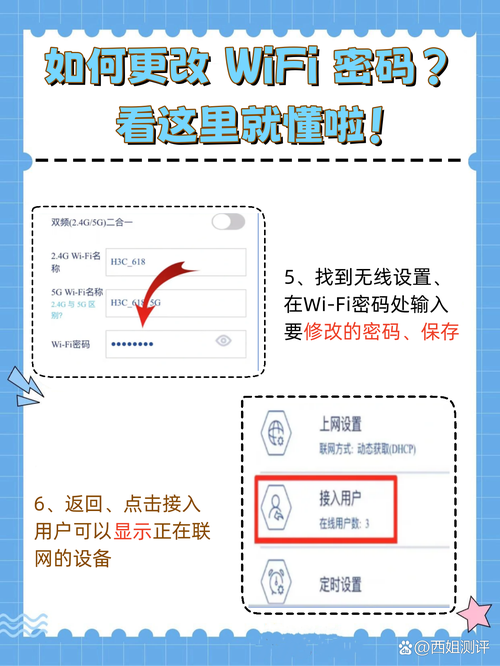
修改你自己的路由器 Wi-Fi 密码(管理员操作)
这是指登录你的路由器管理后台,对整个 Wi-Fi 网络的密码进行修改,修改后,所有需要连接该 Wi-Fi 的设备(手机、电脑、平板等)都需要使用新密码重新连接。
核心步骤:登录路由器管理页面 -> 找到无线设置 -> 修改密码并保存
具体操作会因路由器品牌(如 TP-Link、华为、小米、H3C 等)和型号略有不同,但大流程一致。
详细图文步骤(以最常见的 TP-Link/水星路由器为例):
第一步:连接到你的 Wi-Fi 网络
确保你的电脑已经连接到你想要修改密码的那个 Wi-Fi 网络上。
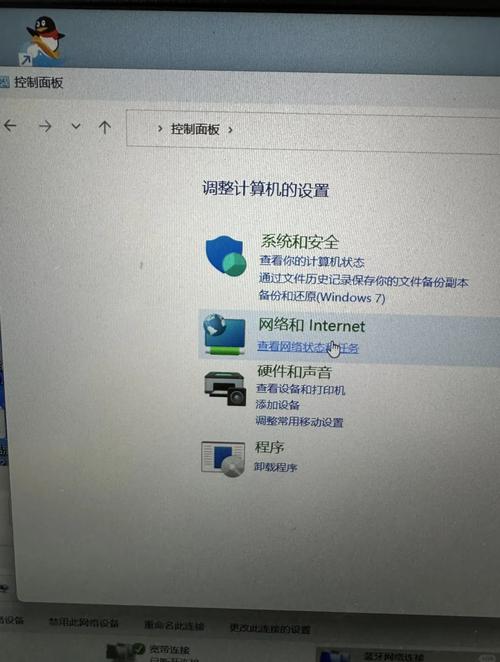
第二步:找到并登录路由器管理地址
-
找到管理地址:
- 方法一(推荐): 查看你的路由器底部或背面的标签,上面会明确写明“管理地址”、“登录地址”或“Web URL”,通常是
168.1.1、168.0.1或tplogin.cn。 - 在 Windows 电脑上,按
Win + R键,输入cmd并回车,在弹出的黑色窗口中输入ipconfig并回车,找到“默认网关”后面的地址,就是你的路由器管理地址。 - 在 Mac 电脑上,点击屏幕左上角的苹果标志 -> “系统设置” -> “网络”,选择你正在连接的 Wi-Fi,点击“详情”,在“TCP/IP”标签页下找到“路由器”地址。
- 方法一(推荐): 查看你的路由器底部或背面的标签,上面会明确写明“管理地址”、“登录地址”或“Web URL”,通常是
-
登录管理页面:
- 在浏览器(如 Chrome、Edge、Safari)的地址栏中,输入你刚刚找到的管理地址(
168.1.1),然后按回车。 - 页面会弹出登录窗口,输入路由器背面的标签上写明的“用户名”和“密码”(通常是
admin/admin或admin/password),如果修改过,请使用你修改后的密码。
- 在浏览器(如 Chrome、Edge、Safari)的地址栏中,输入你刚刚找到的管理地址(
第三步:找到无线设置(Wi-Fi设置)
登录成功后,你会看到路由器的设置界面,寻找以下类似的选项:
- 无线设置
- Wi-Fi 设置
- 无线网络设置
通常在主菜单栏的左侧或顶部,点击进入。
第四步:修改 Wi-Fi 密码并保存
在无线设置页面,你会看到当前的网络名称(SSID)和密码。
- 修改密码: 在“无线密码”、“WPA-PSK 密码”或类似的输入框中,输入你想要设置的新密码。
- 密码建议: 使用包含大小写字母、数字和符号的组合,长度建议在 12 位以上,以确保安全。
- 确认密码: 有些路由器会让你在新密码输入框下方再输入一次新密码进行确认。
- 保存设置: 找到页面底部的“保存”按钮,点击它。
第五步:等待路由器重启并重新连接
点击保存后,路由器会自动重启,这个过程可能需要 1-2 分钟,重启完成后,你之前连接的 Wi-Fi 会断开,你需要使用新密码重新连接你的电脑和其他所有设备。
修改电脑上已保存的 Wi-Fi 密码(针对单个设备)
这种情况通常发生在:你更换了 Wi-Fi 密码,但电脑里还存着旧密码,导致无法自动连接,你需要告诉电脑这个 Wi-Fi 的新密码是什么。
在 Windows 10/11 电脑上操作:
-
点击任务栏右下角的网络图标,找到你要修改的 Wi-Fi 网络。
-
右键点击该网络,选择“属性”。
-
在弹出的窗口中,找到“安全”选项卡。
-
勾选“显示字符”,你就能看到当前保存的密码了,如果这里显示的是“••••••”,说明你之前没有保存密码,或者需要先断开再连接。
-
方法一(推荐):断开并重新连接
- 回到网络列表,右键点击该 Wi-Fi,选择“断开连接”。
- 再次点击该 Wi-Fi,选择“连接”。
- 系统会弹出一个窗口,要求你输入新的安全密钥(即新密码),输入后点击“确定”即可。
-
网络和 Internet 设置
- 按
Win + I打开“设置”,进入“网络和 Internet” -> “高级网络设置” -> “更多网络适配器选项”。 - 右键点击当前连接的 Wi-Fi(通常是“WLAN”),选择“状态” -> “无线属性”。
- 在“安全”选项卡中,点击“设置”,然后勾选“显示字符”,直接修改密码框中的内容为新密码,点击“确定”。
- 按
在 macOS 电脑上操作:
- 点击屏幕右上角的 Wi-Fi 图标,选择“打开网络偏好设置...”。
- 在弹出的窗口中,选择你正在使用的 Wi-Fi 网络,然后点击右下角的“高级...”按钮。
- 切换到“WiFi”选项卡,在“ preferred networks ”列表中找到你的 Wi-Fi,选中它。
- 在下方的“密码”输入框中,输入新的 Wi-Fi 密码。
- 点击左下角的“”号删除旧的记录(可选,但推荐),然后点击“好”。
- 返回到网络设置主窗口,点击“应用”,完成”。
常见问题与解决方法
-
问题1:登录路由器时,用户名或密码错误怎么办?
- 解决: 100%确认是路由器背面的标签上的原始信息,如果确定是
admin/admin也进不去,可能是路由器固件问题,尝试长按路由器上的“Reset”孔(用牙签)10秒钟,将路由器恢复出厂设置,然后重新设置,注意:恢复出厂设置会清除所有设置,包括 Wi-Fi 名称和密码,需要重新配置。
- 解决: 100%确认是路由器背面的标签上的原始信息,如果确定是
-
问题2:找不到路由器管理地址怎么办?
- 解决: 优先看路由器背面,如果找不到,尝试
168.1.1、168.0.1、168.31.1这几个常见地址,如果都打不开,可能是网络问题,或者电脑连接的不是该路由器。
- 解决: 优先看路由器背面,如果找不到,尝试
-
问题3:修改密码后,手机/平板连不上 Wi-Fi 了怎么办?
- 解决: 这很正常!因为你只修改了路由器的密码,但没有更新手机里保存的密码,请在手机的 Wi-Fi 设置中,找到该网络,选择“忘记此网络”或“删除网络”,然后重新搜索并连接,输入新密码即可。
希望这份详细的指南能帮助到你!如果还有疑问,可以告诉我你的路由器品牌或电脑操作系统,我可以提供更具针对性的指导。


