


对于 Windows 10 / Windows 11 系统
这是最常见的情况,分为两种简单的图形化方法。
(图片来源网络,侵删)
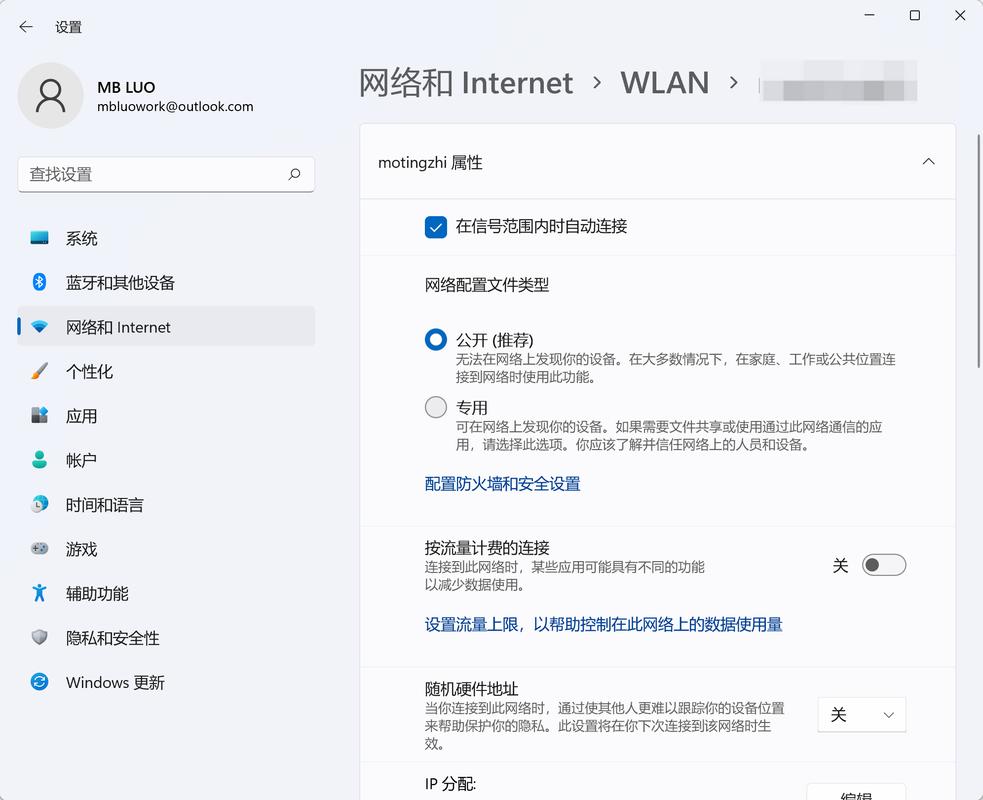
方法A:通过“网络设置”(最推荐,最简单)
-
点击任务栏右下角的网络图标,就是那个看起来像信号波纹的图标。
-
在弹出的网络列表中,找到你当前已连接的Wi-Fi网络名称,右键点击它。
-
在弹出的菜单中,选择 “属性” (Properties)。
-
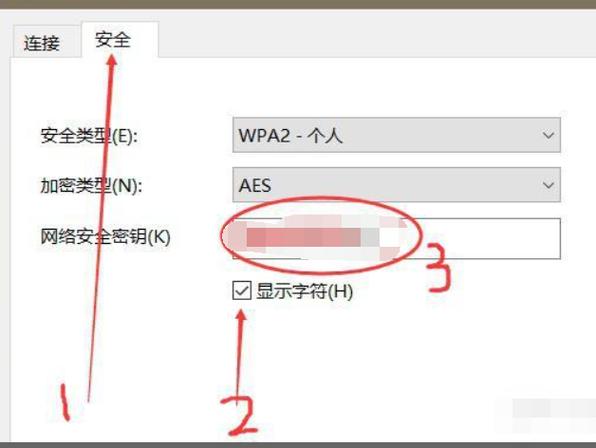
在新的“网络属性”窗口中,向下滚动,找到 “网络安全” (Security) 部分。
 (图片来源网络,侵删)
 -
你会看到一个名为 “网络安全密钥” (Network security key) 的框,里面显示的是你的密码,但默认是隐藏的(显示为一串点)。
-
勾选 “显示字符” (Show characters) 前面的复选框。
-
你的Wi-Fi密码就会清晰地显示出来了!
方法B:通过“控制面板”
- 在Windows搜索栏(点击任务栏上的放大镜图标)中搜索 “控制面板” 并打开它。
- 将“查看方式”设置为“大图标”或“小图标”,然后找到并点击 “网络和共享中心” (Network and Sharing Center)。
- 在“网络和共享中心”窗口中,你会看到你已连接的网络名称,点击它。
- 接下来的步骤和方法A中的第4步之后完全一样:在弹出的“状态”窗口中点击“无线属性”,切换到“安全”选项卡,勾选“显示字符”即可。
对于 macOS 系统
在Mac上,操作也非常直观。
(图片来源网络,侵删)
方法A:通过“钥匙串访问”应用(通用方法)
这个方法适用于所有版本的macOS。
- 点击屏幕左上角的 苹果菜单 ,选择 “系统设置” (System Settings) (在旧版macOS中叫“系统偏好设置”)。
- 在左侧边栏中,找到并点击 “网络” (Network)。
- 在右侧的网络列表中,选择你正在使用的Wi-Fi(它旁边会显示“已连接”),然后点击右下角的 “详细信息...” (Details...) 按钮。
- 在弹出的窗口中,切换到 “TCP/IP” 选项卡。
- 你需要记下 “路由器” (Router) 的地址,这通常是你的路由器的IP地址(
168.1.1)。 - 回到 “系统设置”,在顶部的搜索框中搜索 “钥匙串访问” (Keychain Access) 并打开这个应用。
- 在钥匙串访问窗口的左侧边栏,确保选中了 “登录” (Login)。
- 在顶部的搜索框中,输入你的Wi-Fi网络名称。
- 在搜索结果中,找到你的Wi-Fi网络,它通常在“名称”或“账户”列下。双击它打开。
- 在弹出的“显示‘你的网络名称’钥匙串信息”窗口中,勾选 “显示密码” (Show Password)。
- 系统会要求你输入你的 Mac电脑登录密码 来验证身份,输入后,你的Wi-Fi密码就会在下方的“密码”框中显示出来了。
| 操作系统 | 推荐方法 | 关键步骤 |
|---|---|---|
| Windows 10/11 | 网络设置属性 | 右键点击Wi-Fi -> 属性 -> 安全 -> 勾选“显示字符” |
| macOS | 钥匙串访问 | 系统设置 -> 网络 -> 查看路由器地址 -> 钥匙串访问 -> 搜索Wi-Fi名 -> 双击 -> 勾选“显示密码”并输入Mac密码 |
希望这些步骤能帮你顺利找到你的Wi-Fi密码!如果你有任何问题,随时可以再问我。


