


使用iPhone/iPad自带的“文件”App(最推荐,最简单)
这是苹果官方推荐的方法,无需下载任何第三方App,完全免费且安全,适用于iOS 13及以上系统。
(图片来源网络,侵删)
操作步骤:
-
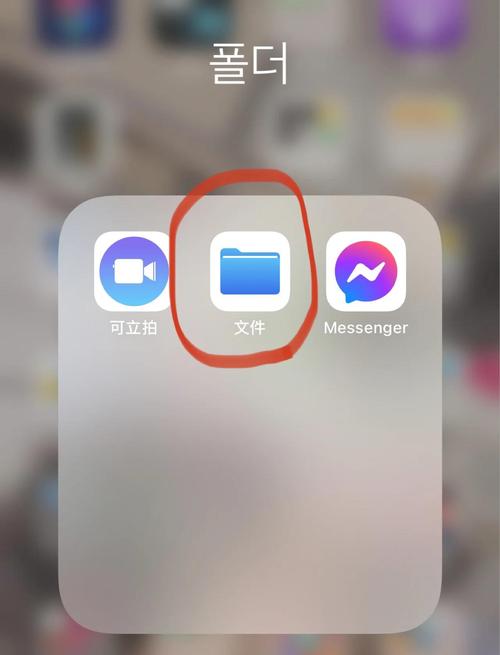
找到并打开“文件”App
它的图标是一个蓝色的文件夹,通常在手机主屏幕上。
-
定位到你的ZIP压缩包
 (图片来源网络,侵删)
- 如果ZIP文件在“文件”App里: 直接在“文件”App中找到它,可能是在“我的iPhone”文件夹里,或者是在你登录的iCloud Drive、百度网盘等云服务中。
- 如果ZIP文件在微信、邮件或浏览器里: 长按ZIP文件的图标,在弹出的菜单中选择 “用‘文件’App打开” 或类似选项,文件会自动下载到“文件”App中。
-
解压文件
- 找到ZIP文件后,用手指长按 该文件图标。
- 在弹出的菜单中,你会看到几个选项,点击 “解压缩”。
-
选择解压位置
- 点击“解压缩”后,系统会弹出一个窗口,让你选择解压后的文件存放位置。
- 你可以选择 “在我的iPhone上” 并指定一个文件夹(文档”),或者选择 “iCloud Drive”。
- 选择好后,点击右上角的 “解压缩” 按钮。
-
完成!
稍等片刻,解压过程就会完成,你就可以在刚刚选择的位置找到解压出来的文件夹和所有文件了。
优点:
- 系统自带,无需安装,完全免费。
- 安全可靠,无广告。
- 可以管理解压后的文件。
使用第三方App(功能更强大)
如果你需要解压更复杂的压缩文件(如RAR、7z等),或者需要创建压缩包,那么就需要下载第三方App。
推荐App:
- iZip:老牌、免费、无广告,功能全面,支持创建和解压多种格式。
- Documents by Readdle:一个功能极其强大的文件管理器,除了可以解压几乎所有格式的文件,它本身也是一个非常优秀的文档工具。
以iZip为例,操作步骤:
- 从App Store下载并安装iZip。
- 将ZIP文件导入iZip:
- 你可以通过“文件”App,长按ZIP文件,选择 “共享”,然后在分享菜单中找到 “拷贝至iZip”。
- 或者直接在微信等App里,点击ZIP文件,选择 “用其他App打开”,然后找到并选择 iZip。
- 在iZip中解压:
- 打开iZip App,你会看到导入的压缩包。
- 点击进入该压缩包,然后点击右上角的 “解压” 按钮(通常是一个向下的箭头图标)。
- 选择解压路径,确认即可。
优点:
- 支持更多压缩格式(如RAR, 7z, TAR等)。
- 功能更丰富,可以创建密码压缩包、分卷压缩等。
- 界面通常更直观。
缺点:
- 需要额外下载App。
- 部分App可能有广告或需要付费解锁高级功能。
通过微信等社交软件(最便捷,但有局限)
很多人习惯在微信里接收文件,微信也提供了简单的解压功能。
操作步骤:
- 在微信中找到你收到的ZIP文件。
- 长按 该文件,选择 “用其他应用打开”。
- 在弹出的应用列表中,选择 “存储到‘文件’”。
- 文件会被保存到你的“文件”App中。
- 打开“文件”App,按照 方法一 的步骤,长按该ZIP文件并选择“解压缩”即可。
注意:
- 微信本身不能直接解压,它只是个中转站,最终还是需要调用“文件”App的功能。
- 这种方法只适用于简单的ZIP文件,对于其他格式或加密文件无效。
总结与对比
| 方法 | 优点 | 缺点 | 适用场景 |
|---|---|---|---|
| 文件App | 系统自带、免费、安全、无广告 | 仅支持ZIP格式(iOS 13+) | 绝大多数用户,解收到的ZIP文件 |
| 第三方App | 支持多格式、功能强大 | 需下载、可能有广告/付费 | 需要处理RAR等特殊格式,或需要创建压缩包 |
| 微信中转 | 适合微信生态,操作直接 | 间接操作,功能单一 | 主要处理微信里收到的简单ZIP文件 |
给您的建议:
- 如果你只是偶尔解压一下别人发来的ZIP文件,直接用 方法一(文件App) 就完全足够了,这是最简单、最直接的方式。
- 如果你是商务人士,或者需要经常处理各种格式的压缩文件,强烈建议安装一个像 iZip 或 Documents 这样的第三方App,会更方便。
- 千万不要去下载那些名字叫“ZIP解压大师”、“解压神器”等看起来很山寨的App,它们通常广告泛滥,甚至可能存在安全风险,优先选择知名、评分高的App。


