


你需要手动去“设置”里信任这个开发者,之后才能正常打开和使用这些App。
(图片来源网络,侵删)
以下是详细的设置位置和步骤,针对不同设备和系统版本略有不同。
核心设置路径
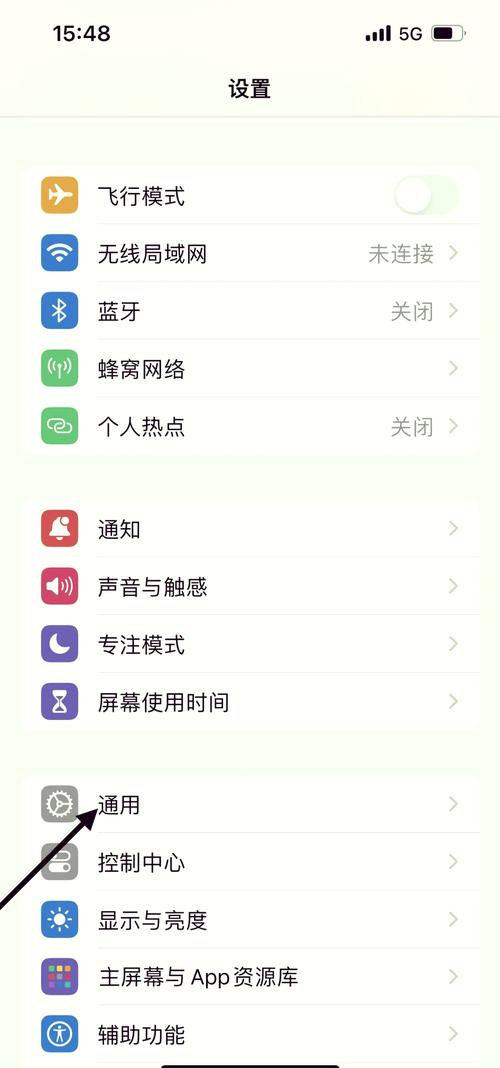
这个设置主要在 “设置” > “通用” 菜单下。
在 iPhone / iPad 上的详细步骤
场景: 你安装了一个App,但打开时提示“‘XXX’不受信任”。
- 打开“设置” App。
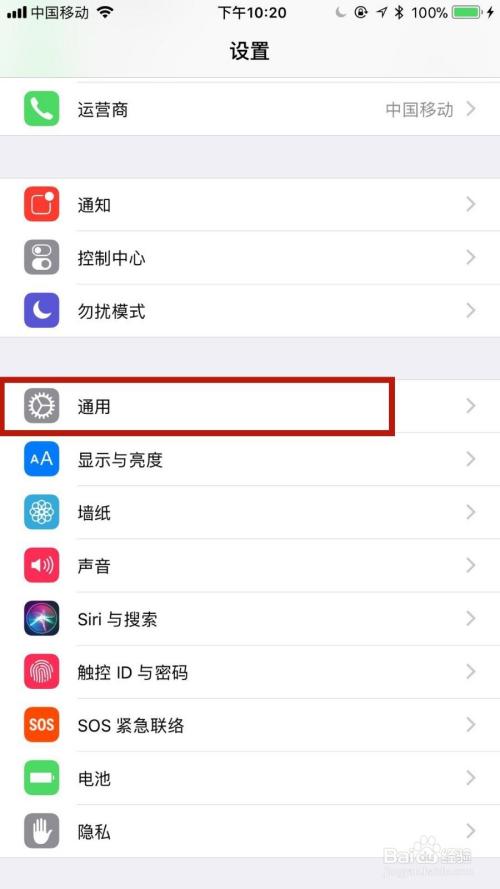
- 向下滑动,找到并点击 “通用”。
- 在“通用”菜单中,找到并点击 “VPN与设备管理” (或者在一些旧版本系统中可能叫“描述文件与设备管理”)。
- 在这个页面,你会看到 “应用” 或 “开发者App” 的部分。
- 点击你想要信任的那个 开发者(会显示为 “Apple Development”、“iPhone User: 你的名字” 或者某个公司的名字)。
- 进入后,你会看到一个明确的开关选项:“信任‘XXX’”。
- 点击开启这个开关。
- 系统会再次弹窗确认,点击 “信任” 即可。
另一种路径(如果App已安装但无法打开):
(图片来源网络,侵删)
你可能找不到“VPN与设备管理”里的选项,可以尝试这个方法:
- 打开“设置” > “通用” > “关于本机”。
- 在“关于本机”页面,最下方会看到 “证书信任设置”。
- 点击进入,在这里你可以找到并信任特定的根证书或中间证书,这通常用于企业级或网络相关的证书,但对于普通用户信任开发者App,前一种方法更常用。
在 Mac 电脑上的详细步骤
场景: 你从网上下载了一个 .dmg 或 .pkg 文件安装了App,但打开时提示““XXX”已损坏,无法打开,你应该将它移到废纸篓。” 或者 “无法验证开发者”。
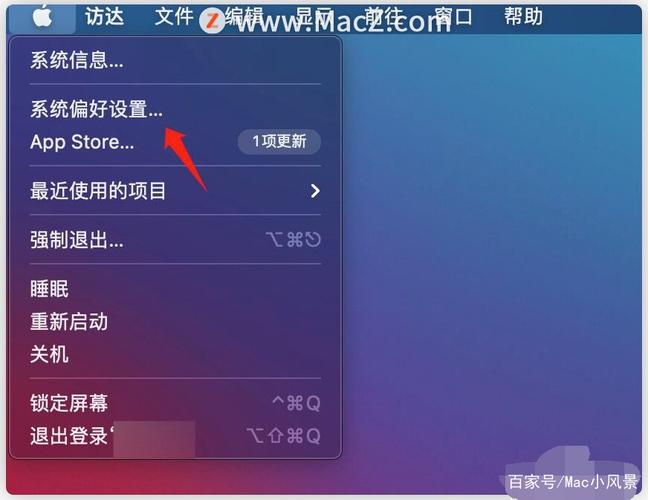
- 点击屏幕左上角的 苹果菜单 。
- 在下拉菜单中,选择 “系统设置” (在旧版macOS中叫“系统偏好设置”)。
- 在左侧的边栏中,找到并点击 “隐私与安全性”。
- 在“隐私与安全性”页面的最下方,找到 “安全性” 部分。
- 你会看到一个选项:“允许从以下位置下载的App:”,旁边有三个选项:App Store、App Store和被认可的开发者、任何来源。
- 如果你的App开发者是被认可的(例如通过Apple Developer账号安装的),请确保选择 “App Store和被认可的开发者”,这时,回到你的App,通常就能打开了。
- 如果你的App来源不明或未认可,你需要临时选择 “任何来源”。
- 重要提示: “任何来源”选项默认是隐藏的,你需要先在 “终端” 中启用它。
- 打开“终端” App(可以在“应用程序” > “实用工具”里找到)。
- 输入以下命令,然后按回车键:
sudo spctl --master-disable - 系统会提示你输入电脑的开机密码(输入时屏幕上不会显示任何内容,输完后直接按回车即可)。
- 输入密码后,关闭“终端”,再回到“系统设置” > “隐私与安全性”,就会发现“任何来源”的选项已经出现了。
- 选择“任何来源”后,你就可以正常打开之前被阻止的App了。
- 安全建议: 使用完之后,强烈建议你将此选项改回 “App Store和被认可的开发者”,以防恶意软件入侵,在终端中输入
sudo spctl --master-enable即可重新隐藏它。
重要提醒与安全须知
- 来源是关键: 只信任你 绝对信任 的开发者或来源,不要因为一个App好用就随意信任其背后的所有证书,恶意软件常常利用这种方式来获取设备权限。
- 企业证书风险: 很多第三方App(特别是游戏、某些工具类App)会使用“企业证书”进行分发,这种证书的有效期很短,且容易被滥用,一旦证书被苹果吊销,所有依赖该证书的App都会“变回”未受信任状态,无法打开,对于这类App,信任时要格外小心。
- 如果无法找到信任选项: 如果你已经按照上述步骤操作,但在相应位置找不到该开发者或App,可能是安装过程出了问题,建议你卸载该App,然后重新安装一次,在安装过程中留意是否有信任提示。
- 定期检查: 建议你偶尔检查一下“设置”中的信任列表,移除那些你已经不再使用或不信任的开发者。
希望这个详细的指南能帮助你顺利找到并设置“信任”选项!
(图片来源网络,侵删)


