


无线连接(最常用)
无线投屏是现在的主流方式,方便快捷,无需插拔线缆,主要利用 Wi-Fi Direct 技术,手机和电视在同一个Wi-Fi网络下进行连接。

(图片来源网络,侵删)
前提条件:
- 电视支持无线投屏功能:绝大多数智能电视(如小米、海信、TCL、索尼、三星等)都内置了这项功能。
- 手机和电视连接在同一个Wi-Fi网络下:这是最关键的一步!确保手机和电视连的是同一个路由器发出的Wi-Fi信号。
- 安卓系统版本:安卓 4.2 及以上版本都内置了“无线显示”(Wireless Display)功能。
方式1:使用投屏协议(最通用)
这是最推荐、最通用的方法,适用于几乎所有安卓手机和智能电视。
步骤:
-
在电视上开启投屏功能:
- 打开你的电视,使用遥控器找到 “投屏”、“屏幕镜像”、“无线显示” 或 “ miracast” 功能。
- 这个功能通常在“设置” > “网络与连接” > “无线显示”或“多屏互动”里,或者直接在主界面有快捷入口。
- 开启后,电视会进入等待连接的状态,并显示一个设备名称(
Xiaomi-TV-123)。
-
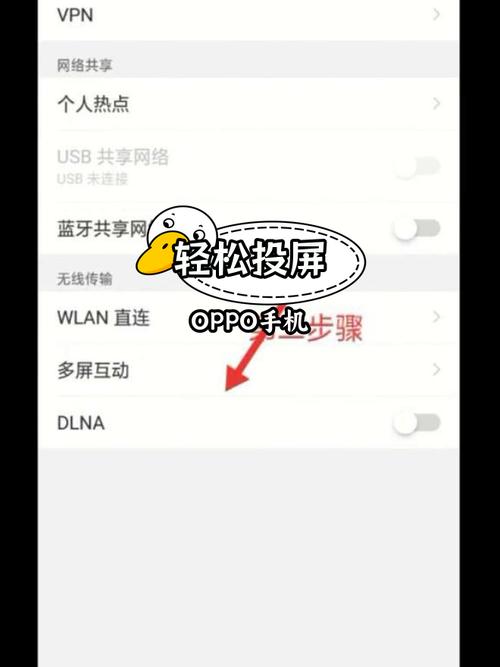
在手机上进行投屏操作:
 (图片来源网络,侵删)
- 下拉通知栏:从手机屏幕顶端向下滑动,打开通知中心。
- 找到投屏按钮:在快捷开关区域,寻找一个图标,它通常看起来像一个 屏幕上有一个小WiFi符号 或者 电视图标,这个按钮可能需要向左或向右滑动才能看到。
- 点击并搜索设备:点击这个投屏按钮,手机会自动搜索同一Wi-Fi网络下的电视设备。
- 选择电视并连接:在搜索到的设备列表中,选择你刚才开启投屏功能的那个电视,点击连接,可能会有一个短暂的配对过程。
- 开始投屏:连接成功后,你手机的屏幕内容就会实时显示在电视上了。
常见问题:
- 搜不到电视?
- 检查Wi-Fi:确认手机和电视连的是同一个Wi-Fi。
- 重启路由器:有时候路由器需要重启一下来刷新设备列表。
- 检查电视设置:确保电视的投屏功能已经开启,并且没有设置密码(大部分电视默认无密码)。
- 防火墙/安全软件:手机上的某些安全软件可能会阻止投屏,可以暂时关闭试试。
方式2:使用手机/电视的内置投屏App
很多手机厂商和电视厂商都有自己的投屏App,功能更强大,体验更好。
-
小米/Redmi手机 + 小米电视:
- 在手机上打开 “投屏” App(或“小米电视管家”)。
- 它会自动发现网络中的小米电视,点击即可连接,支持多种投屏模式(仅投视频、投屏等)。
-
华为手机 + 华为/荣耀电视:
 (图片来源网络,侵删)
- 使用 “多屏协同” 功能,下拉通知栏,找到“多屏协同”图标,点击扫描并连接电视,这个功能不仅限于投屏,还可以在电视上操作手机App。
-
三星手机 + 三星电视:
- 使用 “Smart View” App,可以轻松实现投屏和控制。
这些官方App通常比系统自带的投屏功能更稳定,延迟更低,还支持一些高级功能。
方式3:使用第三方投屏App/App
如果系统自带的投屏不好用,或者你的电视比较老,可以尝试第三方应用。
- AirScreen:如果你的电视没有内置Miracast,但支持 AirPlay(苹果的协议),可以在电视上安装 AirScreen 这款App,它能把电视变成一个AirPlay接收器,这样安卓手机也能通过类似AirPlay的方式投屏过去。
- ApowerMirror:一款功能强大的跨平台投屏软件,支持手机投屏到电视、电脑等,需要手机和电视都安装其客户端。
- 乐播投屏:国内非常流行的投屏软件,支持多种协议,兼容性很好,但可能有广告或需要会员。
有线连接(最稳定)
如果你追求极致的稳定性和最低的延迟,不介意插拔线缆,有线连接是最佳选择。
方式1:使用USB-C to HDMI线(推荐)
如果你的手机是 USB-C 接口(现在大部分中高端安卓手机都是),并且支持 DisplayPort Alternate Mode(视频输出模式),那么你可以直接使用一根 USB-C to HDMI 线。
步骤:
- 购买一根质量好的 USB-C to HDMI 线。
- 将线的 USB-C 端插入手机。
- 将线的 HDMI 端插入电视的HDMI接口。
- 用电视遥控器将输入源切换到对应的HDMI口。
- 手机会自动识别并显示内容在电视上。
优点:
- 延迟极低:玩游戏、看体育赛事无压力。
- 连接稳定:不会因为Wi-Fi信号问题而中断。
- 无需额外供电:大部分手机通过USB-C口就能提供足够的电力驱动视频输出。
缺点:
- 需要购买专用线缆。
- 线材长度有限,移动不方便。
方式2:使用USB-C to USB-C + HDMI转换器
如果你的手机是USB-C口,但电视也是USB-C口(如部分新款电视或显示器),或者你已经有了一条USB-C充电线,可以购买一个 USB-C to HDMI转换器。
步骤:
- 将USB-C数据线一端插入手机。
- 将数据线另一端插入 USB-C to HDMI转换器。
- 用一根 HDMI线 连接转换器和电视。
- 电视切换到对应HDMI源即可。
这种方式更灵活,因为你只需要购买一个转换器,可以配合你现有的USB-C充电线使用。
方式3:使用Micro-USB to HDMI线(旧款手机)
如果你的手机是较老的 Micro-USB 接口,并且支持 OTG(On-The-Go) 和 MHL(Mobile High-Definition Link) 视频输出协议,可以使用 Micro-USB to HDMI 线。
注意:不是所有Micro-USB手机都支持! 购买前务必确认你的手机型号是否支持MHL协议。
总结与推荐
| 方法 | 优点 | 缺点 | 适用场景 |
|---|---|---|---|
| 无线投屏 | 方便快捷,无需线缆 | 依赖Wi-Fi,可能有延迟或卡顿 | 看视频、照片,日常使用 |
| 官方投屏App | 体验好,功能稳定,优化佳 | 仅限特定品牌手机和电视 | 小米/华为/三星等自家生态用户 |
| USB-C to HDMI线 | 延迟极低,连接稳定,画质好 | 需要购买专用线材,不便移动 | 玩游戏、看高清电影、专业演示 |
| 第三方投屏App | 兼容性好,功能多样 | 可能有广告或付费限制 | 电视较旧或系统自带功能不好用时 |
给新手的建议:
- 首选尝试“方式1:使用投屏协议”,这是最通用、最简单的方法,能满足大部分日常需求。
- 如果搜不到电视或连接失败,第一步永远是检查手机和电视是否在同一个Wi-Fi下。
- 如果你经常玩游戏或者对画质和延迟有很高要求,强烈推荐购买一根USB-C to HDMI线,体验会提升一个档次。
- 如果你用的是小米、华为等品牌手机,优先使用它们自带的官方投屏App,体验会更好。


