


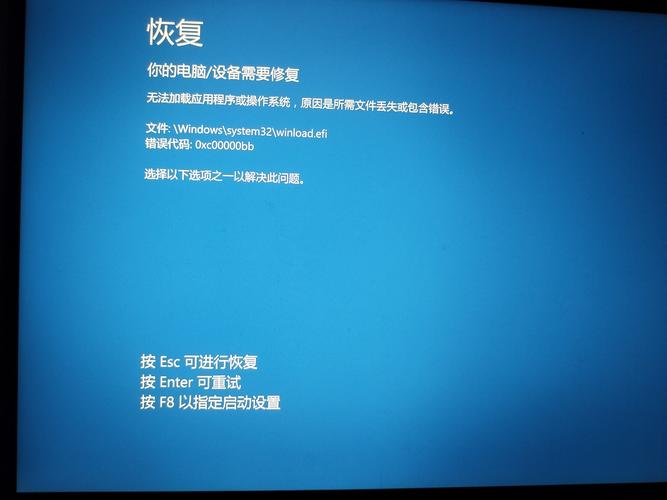
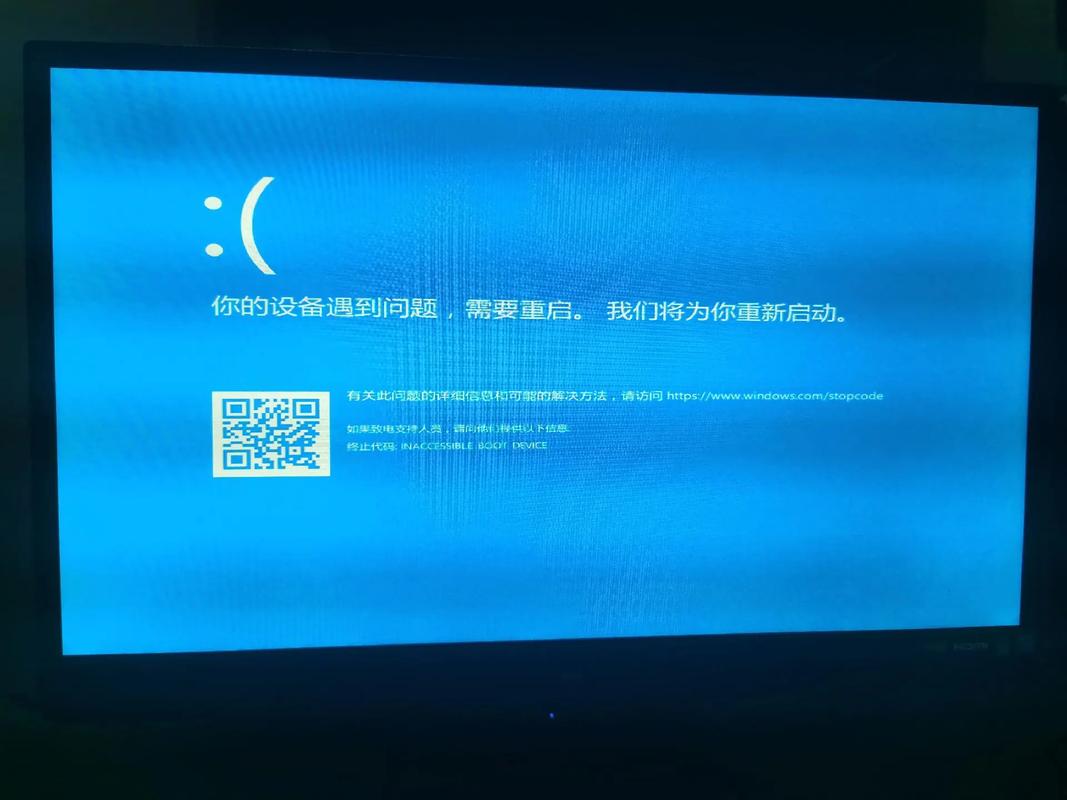
电脑开机蓝屏(Blue Screen of Death,简称BSOD)是Windows操作系统遇到无法恢复的严重错误时,为防止数据损坏而采取的保护性措施,屏幕会显示蓝色的错误代码和停止代码,然后强制重启或死机。
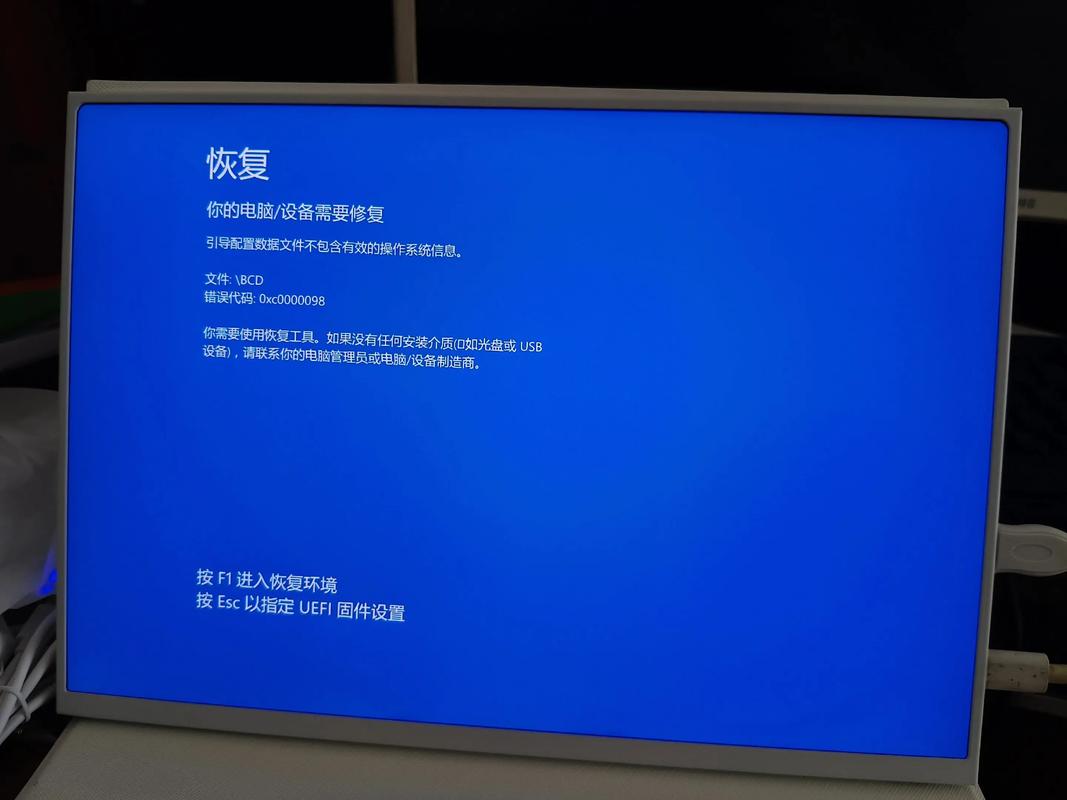
蓝屏的原因非常复杂,可以从硬件、软件、驱动程序等多个层面来分析,下面我将为你详细梳理可能的原因以及排查和解决方法。
蓝屏的核心原理
当操作系统内核或关键驱动程序检测到一个无法继续执行的严重错误时,它就会触发“内核模式检查”(Kernel Mode Check),为了防止系统进一步损坏数据,它会停止所有操作,显示蓝屏错误信息,并尝试将“内存转储文件”(Memory Dump)写入硬盘,以便技术人员分析问题根源。
主要原因分类及排查步骤
你可以按照“从简到繁,从软到硬”的顺序来排查问题。
A. 软件问题 (最常见)
驱动程序问题 这是导致蓝屏的头号元凶,尤其是显卡、主板芯片组、硬盘控制器等关键驱动。
- 新安装或更新的驱动:你可能刚刚安装了某个硬件的新驱动,或更新了驱动后导致不兼容。
- 驱动文件损坏:驱动文件在安装或使用过程中损坏。
- 排查方法:
- 进入安全模式:开机时反复按
F8或在启动设置中进入“安全模式”,在安全模式下,系统只加载最基本的驱动,如果进入安全模式后不蓝屏,那很可能是某个第三方驱动的问题。 - 回滚驱动:在设备管理器中,找到可能出问题的设备(如显卡),右键点击 -> “属性” -> “驱动程序” -> “回滚驱动程序”。(如果之前没有更新过,则此选项不可用)。
- 更新或重装驱动:去硬件(如显卡、主板)的官方网站,下载最新版的稳定驱动进行安装,而不是依赖Windows Update自动推送的版本。
- 卸载驱动:在设备管理器中卸载该驱动,然后重启,让Windows自动尝试安装一个基本驱动。
- 进入安全模式:开机时反复按
系统文件损坏 Windows的核心系统文件如果损坏或丢失,也可能导致蓝屏。
- 排查方法:
- 运行系统文件检查器(SFC):以管理员身份打开命令提示符(CMD),输入
sfc /scannow并回车,它会自动扫描并修复受损的系统文件。 - 部署映像服务和管理工具(DISM):如果SFC无法修复,可以先用DISM修复系统镜像,在命令提示符中输入
DISM /Online /Cleanup-Image /RestoreHealth,完成后再次运行SFC。
- 运行系统文件检查器(SFC):以管理员身份打开命令提示符(CMD),输入
软件冲突 某些软件,特别是杀毒软件、虚拟机软件、或与系统底层交互的优化软件,可能与系统或其他软件产生冲突。
- 排查方法:
- 卸载最近安装的软件:回想一下蓝屏是在安装了哪个软件之后出现的,尝试卸载它。
- 暂时禁用杀毒软件:暂时退出或禁用你的杀毒软件,看看是否还会蓝屏。
- 在安全模式下测试:在安全模式下,如果问题消失,逐个启动你安装的软件,看是哪个软件引起冲突。
B. 硬件问题
硬件问题相对难排查,但也是蓝屏的重要原因。
内存问题 内存条是蓝屏的“常客”,内存芯片损坏、接触不良、或不兼容都会导致系统读取数据时出错。
- 排查方法:
- 重新插拔内存条:关闭电源,打开机箱,将内存条拔下来,用橡皮擦或干燥的布擦拭金手指部分,然后重新插紧,确保两边的卡扣扣好。
- 使用内存检测工具:下载 MemTest86 工具,制作成U盘启动盘,从U盘启动进行数小时的内存压力测试,如果出现红色错误信息,说明内存有问题。
- 更换内存插槽:如果你的主板有多根内存条,可以尝试只插一根,或者更换到不同的插槽进行测试,以排除插槽问题。
硬盘问题 硬盘(特别是机械硬盘)出现坏道,导致系统文件或页面文件读取失败。
- 排查方法:
- 听硬盘声音:如果硬盘在运行时发出“咔咔咔”等异响,很可能是物理损坏。
- 使用硬盘检测工具:使用 CrystalDiskInfo 等软件查看硬盘的“健康状态”,如果显示“警告”或“损耗”,说明硬盘可能有问题,也可以使用厂商提供的硬盘检测工具(如HD Tune, Seatools)进行完整扫描。
- 系统文件检查:SFC工具也能在一定程度上检测出因硬盘问题导致的系统文件损坏。
CPU或显卡过热 CPU或显卡温度过高会导致降频或直接触发保护机制,从而系统不稳定而蓝屏。
- 排查方法:
- 监控温度:使用 HWMonitor、鲁大师 等软件,在电脑高负载时(如玩游戏)查看CPU和显卡的温度。
- 清理灰尘:机箱内部积灰过多会影响散热,定期清理风扇和散热片。
- 检查散热器:确保CPU散热器安装牢固,硅脂没有干涸。
电源供应不足或不稳定 劣质或老化的电源无法提供稳定、足额的电力,导致硬件工作异常,引发蓝屏。
- 排查方法:
- 观察现象:蓝屏是否在高负载(如玩游戏、渲染视频)时更容易出现?
- 更换电源测试:如果条件允许,更换一个质量好的电源进行测试,这是最直接的方法。
超频不当 如果你对CPU或内存进行了超频,超频后的不稳定设置是导致蓝屏的常见原因。
- 排查方法:
- 恢复默认设置:进入主板BIOS/UEFI设置,将CPU、内存等相关设置恢复为“Load Optimized Defaults”或“Load Fail-Safe Defaults”,即恢复出厂默认频率。
C. 其他原因
Windows更新问题 某些系统更新可能存在Bug,与你的硬件配置不兼容。
- 排查方法:
- 卸载最近的更新:进入“设置” -> “更新和安全” -> “Windows更新” -> “查看更新历史记录” -> “卸载更新”,可以尝试卸载最近安装的质量更新或功能更新。
病毒或恶意软件 病毒感染系统核心文件,破坏系统稳定性。
- 排查方法:
使用可靠的杀毒软件(如Windows Defender)进行全盘扫描。
如何分析和解决蓝屏问题(实操步骤)
当你遇到蓝屏时,请按照以下步骤操作:
第一步:记录蓝屏信息 这是最关键的一步!蓝屏屏幕上会显示:
- 停止代码:
IRQL_NOT_LESS_OR_EQUAL、SYSTEM_SERVICE_EXCEPTION等,这是定位问题的核心线索。 - 导致问题的文件:
nvlddmkm.sys(NVIDIA显卡驱动)、ntoskrnl.exe(Windows内核)等,这个文件名直接指向了问题源头。
第二步:重启并进入安全模式
- 尝试正常重启,看是否只是偶然现象。
- 如果反复蓝屏,则在开机时强制关机两次,第三次开机时Windows通常会自动进入“自动修复”界面,选择“高级选项” -> “启动设置” -> “重启”,然后按
F4或4进入安全模式。
第三步:在安全模式下排查
- 如果安全模式正常:问题大概率出在驱动或软件上。
- 回滚或更新驱动。
- 卸载最近安装的软件。
- 运行
sfc /scannow。
- 如果安全模式也蓝屏:问题很可能是硬件、系统文件严重损坏或病毒。
第四步:查看蓝屏dump文件(进阶) 如果以上方法无效,可以分析系统生成的内存转储文件。
- 在搜索栏中输入“系统属性”,打开它,在“高级”选项卡下,点击“启动和故障恢复”的“设置”。
- 在“系统失败”区域,确保“将事件写入系统日志”是勾选的。
- 在“调试信息”下拉菜单中,选择“小内存转储 (256 KB)”,并记下“小转储目录”的路径(通常是
%SystemRoot%\Minidump)。 - 使用 BlueScreenView(一个免费的小工具)来分析这个目录下的
.dmp文件,它会帮你解读停止代码和导致问题的模块,大大提高排查效率。
| 问题类型 | 常见原因 | 排查方法 |
|---|---|---|
| 软件问题 | 驱动不兼容/损坏、系统文件错乱、软件冲突 | 进入安全模式、回滚/更新驱动、运行SFC/DISM、卸载可疑软件 |
| 硬件问题 | 内存故障、硬盘坏道、CPU/显卡过热、电源不稳 | 重新插拔硬件、MemTest86检测内存、CrystalDiskInfo检测硬盘、监控温度、清理灰尘、更换电源测试 |
| 其他问题 | Windows更新Bug、病毒感染 | 卸载更新、全盘杀毒 |
面对蓝屏,最重要的是保持冷静,从最简单的重启和记录信息开始,然后逐步深入排查,对于普通用户来说,90%的蓝屏问题可以通过更新/回滚驱动、检查内存和硬盘来解决,如果自己无法解决,提供蓝屏的停止代码和导致问题的文件名给专业人士,会让他们更快地帮你定位问题。


