


下面我为你详细介绍操作步骤,并解答一些常见问题。
(图片来源网络,侵删)
核心方法:使用备忘录自带的锁定功能
这个功能可以为单个备忘录添加密码和指纹/面容 ID 保护。
第一步:确保备忘录已开启同步(非常重要!)
在给备忘录上锁之前,请务必确认你的设备已经将备忘录与 iCloud 同步,否则,锁定功能可能无法使用或出现错误。
- 打开手机的 “设置” App。
- 向下滑动,找到并点击 “备忘录”。
- 确保 “在所有设备上启用备忘录” 或 “iCloud 同步” 的开关是 打开 状态。
第二步:锁定备忘录
现在你可以锁定任何你想要保护的备忘录了。
从编辑界面锁定(推荐)
(图片来源网络,侵删)
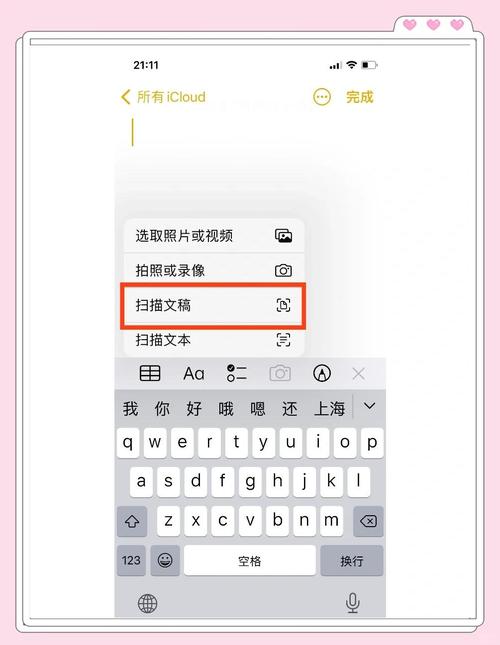
- 打开你想要锁定的备忘录,点击右上角的 “编辑” 按钮。
- 在键盘上方,你会看到一个 “锁定” 图标(像一个带锁的挂锁)。
- 点击 “锁定” 图标。
- 系统会提示你设置或使用现有的备忘录密码,如果你是第一次使用,需要:
- 设置密码:输入一个密码,并再次输入以确认。
- 设置提示问题:以防你忘记密码,可以设置一个提示问题。
- 选择使用面容 ID 或触控 ID:强烈建议开启,这样以后可以更方便地解锁。
- 设置完成后,点击 “完成”。
从主列表界面锁定
- 在备忘录的主列表界面,找到你想要锁定的备忘录。
- 长按 该备忘录的标题,直到弹出一个菜单。
- 在菜单中,选择 “锁定备忘录”。
- 后续步骤和方法一相同,输入密码并设置面容 ID/触控 ID。
第三步:查看已锁定的备忘录
锁定后,这个备忘录会从主列表中消失,并被移到一个特殊的 “已锁定” 文件夹里。
- 在备忘录主列表界面,点击左上角的 “返回” 按钮,直到看到所有备忘录的分组。
- 在分组列表的顶部,你会看到一个名为 “已锁定” 的文件夹。
- 点击进入 “已锁定” 文件夹,这里会显示所有被锁定的备忘录。
- ,你需要通过面容 ID、触控 ID 或输入密码来解锁。
常见问题与解答 (FAQ)
Q1: 我找不到“锁定”按钮怎么办?
A: 最常见的原因是 没有开启 iCloud 同步,请务必按照第一步检查你的“设置”-“备忘录”中的同步选项是否已打开,如果同步已开启但仍找不到,请尝试重启手机。
Q2: 我忘记了备忘录的密码,还能找回吗?
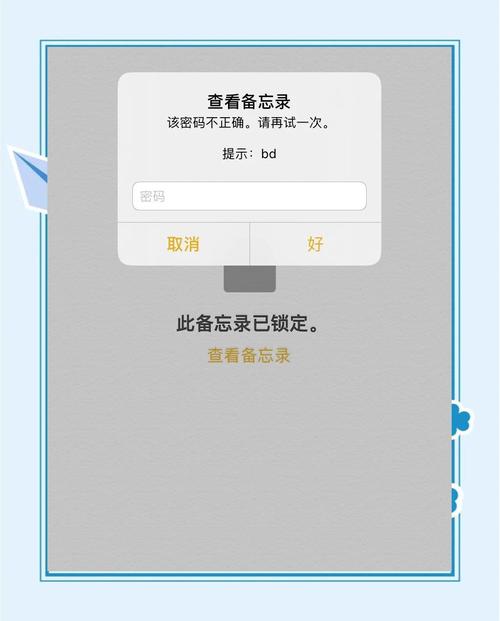
A: 非常遗憾,一旦忘记密码,你将永远无法再访问**该备忘录的内容,苹果官方无法帮你重置或找回密码,这就是为什么在设置密码时,强烈建议你设置一个“提示问题”并牢记密码。
(图片来源网络,侵删)
Q3: 为什么我的“已锁定”文件夹不见了?
**A: “已锁定”文件夹只有在存在至少一个被锁定的备忘录时才会显示,如果你把所有锁定的备忘录都解锁了,这个文件夹就会自动隐藏。
Q4: 锁定备忘录后,它还会同步到 iCloud 吗?
**A: 是的,它仍然会安全地同步到你的 iCloud,当你用其他 Apple 设备(如 iPad 或 Mac)登录同一个 Apple ID 时,你同样可以在“已锁定”文件夹中看到它,并需要通过该设备的面容 ID/触控 ID 或密码来解锁。
Q5: 除了官方方法,还有其他方式给备忘录上锁吗?
A: 有,但不推荐。
- 使用第三方 App:有些第三方备忘录或笔记 App(如 GoodNotes, Notability 等)有自己的加密功能,但这会增加你的使用复杂度,且需要信任第三方开发者。
- 将备忘录转为图片:截图后保存到“照片”App,然后用“照片”App的“隐藏”功能,这种方法非常麻烦,修改内容需要重新截图,且不便于搜索和管理。
使用苹果自带的“备忘录”锁定功能是最安全、最便捷、最无缝的体验,只要确保开启了 iCloud 同步,你就可以轻松保护你的隐私笔记了。


