


第一部分:什么是 BIOS?
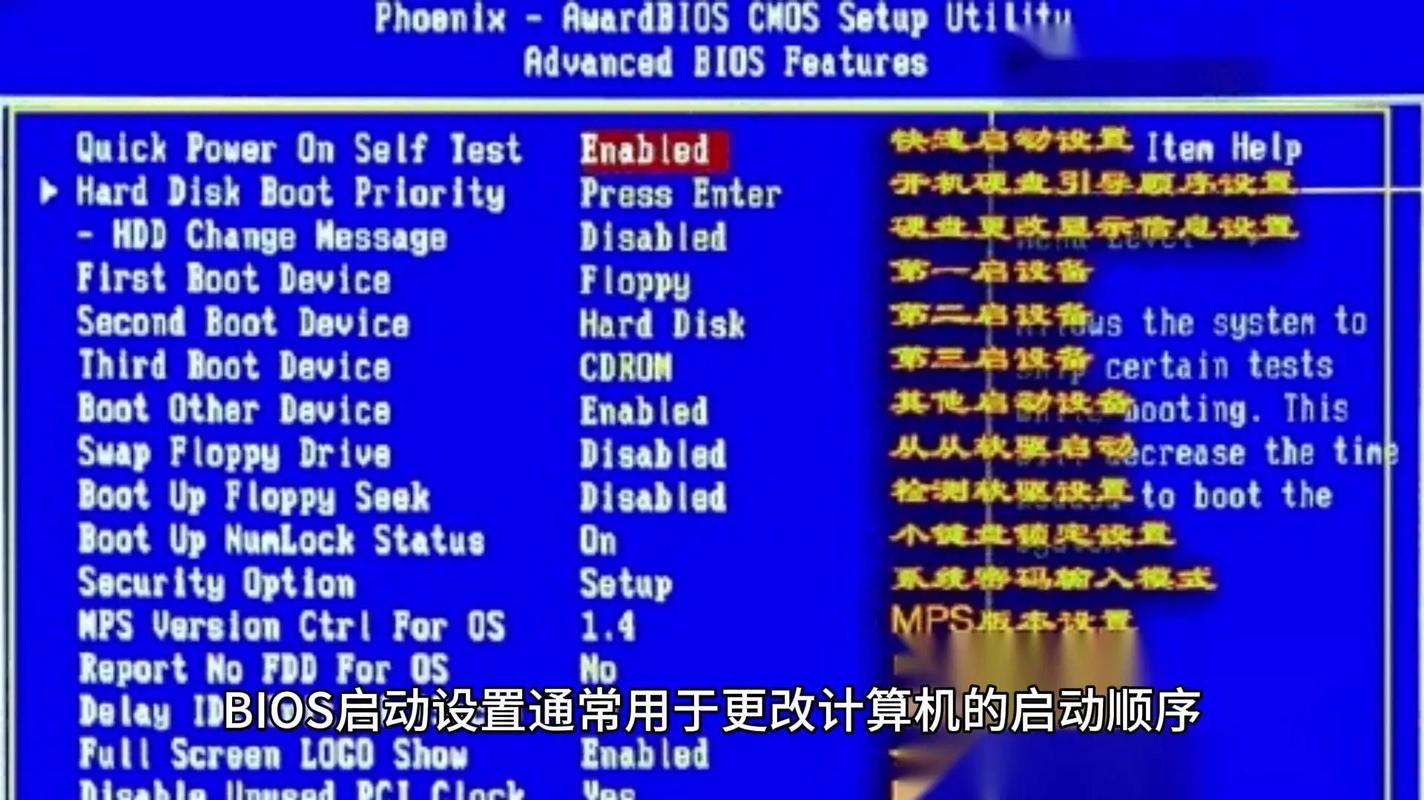
BIOS(基本输入输出系统)是存储在主板上一块只读存储器芯片中的固件,它是电脑启动时加载的第一个软件,负责在操作系统(如 Windows)启动前,进行硬件自检、初始化硬件(如 CPU、内存、硬盘、键盘等),并启动引导设备(如硬盘或 U 盘)。
(图片来源网络,侵删)
BIOS 是电脑硬件和操作系统之间的“桥梁”。
现代笔记本电脑的 BIOS 通常被称为 UEFI,它比传统的 BIOS 更快、更安全、功能更强大,并且支持图形界面,但很多人习惯性地仍然称其为 BIOS。
第二部分:如何进入 BIOS/UEFI 设置界面?
进入 BIOS 是进行所有设置的第一步,不同品牌和型号的电脑,进入方式可能略有不同。
通用方法(适用于大多数电脑):
- 重启电脑:在 Windows 中点击“开始”菜单 -> “电源” -> “重启”。
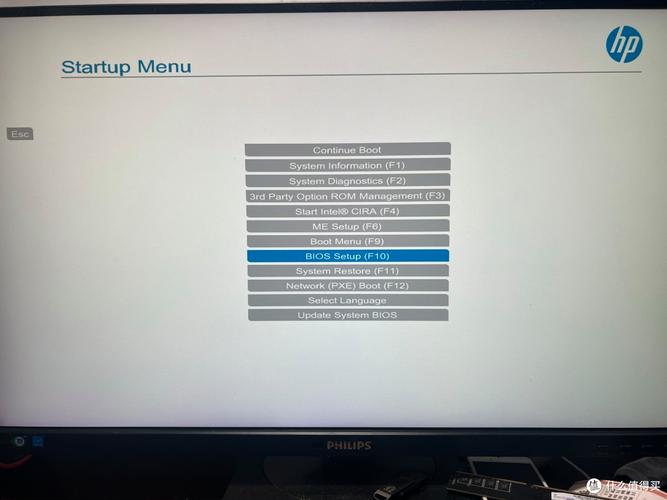
- 抓住时机:在电脑重启、屏幕变黑、并显示品牌 LOGO 的瞬间,反复、快速地按下特定按键。
- 常见按键:
- F2:最常见,用于 Dell, HP, Lenovo(部分型号), ASUS 等。
- F10:常见于 HP, Compaq。
- F12:常见于 Dell(用于选择启动设备,但长按也可能进入 BIOS)。
- DEL 或 Delete:常见于台式机,部分游戏本或组装笔记本也使用。
- ESC:常见于 ASUS, HP。
- Fn + F2 / F10 / F12:某些品牌(如 ThinkPad)需要先按住 Fn 键。
品牌特定快捷键参考:
- 联想 / ThinkPad:通常是 Enter 或 F1(在开机自检画面按)。
- 惠普:通常是 F10。
- 戴尔:通常是 F2。
- 华硕:通常是 F2 或 DEL。
- 宏碁:通常是 F2 或 DEL。
- 微星:通常是 DEL。
如果反复尝试后还是无法进入,可以:
(图片来源网络,侵删)
- 查阅说明书:最准确的方法。
- 搜索品牌+型号+“BIOS设置”:联想小新Pro 16 BIOS设置”。
- 观察屏幕提示:在开机画面时,有时会提示“Press [Key] to enter Setup”。
第三部分:BIOS/UEFI 界面详解
成功进入后,你会看到一个图形或文本界面,界面布局因品牌而异,但核心功能区域大同小异。
导航基本操作
- 方向键:上下左右选择菜单或选项。
- Enter 键:进入子菜单或确认选择。
- ESC 键:返回上一级菜单或退出当前设置。
- Tab 键:在不同设置项之间切换。
- F10 键:保存并退出,这是最常用的操作。
- F9 键:恢复默认设置,如果设置混乱了,可以用它一键恢复。
主要菜单及功能解析
以下是常见的 BIOS/UEFI 菜单选项(名称可能略有不同,但功能相似):
| 菜单名称 (常见) | 核心功能 | 常用操作和说明 |
|---|---|---|
| Boot / 启动 | 最重要的菜单之一,用于设置启动顺序。 | Boot Priority / 启动优先级:在这里你可以设置电脑启动时首先尝试从哪个设备启动, • SSD/HDD:从硬盘启动(正常启动 Windows)。 • USB CD/DVD:从光驱启动。 • USB Storage:从 U 盘启动(用于安装系统或运行工具)。 • Network:从网络启动(用于远程安装)。 应用场景:安装系统时,需要将启动顺序设置为你的 U 盘。 |
| Security / 安全 | 管理密码、安全启动等安全功能。 | • Set Supervisor Password / 管理员密码:设置进入 BIOS 的密码。 • Set User Password / 用户密码:设置开机密码。 • Secure Boot / 安全启动:重要! 这是一个安全功能,防止恶意软件在系统启动前加载,安装 Windows 10/11 或 Linux 时,通常需要开启它,安装某些旧版系统或需要从 U 盘启动时,需要关闭它。 • TPM Security (Trusted Platform Module):安全芯片,用于 BitLocker 等加密功能。 |
| Advanced / 高级 | 进行更底层的硬件和系统设置。 | • SATA Operation / SATA 模式:常见于有机械硬盘的电脑,可选 AHCI(推荐,性能更好)或 IDE(兼容性模式,某些旧系统可能需要)。 • Integrated Devices / 集成设备:可以开启或关闭板载网卡、声卡、蓝牙、摄像头等,如果某个硬件不工作,可以在这里检查是否被禁用。 • CPU Configuration / CPU 配置:可以设置虚拟化技术。 |
| Power / 电源 | 管理电源相关设置。 | • Power Management / 电源管理:可以设置 CPU 的节能模式。 • Battery Health / 电池健康(仅在笔记本有):非常实用! 可以设置电池的充电阈值,例如限制在 60% 或 80% 充电,以延长电池的长期寿命。 |
| Main / 主信息 | 查看电脑基本信息。 | • System Time / 系统时间:设置电脑的日期和时间。 • System Information / 系统信息:查看 CPU 型号、内存大小、硬盘型号等基本信息。 |
第四部分:常见 BIOS 设置场景与操作
为安装 Windows/Linux 准备 U 盘启动
这是最常见的需求。
- 制作启动 U 盘:使用微软官方工具(Media Creation Tool)或 BalenaEtcher 等工具,将系统镜像写入 U 盘。
- 进入 BIOS:重启电脑,在开机时按特定键进入 BIOS/UEFI。
- 找到 Boot 菜单:在启动选项中,找到 "Boot Order" 或 "Boot Priority"。
- 修改启动顺序:将 "USB Storage" 或你的 U 盘设备移动到第一位(通常用 或 键调整顺序)。
- 保存并退出:按 F10,选择 "Yes" 保存并重启,电脑会自动从 U 盘启动,进入系统安装界面。
开启或关闭“安全启动”
- 开启安全启动:安装 Windows 10/11 时推荐,进入 Security 菜单,找到 "Secure Boot",将其设置为 "Enabled"。
- 关闭安全启动:安装某些旧版 Windows(如 7)或 Linux 发行版时可能需要,进入 Security 菜单,找到 "Secure Boot",将其设置为 "Disabled"。注意:关闭后,请确保你信任所有启动设备,以防恶意软件。
开启“虚拟化技术”
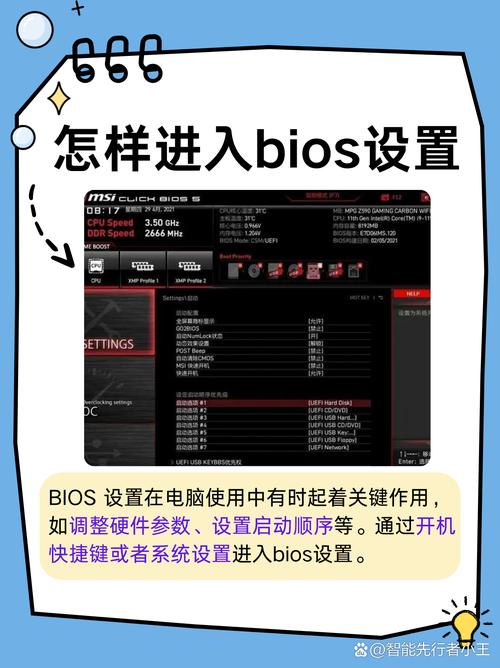
如果你想使用虚拟机(如 VMware, VirtualBox)或 Docker,需要开启此功能。
(图片来源网络,侵删)
- 进入 Advanced 菜单。
- 找到 "CPU Configuration" 或 "Intel Virtualization Technology" / "AMD-V"。
- 将其状态从 "Disabled" 改为 "Enabled"。
- 按 F10 保存并退出。
恢复 BIOS 默认设置
BIOS 设置混乱,导致电脑出现奇怪问题,可以一键恢复。
- 在 BIOS 主界面按 F9。
- 会弹出一个确认窗口,询问是否恢复默认设置。
- 选择 "Yes",然后按 F10 保存并退出。
第五部分:重要注意事项
- 谨慎修改:BIOS 设置直接影响底层硬件,不正确的设置可能导致系统不稳定甚至无法启动,不确定的选项不要轻易修改。
- 备份设置:一些高级 BIOS 提供了“保存配置到 U 盘”或“导出配置”的功能,在重大修改前可以备份一份。
- 断电操作:修改 BIOS 时,确保笔记本电脑连接了电源适配器,防止因电量耗尽导致设置写入失败。
- “不要乱动”原则:对于普通用户,通常只需要修改 Boot(启动顺序) 和 Security(安全启动) 这两个菜单,其他菜单保持默认即可。
希望这份详细的指南能帮助您顺利完成笔记本电脑的 BIOS 设置!


