


核心步骤(通用版)
无论您使用什么系统,下载 WPS 的核心步骤都差不多:
(图片来源网络,侵删)
- 打开浏览器:在您的电脑上打开任意一个浏览器(如 Chrome, Edge, Firefox, Safari 等)。
- 访问官网:在浏览器地址栏输入 WPS 的官方网站地址:https://www.wps.cn/
- 找到下载按钮:进入官网后,通常首页最显眼的位置就会有一个巨大的“免费下载”或“立即下载”按钮。
- 选择版本:点击下载按钮后,系统会自动检测您的操作系统(Windows 或 macOS),并提供对应的安装包,您也可以手动选择版本。
- 开始下载:点击“下载”或“立即下载”按钮,安装包文件(.exe 或 .dmg 文件)就会开始下载到您的电脑。
- 安装软件:下载完成后,找到该文件,双击运行它,然后按照屏幕上的提示一步步进行安装即可。
详细步骤(图文说明)
对于 Windows 用户
-
打开浏览器,访问官网
- 打开您的浏览器(推荐使用 Microsoft Edge 或 Chrome)。
- 在地址栏输入
www.wps.cn然后按回车。
-
点击“免费下载”
- 进入官网后,您会看到一个醒目的“免费下载”按钮,直接点击它。
-
下载 Windows 版安装包
- 点击后,浏览器会自动开始下载名为
WPSOffice_XXXX.exe的文件(XXXX 是版本号),您可以在浏览器的下载管理器中看到下载进度。
- 点击后,浏览器会自动开始下载名为
-
运行并安装
 (图片来源网络,侵删)
- 下载完成后,点击浏览器下方的“运行”或“打开文件夹”。
- 如果您打开了文件夹,请找到刚刚下载的
.exe文件,双击它。 - 这时会弹出“用户账户控制”窗口,询问“是否允许此应用对您的设备进行更改?”,点击“是”。
- 接下来会进入 WPS 的安装向导,您只需一路点击“下一步”或“安装”,直到安装完成,建议保持默认设置即可。
-
启动 WPS
安装完成后,您可以在桌面或开始菜单中找到 WPS Office 的图标,双击即可启动。
对于 macOS (苹果电脑) 用户
-
打开浏览器,访问官网
- 打开 Safari 或其他浏览器。
- 访问官网
www.wps.cn。
-
点击“免费下载”
 (图片来源网络,侵删)
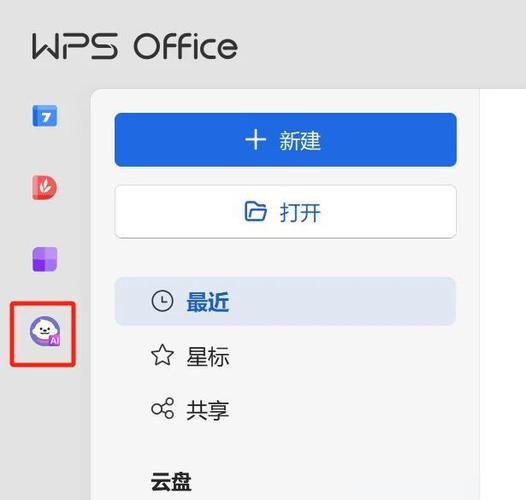
- 和 Windows 一样,点击首页的“免费下载”按钮。
-
下载 macOS 版安装包
- WPS 会自动提供一个
.dmg格式的文件,这个文件会自动下载到您的“下载”文件夹中。
- WPS 会自动提供一个
-
安装 WPS
- 打开“访达”(Finder),在左侧边栏点击“下载”,找到刚刚下载的
.dmg文件,双击它。 - 会弹出一个窗口,里面有一个 WPS 的图标。
- 将这个图标拖拽到右侧的“应用程序”文件夹中。
- 拖拽完成后,安装就结束了,您可以清空
.dmg文件。
- 打开“访达”(Finder),在左侧边栏点击“下载”,找到刚刚下载的
-
启动 WPS
- 打开“应用程序”文件夹,找到 WPS Office 图标,双击即可启动。首次运行时,您可能需要在“系统设置” -> “隐私与安全性”中手动允许 WPS 运行。
常见问题与解答 (FAQ)
问:WPS 是免费的吗? 答: 是的,WPS Office 的核心功能(文字、表格、演示)对个人用户是完全免费的,它提供了在线云存储和丰富的模板,高级功能(如 PDF 转换、OCR 识别等)可能需要开通会员(稻壳会员),但日常使用完全足够。
问:下载 WPS 安全吗?会不会有病毒或捆绑软件?
答: 从 WPS 官方网站 下载是绝对安全的,WPS 是一款非常主流的办公软件,拥有数亿用户,官方安装包经过严格检测,不会捆绑病毒或恶意软件,请务必认准官网 www.wps.cn,不要从不明网站下载。
问:安装时需要注意什么? 答: 在 Windows 安装过程中,可能会有一两个勾选框,设置 WPS 为默认 Office 程序”或“安装百度搜索”等,如果您不希望安装这些附加组件,请注意取消勾选,通常保持默认设置即可。
问:我已经有 Microsoft Office 了,还需要安装 WPS 吗? 答: 这是个人选择,两者各有优势:
- WPS 优点:体积小、启动快、兼容性好、模板丰富、免费功能多、界面现代化。
- Microsoft Office 优点:功能更专业、强大,尤其在处理大型复杂文档时更稳定,是商务和学术领域的标准。
- 建议:两者可以共存,如果您只是日常处理文档、表格,WPS 是一个非常轻量且免费的选择。
问:WPS 文档能和 Word、Excel 兼容吗?
答: 兼容性非常好,WPS 可以完美打开、编辑和保存为 .docx (Word), .xlsx (Excel), .pptx (PPT) 格式,所以不用担心和别人交换文件时打不开。
希望这个详细的指南能帮助您成功下载并安装 WPS!祝您使用愉快!


