


主要设置路径
-
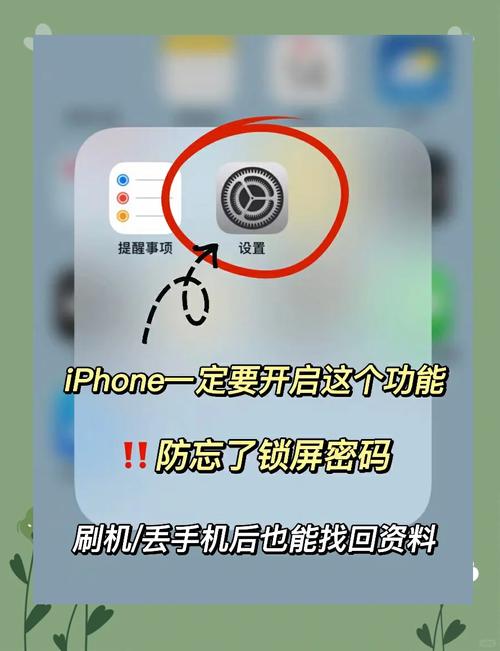
打开“设置”应用:在你的iPhone主屏幕上找到并点击灰色的齿轮图标 “设置”。
 (图片来源网络,侵删)
 -
进入“显示与亮度”:在设置列表中,向下滑动,找到并点击 “显示与亮度”。
-
找到“自动锁定”:在“显示与亮度”页面里,第一个选项就是 “自动锁定”。
“自动锁定”选项详解
“自动锁定”是指在你没有操作手机的情况下,iPhone会自动进入锁屏状态以节省电量,你可以根据需要设置不同的时间:
- 30秒:最省电的设置,适合不希望手机被他人轻易看到,且对电量要求极高的情况。
- 1分钟、2分钟、3分钟:比较常用的设置,在短暂离开时手机会自动锁屏,同时不会因为频繁解锁而感到麻烦。
- 5分钟:适合在办公室或家里,离开座位一会儿,但又不想每次都手动解锁。
- 永不锁定:(不推荐长期使用),这个选项只在某些特定场景下有用,比如你在看视频或演示文稿时,不希望屏幕频繁熄灭,但会非常耗电,并且手机安全性降低。
其他与锁屏相关的设置
除了“自动锁定”,还有一些其他设置也会影响你的锁屏体验,它们也在“设置”里,但位置不同。
(图片来源网络,侵删)
通知中心
锁屏时从屏幕顶部向下滑动,就能看到通知中心,你可以设置锁屏时显示哪些应用的通知。
- 路径:
设置>通知
触摸ID 与密码
这是锁屏安全的核心,你可以设置或更改解锁密码,以及设置是否使用指纹(Touch ID)来解锁。
- 路径:
设置>Touch ID 与密码- “立即锁定”:设置一个时间,如果你按了电源键后没有立即使用指纹或密码解锁,手机会自动重新锁定,这增加了安全性,防止别人在你离开后拿起你的手机解锁。
- “要求使用密码”:可以设置在什么情况下必须输入密码,而不是使用指纹,立即”、“在5分钟内”或“从不”。
调度专注模式
你可以设置在特定时间(如工作、睡眠)自动开启专注模式,届时锁屏的通知会被过滤掉,让你免受打扰。
- 路径:
设置>专注模式
辅助功能
这里有一些特殊的锁屏或屏幕操作设置。
(图片来源网络,侵删)
- 路径:
设置>辅助功能- “轻点背面”:可以设置双击手机背面来执行某些操作,比如截屏、打开控制中心等。
- “旁白”:如果开启,解锁时会需要输入密码,而不仅仅是使用指纹。
- “降低白点”:调整屏幕最亮时的亮度。
| 功能名称 | 设置路径 | 作用 |
|---|---|---|
| 自动锁定 | 设置 > 显示与亮度 |
这是最核心的锁屏设置,控制手机多久没操作会自动锁屏。 |
| Touch ID 与密码 | 设置 > Touch ID 与密码 |
设置解锁密码和指纹,控制安全策略。 |
| 通知 | 设置 > 通知 |
控制锁屏时显示哪些应用的通知。 |
| 专注模式 | 设置 > 专注模式 |
在特定时间过滤锁屏通知。 |
你想直接控制锁屏的时间,就去 “设置” -> “显示与亮度” -> “自动锁定” 里设置,其他与锁屏相关的功能则分布在“设置”的其他菜单中。


