


通过桌面图标删除(最常用、最直接)
这是最直观、最常用的方法,适合绝大多数情况。
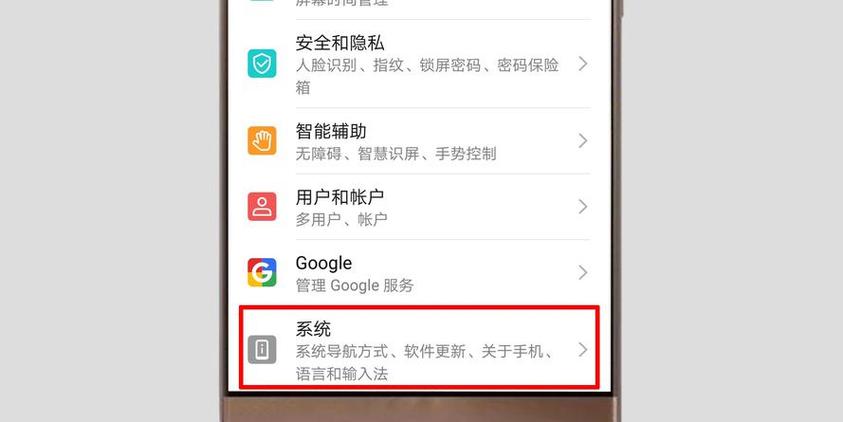
(图片来源网络,侵删)
-
找到要删除的App图标:在手机桌面上或应用文件夹中,找到您想要卸载的应用程序图标。
-
长按图标:用手指长按该App图标,直到手机出现相应的操作提示。
-
选择卸载:
- 在弹出的菜单中,直接点击 “卸载” 选项。
- 如果图标开始抖动并出现一个“x”,直接点击这个 “x” 图标即可。
-
确认卸载:系统会弹出一个确认窗口,询问您“是否要卸载此应用?”,点击 “确定” 或 “卸载” 即可。
 (图片来源网络,侵删)
通过“设置”菜单删除
如果您找不到App图标,或者想批量管理应用,可以通过设置菜单进行删除。
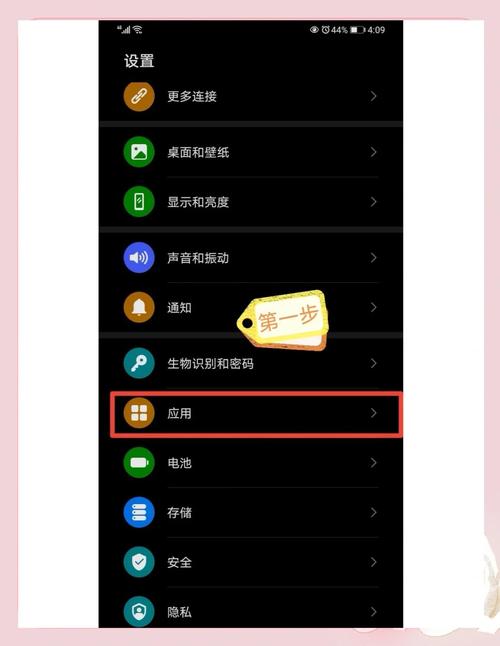
- 打开“设置”:从手机屏幕顶部下滑,打开控制中心,点击齿轮图标 “设置”。
- 进入应用管理:
- HarmonyOS (较新系统):依次点击 “应用” > “应用管理”。
- EMUI (较旧系统):依次点击 “应用” > “应用管理”。
- 找到并选择应用:在应用列表中,找到您想要卸载的App,点击它进入详情页面。
- 执行卸载:
- 在App详情页面,点击 “卸载” 按钮。
- 在弹出的确认窗口中,点击 “确定”。
通过“应用市场”删除
如果您是通过华为应用市场下载的App,可以直接在应用市场里卸载。
- 打开“华为应用市场”。
- 进入“我的”:点击屏幕右下角的 “我的” 选项。
- 查看已安装应用:点击 “已安装”,这里会列出您通过应用市场安装的所有App。
- 选择并卸载:找到您想删除的App,点击右侧的 “卸载” 按钮,然后在弹出的窗口中确认即可。
特殊情况处理
无法删除的系统应用(预装App)
很多预装在手机上的系统应用(如电话、短信、相机、华为钱包等)是无法直接卸载的,因为它们是系统正常运行所必需的。
- 停用应用:您可以选择“停用”它,停用后,该应用图标会从桌面消失,并且无法运行,但它的系统文件依然保留在手机里,这可以为您节省一部分桌面空间和后台运行资源。
- 操作路径:通过 “设置” > “应用” > “应用管理” 找到该系统App,点击 “停用” 即可。
无法删除的第三方应用
有些第三方应用(特别是某些银行、金融类App)可能会被设置为受保护状态,无法直接卸载。
(图片来源网络,侵删)
- 解决方法:您可能需要先打开该App,进入其设置页面,关闭“设备管理员”权限或“自启动”等保护功能,然后才能正常卸载。
批量卸载
华为手机本身没有提供官方的“批量卸载”功能,这主要是为了防止用户误删重要应用,如果您需要清理大量不常用的App,建议您:
- 逐个检查,使用上述方法进行卸载。
- 第三方安全软件(如腾讯手机管家、360手机卫士等)通常提供批量卸载功能,但请从官方渠道下载,注意安全。
删除后如何恢复?
如果您不小心删除了某个应用,可以轻松找回。
- 打开“应用市场”。
- 点击“我的” > “历史记录”。
- 在历史记录中找到您已卸载的应用,点击 “重新安装” 即可。
| 方法 | 优点 | 缺点 | 适用场景 |
|---|---|---|---|
| 桌面图标删除 | 最快捷、最直观 | 无法删除系统应用 | 日常卸载常用App |
| 设置菜单删除 | 可管理所有应用,包括隐藏的 | 步骤稍多 | 找不到App图标时,或系统App管理 |
| 应用市场删除 | 方便管理从市场下载的App | 仅限应用市场下载的App | 从应用市场下载的App管理 |
希望这些方法能帮助您轻松管理您的华为手机!


