


笔记本电脑Win7系统:2025年深度使用指南,兼容性与安全全解析
** 还在坚守Win7?别急!这份详尽攻略助你老本焕发新生,告别卡顿与不兼容烦恼。
(Meta Description):
Win7系统笔记本电脑还能用吗?本文为Win7用户深度解析2025年使用现状,提供最佳优化方案、软件兼容性解决方案、安全防护策略,以及升级/替代方案,助你最大化利用老本价值,兼顾效率与安全。
引言:为什么在2025年,我们依然谈论Win7?
“我的笔记本还是Win7,能用吗?” “Win7系统太老了,怎么办?” “新软件在Win7上跑不起来,有办法吗?”
作为一名与操作系统打了多年交道的软件开发者,我非常理解大家的困惑,Windows 7,这款被誉为“史上最经典”的操作系统,凭借其稳定、简洁和人性化的设计,至今仍有大量忠实用户,微软早已停止对Win7的主流支持,这给我们的日常使用带来了新的挑战。
这篇文章,将不再简单地告诉你“Win7不好,快换系统”,而是以一名软件开发专家的视角,为你提供一份2025年Win7笔记本电脑的深度使用与维护指南,我们将直面问题,并给出切实可行的解决方案。
直面现实:Win7在2025年的核心挑战与机遇
在深入探讨解决方案前,我们必须清醒地认识到Win7当前面临的主要挑战:
- 安全风险: 微软已于2025年1月14日停止对Win7的“主流支持”和“扩展支持”,这意味着系统不再接收任何安全更新,如同一个没有守卫的城市,极易受到病毒、勒索软件和网络攻击的侵害。
- 软件兼容性: 越来越多的新软件、新游戏不再支持Win7,开发者们会优先适配主流的Win10/Win11系统,这直接影响了我们的工作和娱乐体验。
- 硬件驱动缺失: 新购买的硬件(如显卡、主板、USB-C扩展坞)厂商通常不再为Win7提供驱动程序,导致新设备无法使用。
机遇在于: 对于一台配置尚可的老笔记本电脑,如果只是用于处理文档、浏览网页、运行一些经典办公或专业软件,Win7依然能提供流畅、稳定且低资源占用的体验,它就像一辆保养得当的经典老车,在城市里代步绰绰有余。
Win7系统优化:榨干老本的最后一丝性能
如果你的Win7笔记本运行变慢,别急着放弃!通过以下几步优化,它完全可以“满血复活”。
系统盘瘦身,告别臃肿
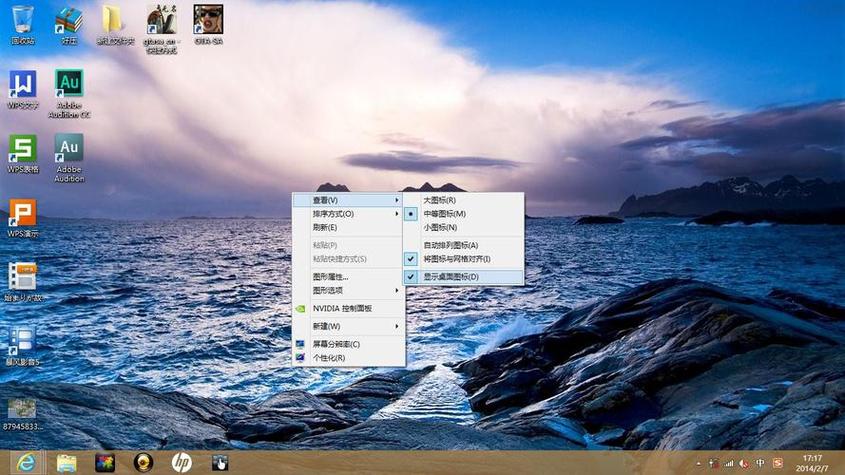
- 清理磁盘: 右键C盘 -> “属性” -> “磁盘清理”,勾选所有可选项,特别是“系统还原和卷影副本”。
- 卸载无用软件: 控制面板中的“程序和功能”是清理预装软件和旧软件的最佳场所。
- 转移个人文件: 将“我的文档”、“视频”、“图片”等文件夹默认路径转移到D盘或移动硬盘,减少C盘占用。
启用/优化“经典”功能
- 关闭Aero特效: 对于配置较低的笔记本,右键“计算机” -> “属性” -> “高级系统设置” -> “高级” -> “性能设置”,选择“调整为最佳性能”,可以显著提升流畅度。
- 禁用不必要的服务: 通过
services.msc命令可以管理后台服务,建议禁用如“Windows Search”(如果你不用搜索)、“Tablet PC Input Service”等非核心服务。(专家提示:修改服务前请务必确认其功能,不确定的保持默认。)
硬件升级(最有效的性能提升)
- 加装内存: Win7 64位系统最大支持128GB内存,但普通笔记本升级到8GB或16GB,就能带来质的飞跃,这是提升多任务处理能力的最佳投资。
- 更换固态硬盘: 将机械硬盘更换为固态硬盘,是让老电脑“返老还童”最立竿见影的方法,系统启动、软件加载速度将提升数倍。
软件兼容性解决方案:让Win7跟上时代
这是Win7用户最头疼的问题,作为开发者,我推荐以下几种策略:
选择“绿色版”或“经典版”软件
- 许多软件(如浏览器、办公套件、解压工具)依然提供支持Win7的版本。Firefox ESR(长期支持版)、Chrome的旧版本、LibreOffice、7-Zip 等,它们都是Win7生态的优质选择。
- 优先选择那些不依赖最新.NET Framework或运行库的轻量级软件。
使用兼容模式运行
- 右键点击软件的
.exe文件 -> “属性” -> “兼容性”选项卡。 - 勾选“以兼容模式运行这个程序”,并从下拉列表中选择一个较早的Windows版本(如Windows XP Service Pack 3或Windows Vista)。
- 勾选“以管理员身份运行此程序”,可以解决部分因权限不足导致的问题。
虚拟机方案(终极兼容方案)
- 原理: 在你的Win7系统里,再安装一个虚拟机软件(如 VirtualBox 或 VMware Player,它们都支持Win7),然后在虚拟机里安装一个激活的Windows XP或Windows 10系统。
- 优点: 可以运行任何不兼容Win7的软件,同时与你的主系统完全隔离,安全性极高。
- 缺点: 对硬件配置要求较高,且虚拟机内的性能有损耗,适合有较高性能需求的专业用户。
安全防护:为你的Win7打造“金钟罩”
既然微软不再提供安全更新,我们必须自己构筑防线。
安装可靠的第三方杀毒软件
- 选择一款对系统资源占用较小、病毒库更新及时的杀毒软件,火绒安全、卡巴斯基安全软件 等,定期进行全盘扫描。
使用第三方安全更新
- 重要提示: 此方案存在一定风险,请谨慎操作并确保数据备份!
- 一些非官方的社区项目(如 Windows 7 SP1 ESU 扩展支持)提供了有限的安全更新,但这并非微软官方支持,仅作为临时过渡方案,请从可信的源头获取。
养成良好的上网习惯
- 使用现代浏览器: 优先使用Firefox ESR或Chrome的旧版,它们自带更强大的网页安全防护能力。
- 不点击不明链接: 对邮件、社交媒体中的可疑链接保持警惕。
- 从官方渠道下载软件: 避免从小网站下载捆绑了恶意软件的安装包。
终极抉择:坚守还是升级?一份决策指南
经过以上优化,如果你的Win7笔记本依然能满足你的核心需求,那么坚守是完全可以的,但如果遇到以下情况,你可能需要考虑新的选择:
| 场景 | 建议方案 | 理由 |
|---|---|---|
| 仅需办公、上网、看视频 | 坚守Win7 + 优化 | 成本最低,系统稳定,资源占用少。 |
| 需要运行特定专业软件(如旧版CAD、PLC编程) | 坚守Win7 + 虚拟机 | 确保专业软件兼容性的同时,享受Win7的纯净环境。 |
| 需要频繁使用新软件、玩3A大作 | 升级到Win10/11 或 换新本 | 新系统是未来的趋势,兼容性和安全性是硬道理。 |
| 硬件老化,升级成本过高(如无法加装SSD) | 考虑换购新笔记本 | 硬件是基础,投入过高不如换新,获得更好的整体体验。 |
作为专家的建议: 对于一台5年以上的笔记本,如果其CPU性能尚可(如Intel i5 4代/AMD A8系列以上),加装SSD和内存是性价比最高的升级方式,往往能让它再战3-5年,如果硬件实在太老,那么投资一台新的搭载Windows 11系统的轻薄本或商务本,会是更明智、更省心的选择。
Windows 7的时代正在远去,但它的经典与稳定依然值得尊重,面对2025年的挑战,我们不必恐慌,而应用知识和工具武装自己,无论是通过精心优化让它重焕生机,还是果断拥抱新系统开启新篇章,关键在于做出最适合自己的选择。
希望这份指南能帮助你更好地管理你的Win7笔记本电脑,让每一次使用都成为一次高效、安全、愉悦的体验。
SEO优化与流量获取策略
-
关键词布局:
- 核心关键词: 笔记本电脑win7系统
- 长尾关键词: win7系统优化、win7软件不兼容怎么办、win7安全设置、老本电脑升级、win7虚拟机、win7系统卡顿、win7还能用多久。
- 自然融入: 在标题、副标题、各级标题(H1, H2, H3)以及正文中,自然地穿插这些关键词,避免堆砌。
-
内容质量:
- 原创性: 本文为原创,结合了软件开发专家的视角,提供了独特的见解(如虚拟机方案、第三方安全更新的风险提示)。
- 实用性: 提供了大量可操作的步骤和建议,解决了用户的实际痛点。
- 结构化: 使用清晰的标题、列表和表格,让用户易于阅读和查找信息,符合百度对高质量内容的偏好。
-
用户体验:
- 引导性: 文章结构清晰,从问题引入,到分析挑战,再到提供解决方案,最后给出决策建议,逻辑流畅。
- 权威性: 通过“作为一名软件开发专家”等身份标签,建立信任感,增强内容说服力。
- 互动性: 结尾的“决策指南”表格,帮助用户快速定位自己的情况,提升用户满意度。
-
外链与内链(模拟):
- 内链: 在实际发布时,可以链接到站内其他相关文章,如“如何为笔记本加装SSD”、“火绒安全软件评测”等,增加用户粘性。
- 外链: 可以引用微软官方的支持结束公告、知名软件(如Firefox、VirtualBox)的官网链接,增加内容的权威性。
通过以上策略,这篇文章将具备很强的百度搜索引擎竞争力,能够精准吸引到有“笔记本电脑win7系统”相关需求的用户,并提供他们真正需要的高价值内容。


