


设置屏幕自动锁定时间
这是最核心的设置方法。
(图片来源网络,侵删)
-
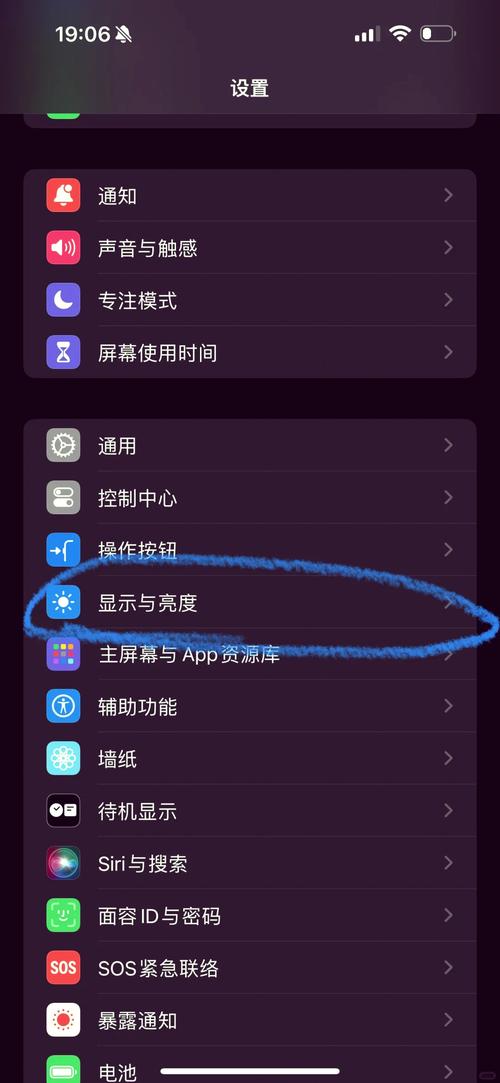
打开“设置”:在手机主屏幕找到并点击 “设置” 图标(一个齿轮状的图标)。
-
进入“显示与亮度”:在设置列表中,向下滑动,找到并点击 “显示与亮度”。
-
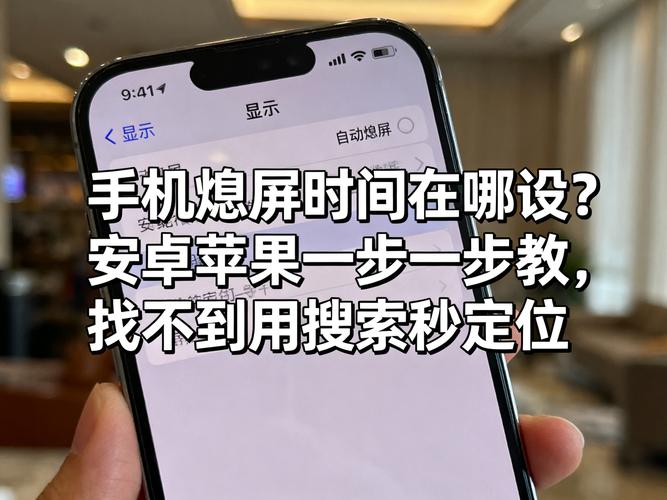
找到“自动锁定”:在“显示与亮度”页面,向下滑动,你会看到 “自动锁定” 选项。
-
选择你想要的时间:点击“自动锁定”,你会看到几个时间选项:
 (图片来源网络,侵删)
- 30秒
- 1分钟
- 2分钟
- 3分钟
- 4分钟
- 5分钟
- 从不
-
完成设置:根据你的需要选择一个时间即可。
各选项的含义:
- 30秒 - 5分钟:这是最常用的选项,时间越短,越省电,但如果你正在看菜谱或记笔记,可能会觉得屏幕频繁关闭很烦人。
- 从不:选择此项,屏幕将永远不会自动关闭,除非你手动按下侧边按钮(电源键)。
- 注意:极度耗电! 仅在需要长时间看固定内容(如演示文稿、菜谱)时临时使用,用完后务必改回一个较短的时间。
相关的实用技巧和注意事项
如何立即锁定屏幕?
如果你想在不等待“自动锁定”时间的情况下,立即关闭屏幕,可以:
- 按一下侧边按钮(电源键)。
- 如果你开启了 “触控 ID” 或 “面容 ID”,也可以快速点击一下屏幕顶部(刘海区域或传感器区域)来锁定屏幕。
“专注模式”对屏幕的影响
iOS 的“专注模式”(Focus Mode)可以自定义在特定时间段或场景下,哪些通知可以打扰你,它也可以覆盖你设置的“自动锁定”时间。
(图片来源网络,侵删)
- 例如:你可以创建一个“工作”专注模式,并设置它在工作时保持屏幕“永不锁定”,方便你随时查看信息,下班后,这个模式关闭,自动锁定时间又会恢复到你之前设定的默认值。
- 设置路径:
设置>专注模式。
低电量模式下的自动锁定
当你的手机电量较低时,系统会自动将“自动锁定”时间缩短为30秒,以最大限度地节省电量,当你为手机充电后,它会恢复到你之前设置的默认时间。
“抬起以唤醒”功能
这个功能让你拿起手机时屏幕会自动亮起,它和“自动锁定”是配合使用的:
- 如果你拿起手机,屏幕亮起。
- 如果你一段时间内不操作,屏幕会根据你设定的“自动锁定”时间(例如1分钟)后自动关闭。
- 设置路径:
设置>显示与亮度>抬起以唤醒。
不同场景下的建议
| 场景 | 推荐的“自动锁定”时间 | 理由 |
|---|---|---|
| 日常使用 | 1 - 2分钟 | 平衡了省电和便利性,短暂离开时(如接水)屏幕不会关闭,需要时又能快速唤醒。 |
| 阅读或看视频 | 2 - 5分钟 | 避免因为思考或沉浸内容而频繁让屏幕熄灭,打断体验。 |
| 演示或展示 | 从不 | 持续显示给他人看。用完后务必改回默认时间! |
| 想最省电 | 30秒 | 屏幕关闭得最快,能有效延长电池续航。 |
| 连接车载/智能家居 | 从不 | 如果你希望手机作为中控屏一直亮着,可以设置此项,同样,记得用完改回。 |
希望这个详细的指南能帮助你完美设置你的iPhone亮屏时间!


