


可以轻松卸载的“非核心”预装应用
很多手机厂商(如小米、OPPO、vivo、三星等)为了提供更多功能,会预装一些并非系统核心的应用,比如游戏、视频、购物等,这些应用通常可以被卸载。
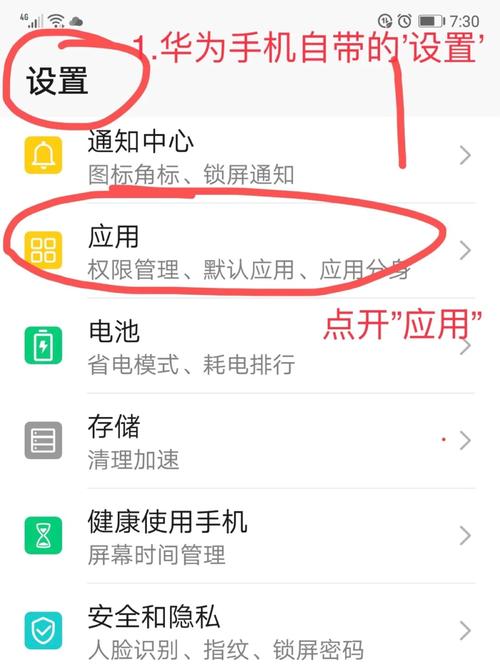
(图片来源网络,侵删)
通用步骤(适用于大多数安卓手机):
- 找到应用图标:在手机主屏幕或应用列表中找到你想卸载的预装应用。
- 长按应用图标:用手指长按该应用的图标,直到屏幕上出现菜单。
- 选择“卸载”或“删除”:在弹出的菜单中,选择“卸载”选项。
- 确认卸载:系统可能会弹出一个确认窗口,点击“确定”或“卸载”即可完成。
如果长按没有卸载选项,可以尝试以下方法:
- 进入“设置”:
- 打开手机的 “设置” 应用。
- 找到并点击 “应用” 或 “应用管理”(不同品牌名称可能略有差异,如“应用与通知”)。
- 在应用列表中找到你想卸载的预装应用。
- 点击进入该应用的 “信息” 页面。
- 在页面中寻找 “卸载” 或 “删除” 按钮,点击并确认。
无法直接卸载的“核心”系统应用
像电话、短信、相机、系统设置、文件管理器等核心系统应用,是无法通过常规方法卸载的,强行卸载可能会导致系统不稳定或部分功能无法使用。
对于这类应用,我们有以下几种替代方案:
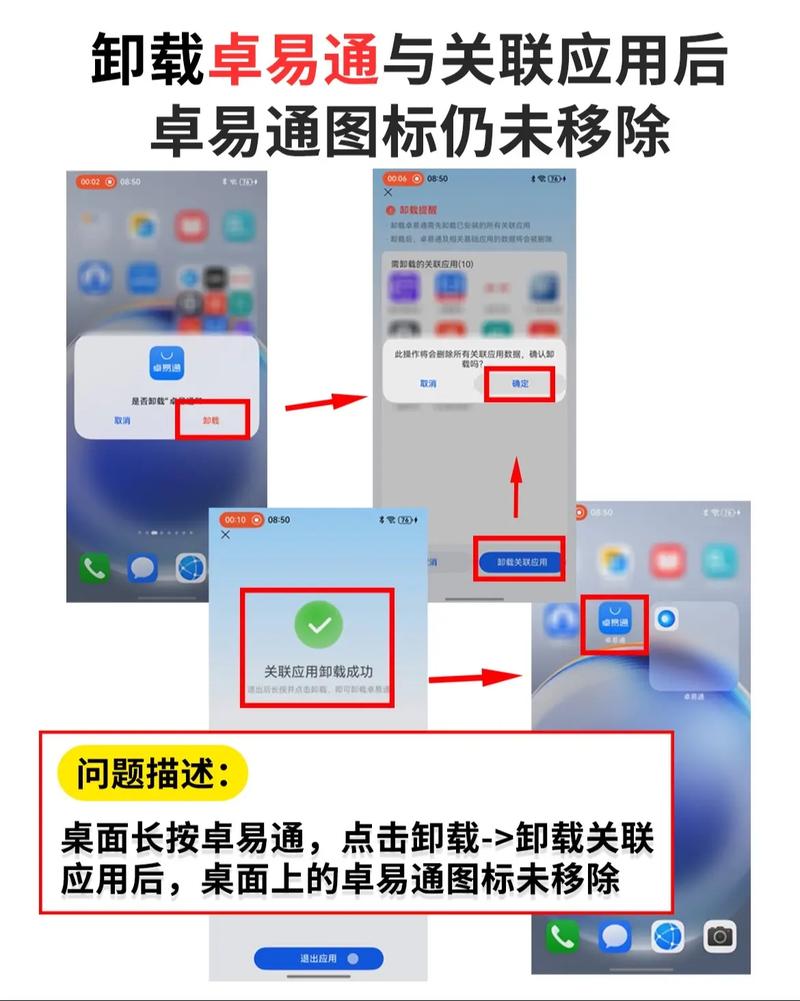
(图片来源网络,侵删)
停用/禁用应用(最推荐)
“停用”相当于让应用进入“休眠”状态,它仍然存在于系统中,但不会运行,也不会在桌面显示,也不会在后台消耗资源,这是最安全、最有效的方法。
操作步骤:
- 进入“设置”:打开手机的 “设置”。
- 找到“应用管理”:进入 “应用” 或 “应用管理”。
- 选择目标应用:在列表中找到你想禁用的预装应用。
- 点击“停用”:进入应用信息页面后,点击 “停用” 或 “禁用” 按钮。
- 确认操作:系统会提示你停用后可能导致的问题,点击 “确定” 即可。
停用后的效果:
- 应用图标会从主屏幕和抽屉中消失。
- 你无法再打开这个应用。
- 它不会在后台自动启动,节省了电量。
- 部分应用的数据可能会被清除。
隐藏应用
有些手机系统(如华为、小米、OPPO)提供了“隐藏应用”的功能,这不会卸载应用,只是让它从你的视野中消失。
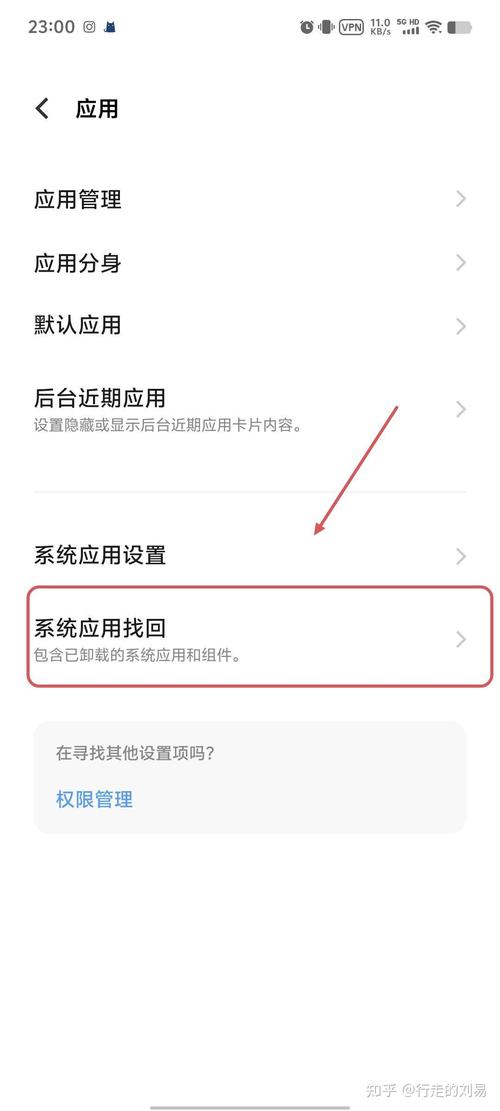
(图片来源网络,侵删)
操作步骤(以小米MIUI为例):
- 在桌面 长按空白处,进入桌面编辑模式。
- 点击屏幕下方的 “桌面设置”。
- 找到并点击 “隐藏应用”。
- 在列表中选择你想隐藏的预装应用,然后点击 “隐藏”。
隐藏后的效果:
- 应用图标从桌面消失,但可以通过“搜索”或在“隐藏应用”列表中找到并重新显示。
- 应用本身仍在后台运行。
使用ADB命令卸载(高级用户,有风险)
对于有一定技术基础的用户,可以通过开启“开发者模式”,使用ADB(Android Debug Bridge)命令来强制卸载系统应用。此操作有风险,可能导致系统不稳定,请务必谨慎操作,并提前备份数据。
操作步骤:
-
开启开发者选项和USB调试:
- 进入 “设置” > “关于手机”,连续点击“版本号”7次左右,直到提示“您已处于开发者模式”。
- 返回 “设置” > “系统” > “开发者选项”,找到并开启 “USB调试”。
-
连接电脑并安装ADB:
- 用USB数据线将手机连接到电脑。
- 在电脑上下载并安装ADB工具(可以在网上搜索“platform-tools for Windows”或“Android SDK Platform-Tools”)。
-
执行卸载命令:
- 打开电脑的命令提示符(Windows)或终端(macOS/Linux)。
- 输入以下命令,将
com.example.app替换为你想卸载应用的包名(你可以在“设置 > 应用管理 > 应用信息”中找到)。 - 普通卸载(保留数据):
adb shell pm uninstall -k --user 0 com.example.app
- 完全卸载(清除数据):
adb shell pm uninstall --user 0 com.example.app
- 如果卸载成功,命令行会提示
Success。
针对不同品牌手机的特别提示
- 华为/荣耀:系统对预装应用的管理比较严格,大部分核心应用只能“停用”。
- 小米/红米:MIUI系统相对开放,很多预装应用都可以直接卸载,也可以通过“设置 > 应用设置 > 应用管理”来停用。
- OPPO/一加/realme:ColorOS系统也允许卸载部分非核心预装应用,并提供了“停用”功能。
- 三星:OneUI系统允许卸载大部分运营商和厂商预装的应用,核心应用则提供“停用”选项。
- 苹果iPhone:iOS系统是封闭的,用户无法卸载任何自带应用(除了在iOS 14及以上版本中,可以将一些自带App“隐藏”在主屏幕上,但它们仍然在系统中)。
总结与建议
| 方法 | 优点 | 缺点 | 适用场景 |
|---|---|---|---|
| 直接卸载 | 最干净,彻底删除 | 只能用于非核心应用 | 卸载手机厂商预装的游戏、视频、工具等非必要软件。 |
| 停用/禁用 | 最推荐,安全,不破坏系统,不占用资源 | 应用文件仍在,无法释放存储空间 | 无法卸载的核心系统应用,但又不想看到或使用它。 |
| 隐藏应用 | 简单,可逆 | 应用仍在后台运行,可能消耗资源 | 只是想让桌面整洁,不希望完全禁用应用。 |
| ADB卸载 | 功能最强大,可卸载几乎所有应用 | 有风险,操作复杂,可能导致系统问题 | 高级用户,需要彻底清理系统,且愿意承担风险。 |
给你的最终建议:
- 首选“停用”:对于无法直接卸载的预装应用,使用“停用”功能是最好的选择,既安全又能达到“眼不见心不烦”的效果。
- 谨慎使用ADB:如果你不是开发者或高级用户,请尽量避免使用ADB命令,以免“变砖”手机。
- 善用“应用抽屉”:如果你只是觉得桌面太乱,可以尝试使用桌面整理功能或直接在应用列表中查找,而不是急着卸载。


