


什么是 Windows 激活?为什么需要激活?
- 定义:激活是 Microsoft 用来验证您的 Windows 副本是否为正品授权的过程。
- 目的:
- 防止盗版:保护 Microsoft 的知识产权。
- 确保完整功能:只有激活后,您才能使用所有 Windows 功能,例如个性化设置(如更改壁纸、主题)、获取 Windows 更新、使用 Microsoft Store 等。
- 系统稳定:激活的系统更稳定,能及时获得安全更新和驱动程序更新。
如何检查 Windows 是否已激活?
在开始激活之前,先确认一下您当前的状态。
(图片来源网络,侵删)
-
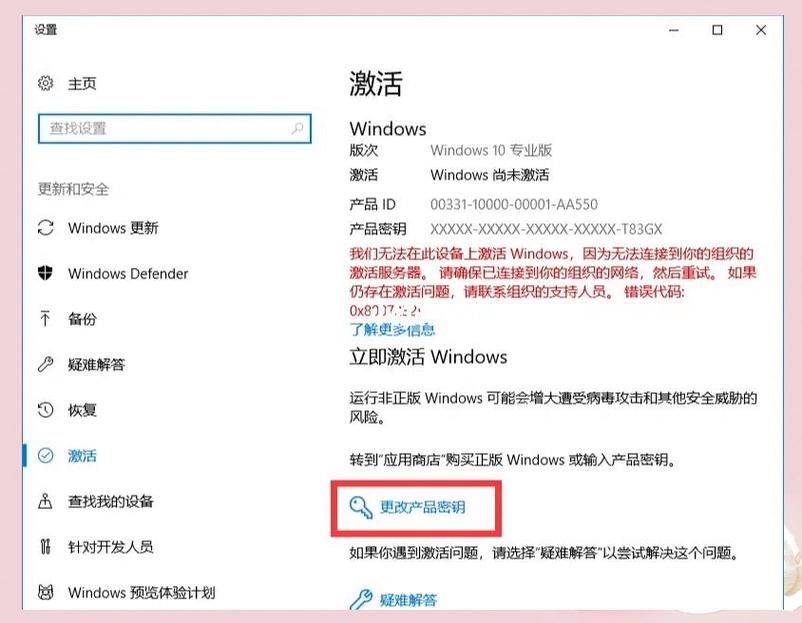
通过“设置”检查(推荐)
- 按
Win + I键打开“设置”。 - 点击 “系统” > “激活”。
- 您会看到 Windows 的激活状态。
- Windows 已激活:显示绿色的“Windows 已激活”徽章,您无需进行任何操作。
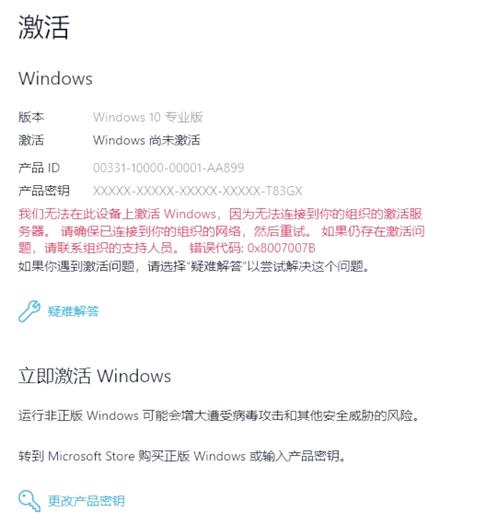
- Windows 未激活:会提示您“激活 Windows”或显示产品 ID 和部分激活信息。
- 按
-
通过“设置”>“账户”检查
- 打开“设置” > “账户” > “您的信息”。
- 您同样可以在这里看到激活状态。
-
通过命令提示符检查(适合高级用户)
- 在开始菜单搜索
cmd,右键点击“命令提示符”,选择 “以管理员身份运行”。 - 输入命令
slmgr /xpr然后按回车。 - 系统会弹出对话框,明确告知您 Windows 是否永久激活或即将过期。
- 在开始菜单搜索
Windows 激活的主要方法
根据您获得 Windows 的方式,激活方法也不同。
(图片来源网络,侵删)
通过数字许可证激活(最常见、最简单)
这是目前最主流的激活方式,通常发生在以下情况:
- 您购买了全新的预装 Windows 电脑:电脑品牌(如联想、戴尔、惠普)在出厂时已经为您激活了 Windows。
- 您从 Microsoft Store 购买了数字版 Windows 10/11:购买后,Windows 会自动激活。
- 您在旧电脑上激活了 Windows,然后更换了主板:微软通常允许您将数字许可证转移到新主板上(有一定限制)。
激活步骤(通常是自动的):
- 确保您的电脑已连接到互联网。
- 在 “设置” > “系统” > “激活” 页面,Windows 会自动尝试连接到 Microsoft 服务器进行激活。
- 如果成功,会立即显示“Windows 已激活”。
- 如果失败,请检查网络连接、系统时间是否正确,然后稍等片刻再试。
提示:数字许可证与您的硬件绑定,而不是与某个产品密钥绑定,只要硬件配置没有发生重大变更,重装系统后通常可以自动联网激活。
使用产品密钥激活
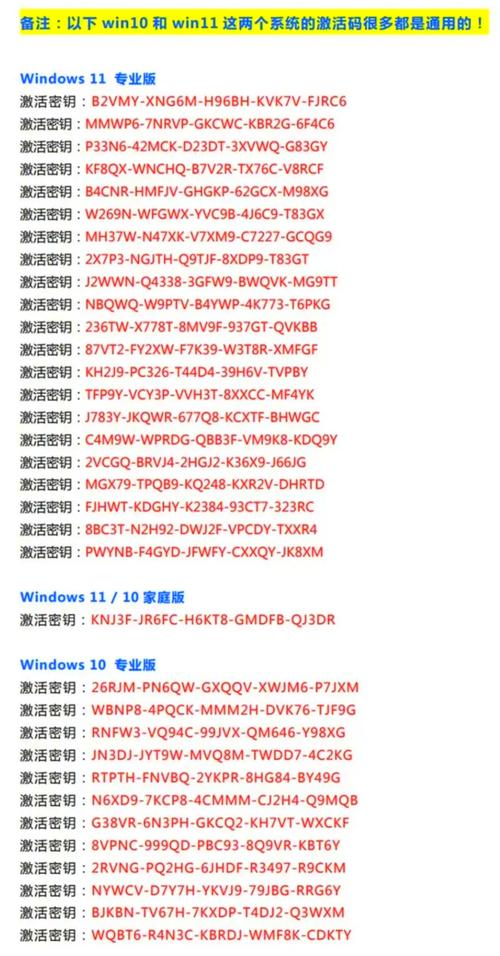
如果您有一个 25 位的产品密钥,可以通过它来激活 Windows。
(图片来源网络,侵删)
获取产品密钥的途径:
- 新电脑的 COA 标签:贴在笔记本电脑底部或台式机机箱上的标签。
- 购买的零售版 Windows 安装盒或卡片。
- 数字产品密钥邮件:如果您在线购买了零售版密钥,会收到一封包含密钥的邮件。
- Microsoft 365 订阅:某些 Microsoft 365 订阅计划会包含 Windows 激活权限。
激活步骤:
- 打开 “设置” > “系统” > “激活”。
- 点击 “更改产品密钥”。
- 输入您的 25 位产品密钥(注意:字母 O 和数字 0,字母 I 和数字 1 要区分清楚)。
- 点击 “下一步”,Windows 会自动完成激活。
通过升级激活
如果您使用的是已激活的旧版 Windows(如 Windows 7 或 Windows 10 专业版),可以直接升级到 Windows 10/11 专业版,原有的激活状态会“携带”过去。
激活步骤:
- 确保您的旧系统(如 Win7 SP1 或 Win10)是已激活状态。
- 运行 Windows 10/11 的安装程序(通过 U 盘或 ISO 文件)。
- 在安装过程中,选择 “升级:安装程序 (推荐)” 选项。
- 安装完成后,Windows 会自动识别并沿用之前的数字许可证进行激活。
常见问题与解决方案
问题1:提示“Windows 无法激活,错误代码: 0xC004F074”
- 原因:通常是您使用的密钥是批量许可密钥,不能用于个人零售版激活。
- 解决:请确认您使用的产品密钥类型是否正确,如果您是个人用户,请使用零售版或 OEM 密钥。
问题2:提示“Windows 无法激活,错误代码: 0xC004C003”
- 原因:可能是您的产品密钥已被使用多次,或者系统文件损坏。
- 解决:
- 重新输入密钥:确保输入无误。
- 运行 Windows 激活疑难解答:在“设置” > “系统” > “激活” 中,点击“疑难解答”,让系统尝试自动修复。
- 重置 Windows:如果问题依旧,可以考虑在“设置” > “系统” > “重置此电脑” 中选择“保留个人文件”进行重置,这可能会修复系统文件问题。
问题3:更换电脑硬件后无法激活
- 原因:数字许可证与原始硬件绑定,更换主板等核心硬件通常会导致激活失败。
- 解决:
- 尝试在“设置” > “系统” > “激活” 中点击“疑难解答”,系统可能会自动处理。
- 如果疑难解答无效,您可能需要通过 Microsoft 支持渠道进行手动激活,证明您是正版用户并更换了主板。
问题4:找不到产品密钥,但知道系统是正版
- 原因:如果是数字许可证,密钥可能已保存在主板的固件中。
- 解决:您可以使用免费的第三方工具(如 ProduKey 或 Belarc Advisor)来查找当前系统已安装的产品密钥。注意:请从官方或可信网站下载此类工具。
KMS 激活”的特别说明
您可能会在网上看到关于 KMS (Key Management Service) 激活的信息。
- 这是什么?:KMS 是微软为企业客户设计的批量激活服务,用于在局域网内激活多台电脑。
- 我应该用吗?:绝对不应该,个人用户没有合法的 KMS 服务器和密钥,网上流传的所谓“KMS 激活工具”通常是病毒、木马或勒索软件的传播途径,使用它们会严重威胁您的电脑安全和数据隐私。
- 后果:使用非法激活工具可能导致系统不稳定、个人信息泄露、甚至被勒索。
总结与建议
- 首选合法途径:确保您通过正规渠道(如购买新电脑、Microsoft Store、零售包装)获得 Windows。
- 激活是自动的:对于新电脑,激活通常是即插即用,无需手动干预。
- 善用疑难解答:遇到激活问题,先使用 Windows 自带的“疑难解答”功能。
- 远离非法工具:不要为了省一点钱而使用 KMS 工具,安全风险极高。
- 重装系统怎么办?:如果您是数字许可证,重装后联网即可激活,如果您有产品密钥,准备好密钥即可。
希望这份详细的指南能帮助您成功激活 Windows!如果您有更具体的问题,欢迎随时提出。


