


核心摘要:如何升级 Mac 系统?
最简单的方法是:点击屏幕左上角的 苹果菜单 ,选择 “系统设置”(或旧系统的“系统偏好设置”),然后点击侧边栏的 “软件更新”,如果系统有新版本,点击 “立即更新” 或 “升级” 即可。
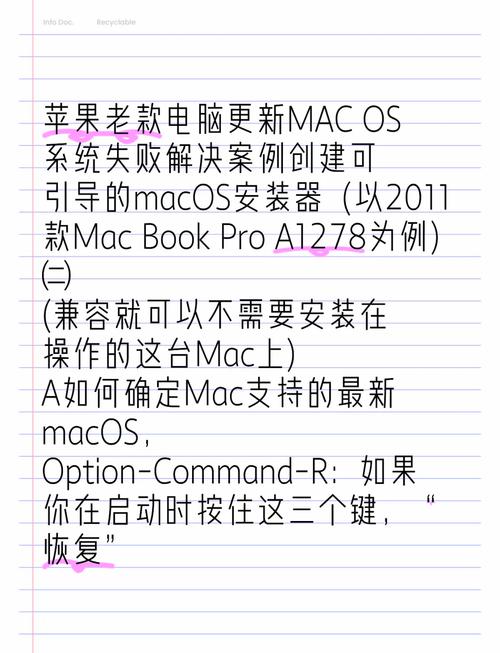
(图片来源网络,侵删)
详细升级步骤
第一步:准备工作(非常重要!)
在开始升级之前,请务必完成以下几步,以防万一:
-
检查可用磁盘空间
- 升级需要足够的磁盘空间,macOS 安装包本身就需要几 GB 的空间,安装过程也需要额外的临时空间。
- 如何检查: 点击屏幕左上角的 苹果菜单 > “关于本机” > “储存空间”,确保至少有 20-30 GB 的可用空间,如果空间不足,请清理不需要的文件、应用程序或使用“优化储存空间”功能。
-
备份你的数据(最关键的一步!)
- 强烈建议在升级前进行完整备份,虽然系统升级通常很安全,但任何操作都有意外风险,备份可以让你在升级失败后恢复电脑。
- 推荐使用“时间机器”(Time Machine):
- 准备一个外接移动硬盘(容量建议大于 Mac 硬盘容量)。
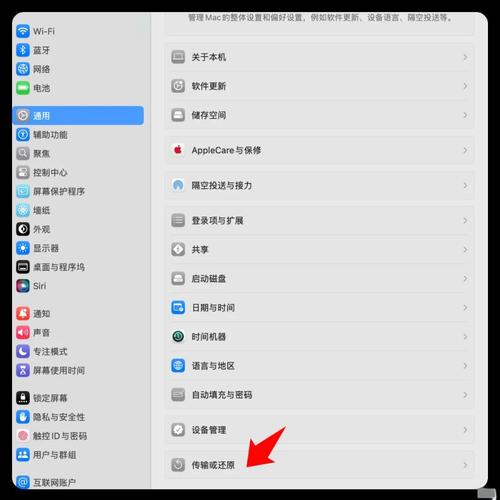
- 点击 苹果菜单 > “系统设置” > 侧边栏的 “通用” > “时间机器”。
- 点击 “添加备份磁盘”,然后选择你的外接硬盘。
- 首次备份会花费较长时间,之后会进行增量备份,速度很快,在升级前,确保至少有一次完整的备份。
-
连接电源适配器
 (图片来源网络,侵删)
- 确保你的 Mac 连接了电源,并且是稳定的电源,升级过程耗电量大,且中途断电可能导致系统损坏。
-
稳定网络连接
升级文件很大(可能超过 10GB),建议使用稳定的 Wi-Fi 网络,如果网络不稳定,下载安装包可能会失败或损坏。
第二步:检查并下载系统更新
- 打开 “系统设置”(macOS Ventura 及更新版本)或 “系统偏好设置”(macOS Monterey 及更早版本)。
- 在侧边栏中,找到并点击 “软件更新”。
- 系统会自动检查最新的 macOS 版本。
- 如果有可用更新,它会显示在列表顶部,通常会标注版本号(如 macOS Sonoma 14.5)。
- 点击 “立即更新” 或 “升级” 按钮。
- 系统会开始下载安装包,下载速度取决于你的网络速度,你可以看到一个下载进度条。
第三步:安装系统更新
- 下载完成后,系统会自动弹出安装程序窗口。
- 再次检查: 窗口会显示即将安装的版本,并再次提醒你连接电源。
- 同意条款: 点击 “同意”,然后再次点击 “同意” 来确认你同意许可协议。
- 输入密码: 系统会提示你输入管理员密码以确认开始安装。
- 安装过程:
- 输入密码后,安装过程将自动开始。
- 你的 Mac 会自动重启数次,屏幕上会显示进度条、苹果标志或地球图标。请在此过程中不要关闭电脑或拔掉电源!
- 整个安装过程可能需要 30 分钟到 1 小时甚至更长时间,具体取决于你的 Mac 型号和硬盘速度。
第四步:安装完成
- 当安装完成后,你的 Mac 会自动重启,并进入桌面。
- 首次进入系统时,可能会比平时慢一些,因为它正在完成一些后台设置和优化。
- 你可以通过点击 苹果菜单 > “关于本机” 来确认系统版本是否已成功更新。
常见问题与注意事项
我应该如何选择升级哪个版本?
- 查看兼容性: 苹果官网的每个 macOS 版本页面都会列出支持的 Mac 型号,请务必确认你的 Mac 符合要求,否则无法升级。
- 考虑稳定性: 如果你不是尝鲜用户,建议等待新版本发布后 1-2 个月,此时苹果已经修复了大部分初期发现的 Bug,系统会更稳定。
- 主版本 vs. 次版本:
- 主版本(如 macOS Sonoma 14):通常包含新功能、界面变化,可能存在兼容性问题。
- 次版本(如 macOS Sonoma 14.5):主要是 Bug 修复和安全更新,非常稳定,强烈建议所有用户都安装。
“软件更新”里没有显示新版本怎么办?
(图片来源网络,侵删)
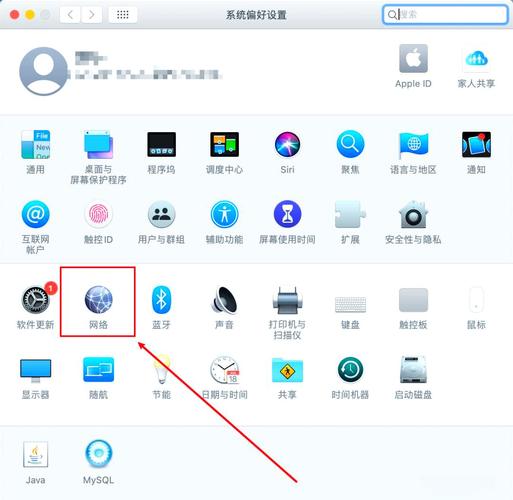
- 检查你的 Mac 型号是否支持。
- 如果你的 Mac 非常老旧,可能无法升级到最新版本,但可以升级到它支持的最后一个版本。
- 确保你的网络连接正常。
- 在“软件更新”页面,点击右下角的 “自动更新”,确保它已开启,这样可以自动下载次要更新。
升级失败了怎么办?
- 不要惊慌! 因为你已经备份了数据。
- 尝试重启电脑,然后再次运行安装程序。
- 如果问题依旧,可以尝试使用 “恢复模式” 来重新安装系统,具体方法可以在苹果官网搜索“如何使用恢复模式重新安装 macOS”。
升级后应用不兼容或运行缓慢怎么办?
- 应用不兼容: 一些开发者可能还未适配新系统,请耐心等待他们发布更新,你也可以尝试在“系统设置” > “通用” > “VPN与设备管理”中,找到“开发者”选项,开启“允许从 App Store 和被识别的开发者处下载的应用”。
- 运行缓慢: 新系统对硬件有一定要求,如果感觉变慢,可以尝试重启电脑,清理后台应用,或者使用“活动监视器”查看是否有异常进程占用大量资源。
升级 Mac 系统是一个简单但需要谨慎对待的过程。“备份、备电、备空间” 三原则,然后通过 “系统设置” -> “软件更新” 的官方渠道进行操作,就能顺利完成升级,祝你升级愉快!


