


第一部分:核心概念与准备工作
什么是“完美黑苹果”?
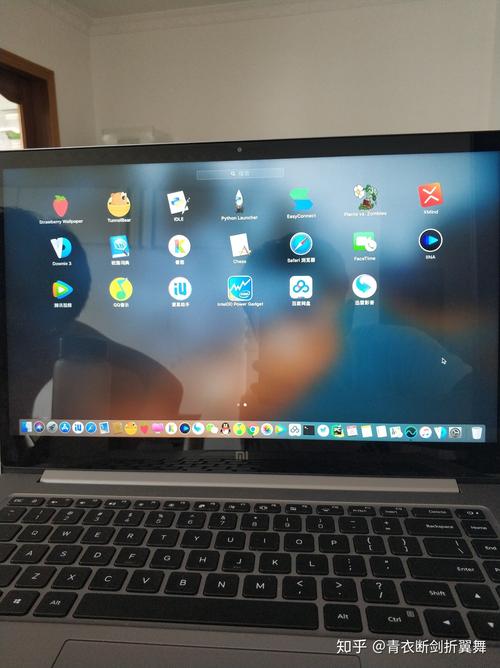
“完美”是一个相对概念,在黑苹果社区,通常指:
(图片来源网络,侵删)
- 核心功能正常: 系统可以稳定运行,睡眠、唤醒、触控板、键盘、亮度调节、Wi-Fi、蓝牙等日常功能正常。
- 硬件驱动完善: 显卡、声卡、网卡等主要硬件有成熟的驱动或原生支持。
- 性能发挥良好: CPU、GPU(集显)性能能被充分利用,没有明显瓶颈。
- 使用体验流畅: 接近原版macOS的使用体验,没有太多烦人的Bug。
为什么小米笔记本适合黑苹果?
- 优秀的硬件兼容性: 小米笔记本普遍使用Intel CPU(核显为Intel HD/Iris Graphics)、NVMe固态硬盘、标准的USB/Type-C接口,这些都是macOS原生支持或驱动支持非常好的硬件。
- 屏幕素质高: 很多型号是高色域屏,安装macOS后色彩表现优秀。
- 强大的社区支持: 前人已经踩过无数的坑,积累了海量的经验、EFI配置和修改教程,你只需要“站在巨人的肩膀上”。
必备准备工作
硬件:
- 一台小米笔记本(具体型号见第二部分)。
- 一个 至少 16GB 的 U 盘(建议使用 USB 3.0 或更高版本),用于制作安装启动盘。
- 稳定的电源适配器,安装过程中不要断电。
软件:
- 一台 Windows 电脑(用于制作启动盘,也可以在 Mac 上操作,但 Windows 更通用)。
- BalenaEtcher 或 Ventoy:U 盘制作工具。推荐使用 Ventoy,它可以一次性写入多个系统镜像,后续更新系统非常方便。
- OpenCore Legacy Patcher:这是目前最主流、最强大的黑苹果引导工具,支持较新的Intel CPU,也是我们本次教程的核心。
- macOS 系统镜像文件:你需要从 App Store 下载对应版本的 macOS 安装程序(macOS Monterey 12.6.x),然后使用 OpenCore Auxiliary Tools 工具将其转换为 ISO 文件。
第二部分:选择合适的 macOS 版本
这是最关键的一步,直接决定了你的“完美”程度。
-
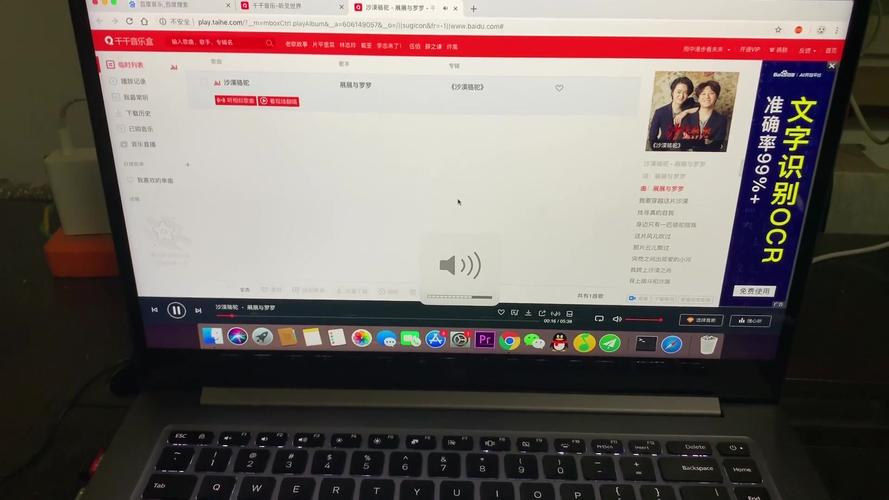
小米笔记本 Pro 2025/2025 (型号如 M2004, M2010):
 (图片来源网络,侵删)
- 推荐:macOS Monterey 12.6.x
- 原因: 这是最新的、官方仍在支持的版本,驱动和优化最为完善,OpenCore Legacy Patcher 对此支持极佳,可以实现近乎完美的体验。这是目前最推荐的选择。
-
小米笔记本 Pro 2025/2025/2025 (型号如 M1392, M1404, M1565):
- 推荐:macOS Big Sur 11.7.x 或 Catalina 10.5.8
- 原因: 这些型号的 CPU 较老,无法直接安装新版 macOS,需要使用 OpenCore Legacy Patcher 的“Legacy”模式,将新版 macOS 降级安装,Big Sur 是一个很好的平衡点,既有较新的界面和功能,又能很好地支持老硬件。
-
小米笔记本 Air 系列:
- 通常也推荐 macOS Monterey 12.6.x,具体型号的兼容性可以参考相关论坛。
简单原则: 越新的小米笔记本(Pro 2025之后),越推荐使用 macOS Monterey,越老的笔记本(Pro 2025及之前),需要使用 OpenCore Legacy Patcher 来安装 Big Sur 或 Catalina。
第三部分:详细安装步骤(以 macOS Monterey + OpenCore Legacy Patcher 为例)
步骤 1:下载并准备所需工具
- 在你的 Windows 电脑上,下载并安装 Ventoy。
- 下载 OpenCore Legacy Patcher 的最新版本。
- 在你的 Mac 或通过其他方式,从 App Store 下载 macOS Monterey 12.6.x 的安装程序。
- 在 Windows 上下载 OpenCore Auxiliary Tools,用它将 macOS 安装程序转换成一个
.iso文件。
步骤 2:制作启动盘
- 插入你的 U 盘,打开 Ventoy。
- 点击“安装”,选择你的 U 盘进行格式化(注意:此操作会清空U盘所有数据!)。
- 格式化完成后,点击“添加”,选择你刚刚生成的 macOS Monterey
.iso文件。 - 等待文件写入完成,你的启动盘就制作好了。
步骤 3:进入 OpenCore Legacy Patcher 安装界面
- 将制作好的 U 盘插入小米笔记本。
- 开机,在出现小米 LOGO 时,疯狂按
F2或Delete键进入 BIOS/UEFI 设置。 - 在 BIOS 中,进行以下关键设置:
- Security -> Secure Boot:设置为 Disabled。
- Boot -> Boot Mode:设置为 UEFI。
- Boot -> CSM:设置为 Disabled (如果有的话)。
- Boot -> Boot Option #1:确保启动顺序中,你的 U 盘排在第一位。
- 保存并退出 BIOS(通常是按 F10)。
- 电脑会从 U 盘启动,进入 OpenCore Legacy Patcher 的安装菜单,选择第一个选项(通常是
macOS Installer),按回车。
步骤 4:安装 macOS
- 接下来就是标准的 macOS 安装流程,选择语言、同意条款。
- 在“磁盘工具”中,抹掉(格式化)你想要安装 macOS 的硬盘,选择 APFS 格式,命名为
Macintosh HD。 - 退出磁盘工具,返回安装器,选择刚刚抹掉的
Macintosh HD进行安装。 - 耐心等待,安装过程可能需要较长时间,安装完成后,电脑会自动重启。
步骤 5:配置 OpenCore Legacy Patcher (OCLP)
重启后,电脑会再次进入 OCLP 的菜单,这次我们选择 OpenCore Picker 进入系统。
(图片来源网络,侵删)
- 首次进入 macOS,你需要完成一些初始设置(连接网络、创建用户等)。
- 设置完成后,不要重启,直接打开终端(可以在“应用程序 -> 实用工具”里找到)。
- 在终端中,输入以下命令并回车:
sudo /Applications/OpenCore\ Legacy\ Patcher.app/Contents/Resources/patcher
- 这个命令会启动 OCLP 的命令行界面,它会自动检测你的硬件并生成最适合你的
config.plist文件。 - 根据提示完成配置,这个过程通常是自动的,你只需要确认一些选项。
- 配置完成后,它会提示你重启,重启后,你的小米笔记本就应该能正常进入 macOS 系统了。
第四部分:驱动优化与“完美”进阶
安装成功只是第一步,要达到“完美”,还需要进行一些针对性优化。
触控板驱动
小米笔记本的触控板驱动是“完美”体验的关键。
- 推荐驱动: VoodooI2C + VoodooPS2Controller。
- 配置方法:
- 下载 VoodooI2C 和 VoodooPS2Controller 的最新版本(
.kext文件)。 - 将它们放入你 EFI 分区
OC/Kexts文件夹中。 - 使用 OCAT (OpenCore Auxiliary Tools) 工具编辑
config.plist文件。 - 在
Kexts部分,添加你下载的.kext,并确保Enabled为true。 - 重要: 在
config.plist的Misc -> Security -> AllowNvramPatch和AllowWritePlist设置为true。 - 重启后,触控板就能正常工作了,支持手势、力度点击等。
- 下载 VoodooI2C 和 VoodooPS2Controller 的最新版本(
亮度调节
- 方法: 使用 WhateverGreen + Lilu 这两个万能驱动。
- 配置方法:
- 下载 WhateverGreen 和 Lilu。
- 同样将它们放入
OC/Kexts文件夹。 - 在
config.plist中添加这两个.kext。 - 重启后,使用
F1/F2键就可以调节屏幕亮度了。
声卡驱动
- 推荐驱动: AppleALC。
- 配置方法:
- 下载 AppleALC。
- 放入
OC/Kexts文件夹。 - 关键: 你需要找到自己笔记本声卡的
ALC型号,可以使用 Hackintool 工具来检测。 - 在
config.plist的Kernel -> Quirks中,设置CustomKernelLapic为true。 - 在
config.plist的UEFI -> Quirks中,设置RequestBootVarRouting为true。 - 在
config.plist的DeviceProperties->Add中,为你的声卡设备添加layout-id(这个值需要根据你的 ALC 型号在网上查找,23或28等)。 - 重启后,声音就能正常使用了。
Wi-Fi 和蓝牙驱动
- 推荐驱动: IntelBluetoothFirmwareUpdater + IntelBrcmPatchup + IntelWiFi。
- 配置方法:
- 下载上述三个驱动,放入
OC/Kexts。 - 在
config.plist中添加它们。 - 关键: 在
config.plist的UEFI -> Quirks中,设置RequestBootVarRouting为true。 - 重启后,Wi-Fi 和蓝牙通常就能自动识别并工作。
- 下载上述三个驱动,放入
第五部分:常见问题与资源
- 问题: 安装后卡在苹果Logo或进度条。
- 解决: 大多是
config.plist配置问题,使用 OCAT 检查Kexts是否加载成功,SecureBoot是否关闭,可以尝试在 OpenCore 启动菜单中按空格键,选择verbose模式启动,查看具体的报错信息。
- 解决: 大多是
- 问题: 触控板失灵。
- 解决: 确认 VoodooI2C 和 VoodooPS2Controller 是否正确安装和启用,可以尝试更换触控板驱动版本。
- 问题: 无法唤醒。
- 解决: 在
config.plist的Kernel -> Quirks中,尝试勾选DisableAircraftMode,确保WhateverGreen驱动已安装。
- 解决: 在
推荐学习资源:
- OpenCore 官方指南 (英文): https://dortania.github.io/OpenCore-Install-Guide/ (这是圣经,必看)
- OpenCore Legacy Patcher 官方文档: https://github.com/dortania/OpenCore-Legacy-Patcher
- 国内社区:
- 远景论坛 - 黑苹果板块: 国内最大的黑苹果社区,问题基本都能搜到。
- 知乎、B站: 搜索“小米笔记本 黑苹果”,有大量图文和视频教程。
为小米笔记本安装“完美黑苹果”是一个充满乐趣和挑战的过程,虽然步骤繁多,但得益于强大的社区支持和成熟的工具(尤其是 OpenCore Legacy Patcher),现在的成功率已经非常高了。
核心要点:
- 选对系统版本:根据笔记本新旧选择 Monterey 或 Big Sur。
- 工具选对:使用 OpenCore Legacy Patcher 和 Ventoy。
- BIOS 设置正确:关闭 Secure Boot,启用 UEFI。
- 驱动是关键:重点配置触控板、亮度、声卡、Wi-Fi/蓝牙。
- 善用工具:OCAT 和 Hackintool 是你调试的利器。
- 保持耐心:遇到问题多看日志,多搜索,社区总会给你答案。
祝你成功拥有一台属于自己的、完美运行的小米黑苹果笔记本!


