


下面我将为您详细解释如何使用向日葵远程控制电脑,内容将涵盖准备工作、详细步骤、高级功能以及安全注意事项。

(图片来源网络,侵删)
第一部分:准备工作
在开始之前,您需要确保两台电脑(一台作为主控端,一台作为被控端)都满足以下条件:
- 硬件:两台电脑都能正常开机,并连接到互联网。
- 操作系统:向日葵支持 Windows、macOS、Linux、Android 和 iOS,您可以根据自己的设备选择对应的版本。
- 软件安装:
- 被控端:需要下载并安装向日葵客户端。
- 主控端:可以使用向日葵客户端,也可以直接使用手机上的向日葵手机APP。
- 网络环境:
- 最佳情况:两台电脑都能访问外网(即非内网环境),这是最简单的情况。
- 特殊情况:如果被控端在公司内网、学校宿舍或家庭局域网等无法直接从外网访问的环境,需要进行内网穿透设置,向日葵提供了非常方便的“花生壳”内网穿透功能,可以轻松解决这个问题。
第二部分:详细操作步骤
这里我们以最常见的“主控端用电脑,被控端也是电脑”为例进行说明。
在被控端(要被控制的电脑)上设置
-
下载并安装:
- 访问向日葵官方网站(
sunlogin.oray.com)下载并安装“向日葵客户端”。 - 安装过程非常简单,一路“下一步”即可。
- 访问向日葵官方网站(
-
注册并登录:
 (图片来源网络,侵删)
- 打开向日葵客户端,它会提示您登录,您可以使用手机号或邮箱注册一个向日葵账号。
- 关键点:确保您在被控端上成功登录了您的账号。
-
获取识别码:
- 登录后,在向日葵客户端的主界面,您会看到一个“本机识别码”和“本机验证码”。
- 识别码:这是这台电脑的唯一ID,通常是一串字母和数字的组合。
- 验证码:用于增加安全性,每次启动软件时可能会变化,也可以设置为永久。
- 重要操作:请确保“开机运行”和“无人值守”这两个选项是勾选状态。
- 开机运行:确保电脑开机后,向日葵客户端会自动启动,等待连接。
- 无人值守:允许您在对方电脑无人操作的情况下进行远程控制,这对于远程办公或维护至关重要。
-
(可选)内网穿透设置:
- 如果您的被控端在无法直接访问的外网(如公司内网),请点击客户端左下角的“设置” -> “内网穿透”。
- 开启“内网穿透”功能,向日葵会自动帮您穿透防火墙和路由器,这样您就可以从任何地方访问到它了,对于普通用户,这个功能非常智能,通常一键开启即可。
至此,被控端已经设置完成,它会静静地等待您的连接。
在主控端(您的控制电脑)上进行连接
-
登录向日葵:
 (图片来源网络,侵删)
- 在您的控制电脑上,也下载并安装向日葵客户端,然后使用同一个账号登录。
-
找到被控端:
- 登录后,向日葵会自动扫描并列出您账号下所有在线的被控端设备。
- 您会看到刚才设置的那台被控端电脑,显示其名称、在线状态和IP地址。
-
发起连接:
- 在列表中找到您的目标电脑,点击“远程控制”按钮。
- 如果设置了验证码,系统会弹出一个窗口,要求您输入被控端显示的“本机验证码”进行二次确认,以防他人误连。
-
开始远程操作:
- 验证成功后,一个窗口会弹出,显示被控端的完整桌面。
- 您现在可以像操作自己的电脑一样,使用鼠标和键盘来操作这台远程电脑了,您可以打开软件、传输文件、进行系统设置等。
第三部分:手机端远程控制
如果您想用手机控制电脑,步骤也类似:
- 准备工作:被控端电脑上的向日葵客户端必须保持登录,并勾选“开机运行”和“无人值守”。
- 安装APP:在您的手机上(安卓或iOS)应用商店搜索“向日葵”并下载APP。
- 登录账号:使用和被控端同一个账号登录手机APP。
- 连接控制:在APP的设备列表中找到您的电脑,点击“远程”即可,手机屏幕会变成一个虚拟触摸板,您可以通过滑动、点击来控制电脑。
第四部分:高级功能与安全注意事项
向日葵除了基础的远程控制,还有很多实用功能:
- 文件传输:在远程控制界面,通常会有一个文件传输按钮,可以轻松地在两台电脑之间拖拽或上传下载文件,非常方便。
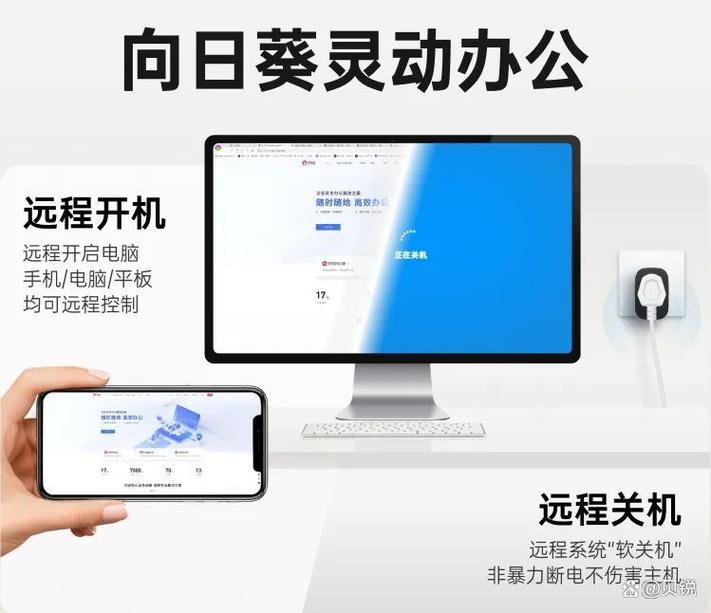
- 远程开机:如果您的被控端电脑支持网络唤醒(Wake-on-LAN),并且路由器做了相应设置,您可以直接在向日葵里远程开机。
- 远程摄像头:可以远程开启对方电脑的摄像头,进行视频通话或查看现场情况。
- 桌面截图:可以快速截取当前远程桌面的画面。
⚠️ 安全注意事项
远程控制涉及安全,请务必注意:
- 设置强密码:为您的向日葵账号设置一个复杂的密码,不要使用简单密码。
- 使用验证码:强烈建议开启“无人值守”验证码功能,增加安全性。
- 及时退出:使用完毕后,请务必在主控端点击“退出登录”或“断开连接”,不要让连接长时间保持。
- 警惕陌生人请求:不要轻易相信陌生人的远程协助请求,谨防诈骗,如果有人要求您安装并向其提供向日葵识别码,请务必确认其身份。
- 只在可信网络使用:避免在公共Wi-Fi等不安全的网络环境下进行远程控制敏感操作。
使用向日葵远程控制电脑的核心流程可以概括为:
安装 → 登录同一账号 → 获取被控端识别码 → 主控端输入识别码连接 → 开始控制。
只要按照以上步骤操作,并结合自身的网络环境(尤其是内网穿透设置),您就能轻松实现远程控制电脑的需求,希望这个详细的指南能帮助到您!


