


核心步骤概览
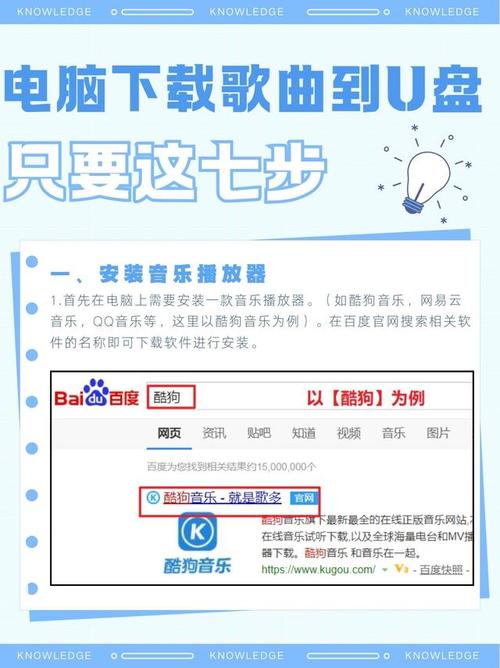
整个过程可以分为三个主要部分:
(图片来源网络,侵删)
- 准备工作:确保U盘可用,并找到你想要下载的歌曲文件。
- 复制歌曲:从电脑的文件夹中将歌曲文件“复制”出来。
- 粘贴到U盘:将复制好的歌曲“粘贴”到U盘中。
第一步:准备工作
-
插入U盘
- 找到你电脑的USB接口(通常在台式机机箱前面或后面,笔记本电脑的侧面)。
- 将U盘的金属接口端插入USB接口,确保插入方向正确,一般有防呆设计,插不进去不要强行用力。
- 听到“叮”的一声,并且电脑屏幕右下角(任务栏)或桌面上会弹出U盘的图标,就表示U盘已经成功连接。
-
找到歌曲文件
- 歌曲文件通常存放在以下位置:
- 下载文件夹:如果你是从网上直接下载的歌曲,它们很可能在“下载”文件夹里。
- 音乐播放器:像网易云音乐、QQ音乐、酷狗音乐等软件,下载的歌曲通常会保存在软件的“下载目录”或“本地音乐库”中,你可以在软件的设置里找到这个文件夹的具体路径。
- 其他自定义文件夹:如果你自己整理过音乐,那它们就在你指定的文件夹里。
- 建议:在开始操作前,先打开存放歌曲的文件夹,确认一下歌曲文件是否都在里面,并且可以正常播放,常见的歌曲文件格式有
.mp3,.flac,.wav,.m4a等。
- 歌曲文件通常存放在以下位置:
第二步:复制歌曲文件
这一步的目的是告诉电脑:“我要把这些歌曲文件复制一份”。
- 打开歌曲文件夹:根据上一步找到的路径,打开存放歌曲的文件夹。
- 选择歌曲:
- 选择一首歌曲:用鼠标左键单击你想要的歌曲文件。
- 选择多首歌曲:按住键盘上的
Ctrl键,然后用鼠标左键逐个点击你想要的歌曲。 - 选择一整批连续的歌曲:单击第一首歌曲,然后按住
Shift键,再单击最后一首,这样它们之间的所有歌曲都会被选中。
- 执行复制操作:
- 方法一(推荐):在选中的歌曲上单击鼠标右键,在弹出的菜单中选择 “复制”。
- 方法二:选中歌曲后,直接按下键盘上的快捷键
Ctrl + C(Windows) 或Command + C(Mac)。
第三步:粘贴到U盘
这一步的目的是将刚刚复制的歌曲文件“存”到U盘里。
(图片来源网络,侵删)
-
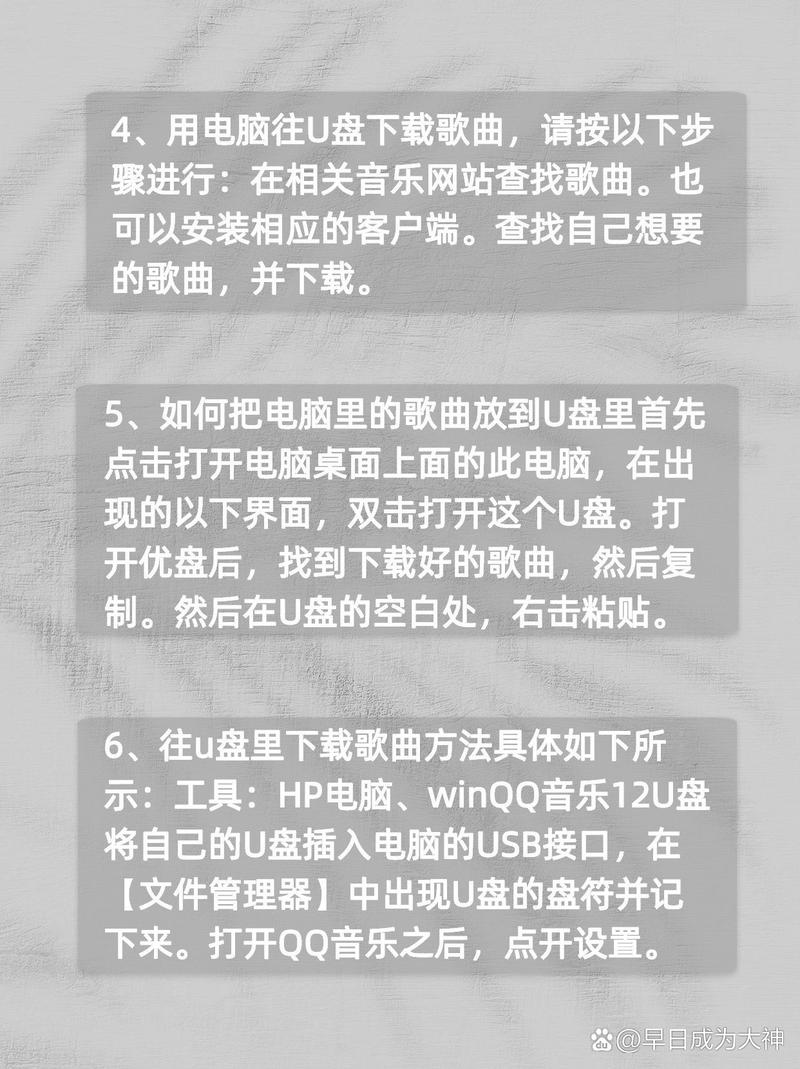
打开U盘:
- 在Windows系统:
- 打开“此电脑”(或“我的电脑”)。
- 在“设备和驱动器”下面,找到你的U盘图标(通常会显示U盘的品牌名或盘符,如
E:,F:等)。 - 双击打开它。
- 在Mac系统:
- 打开“访达”(Finder)。
- 在侧边栏的“位置”或“外部”下,找到你的U盘图标并单击它。
- 在Windows系统:
-
执行粘贴操作:
- 方法一(推荐):在U盘窗口的空白处单击鼠标右键,在弹出的菜单中选择 “粘贴”。
- 方法二:确保U盘窗口是当前活动窗口,直接按下键盘上的快捷键
Ctrl + V(Windows) 或Command + V(Mac)。
-
等待复制完成:
- 你会看到一个进度条,显示“正在复制...”。
- 请耐心等待,不要在复制过程中拔出U盘,否则可能会导致文件损坏或U盘出错。
- 复制完成后,进度条会消失,你就可以在U盘窗口里看到刚刚复制的歌曲文件了。
第四步:安全弹出U盘
这是至关重要的一步,可以防止数据损坏。
(图片来源网络,侵删)
-
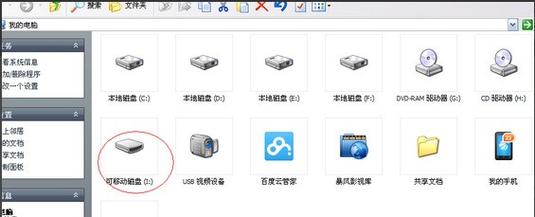
在Windows系统:
- 点击任务栏右下角的“^”图标(显示隐藏的图标)。
- 找到代表U盘的图标(通常是一个U盘或移动硬盘的标志)。
- 在它上面右键单击,选择 “弹出 [你的U盘名称]”。
- 等待几秒钟,系统提示可以安全移除设备后,再拔掉U盘。
-
在Mac系统:
- 在桌面上找到U盘的图标,将它直接拖到“废纸篓”里(此时废纸篓图标会变成弹出图标)。
- 或者,在“访达”侧边栏的U盘图标上右键单击,选择 “推出 [你的U盘名称]”。
- 等待U盘图标从桌面和访达中消失后,再拔掉U盘。
常见问题与解决方法
-
问题:U盘插入后没有反应,电脑无法识别。
- 解决:
- 换一个USB接口试试,最好是机箱后面的接口。
- 检查U盘是否在其他电脑上能用。
- 重启电脑后再试。
- 可能是U盘本身损坏或格式不兼容。
- 解决:
-
问题:复制时提示“文件太大,U盘不支持”。
- 解决:这是因为U盘的格式是
FAT32,它不支持存储大于4GB的单个文件,你需要将U盘格式化为NTFS(Windows) 或exFAT(Windows和Mac通用) 格式。注意:格式化会清空U盘所有数据,请先备份好重要信息!
- 解决:这是因为U盘的格式是
-
问题:复制速度非常慢。
- 解决:这是正常的,特别是如果U盘是USB 2.0接口,或者文件数量非常多时,耐心等待即可。
希望这个详细的指南能帮助你成功将歌曲下载到U盘!


