


使用 iPhone 内置的“健康”App
这是最基础、最核心的方法,所有 iPhone 用户都可以使用,iPhone 主要通过内置的加速度传感器来感知你的行走和跑步,从而估算步数。
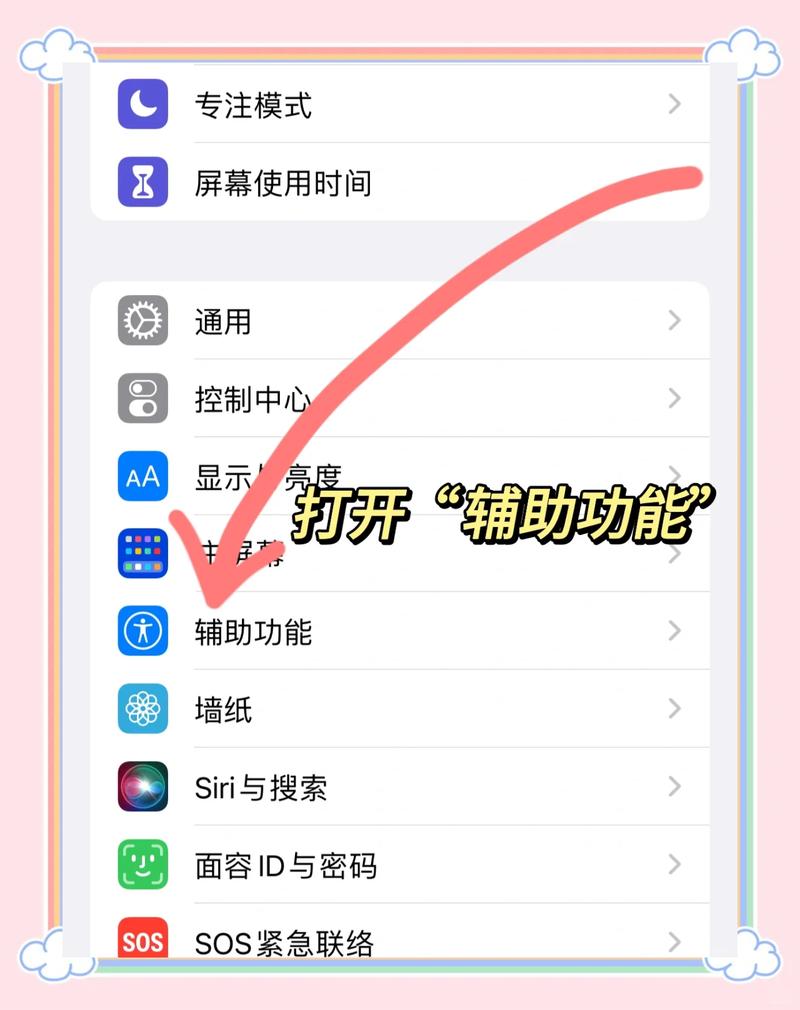
(图片来源网络,侵删)
如何查看步数?
- 打开“健康”App:在 iPhone 的主屏幕上找到并点击这个绿色的图标,上面有一个心形图案。
- 进入“健身记录”:在“健康”App 的底部,你会看到几个标签页,点击 “健身记录”。
- 查看今日数据:这里会显示你今天的三个核心健身指标:
- 活动能量:代表你积极锻炼的时长(目标为30分钟/天)。
- 锻炼时间:代表你进行高强度活动的时间(目标为1分钟/天)。
- 站立时间:代表你每小时至少站立活动1分钟的次数(目标为12次/天)。
- 查看步数:在“健身记录”页面的顶部,会直接显示 “步数” 和 “距离” 的数据。
如何查看详细的步数历史?
- 在“健康”App 的 “健身记录” 页面,点击右上角的 “日历” 图标。
- 你可以选择查看 “天”、“周”、“月”或“年” 的数据。
- 点击某一天,就可以看到当天的详细步数、行走距离以及消耗的活动能量。
使用 Apple Watch (更精准)
如果你拥有 Apple Watch,它会成为你记录步数的“神器”。
为什么 Apple Watch 更精准?
- 内置先进传感器:Apple Watch 除了加速度传感器,还配备了心率传感器和更精密的陀螺仪,通过结合这些数据,它可以更准确地识别你的运动状态(是走路、跑步还是开车),从而提供更精确的步数统计。
- 全天候监测:即使你的手机没在身边,Apple Watch 也能独立记录步数,并在之后自动同步到你的 iPhone。
如何使用 Apple Watch 查看步数?
- 查看手表表盘:最直接的方式是查看你的 Apple Watch 表盘,很多默认或第三方表盘都会直接显示“健身圆环”或步数。
- 使用“健身”App:
- 在 Apple Watch 上打开 “健身”App。
- 你会看到一个三个圆环的界面,分别代表“活动”、“锻炼”和“站立”。
- 向上或向下滚动屏幕,就可以看到详细的 “步数” 和 “距离”。
- 与 iPhone 同步:Apple Watch 记录的数据会自动同步到 iPhone 的“健康”App 中,你可以在手机上查看更完整的长期数据。
重要设置与注意事项
为了让步数记录更准确、更方便,请检查以下几点:
确保健康权限已开启
这是最关键的一步!如果某个 App(如微信、支付宝)无法读取你的步数,很可能是因为权限没有打开。
- 设置路径:
iPhone 设置>健康>隐私与安全性>健身记录。 - 检查权限:你可以看到哪些 App 可以访问你的“步数”数据,确保你需要使用的 App(如微信运动)是开启状态的。
佩戴手机的正确方式
- 随身携带:为了获得最准确的读数,最好将 iPhone 随身携带,比如放在口袋里、包里或手持。
- 避免固定不动:如果将 iPhone 固定在某个位置(如跑步机支架上),传感器可能无法准确感知你的移动,导致步数偏少。
开启“重要健身通知”
这个功能可以提醒你“健身圆环”即将闭合,鼓励你多动。
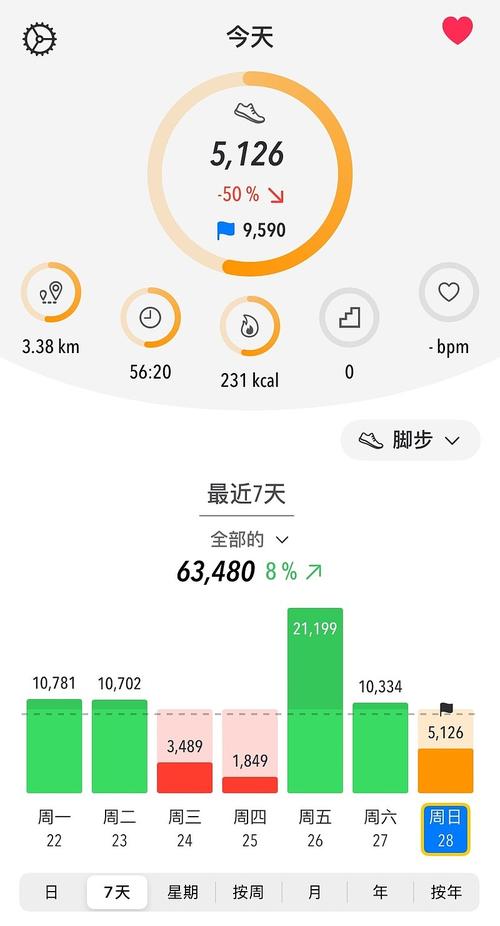
(图片来源网络,侵删)
- 设置路径:
iPhone 设置>健康>健身记录>重要健身通知。
在其他 App 中查看步数
很多第三方 App 会读取 iPhone 的健康数据来显示你的步数。
- 微信运动:在微信“发现”页面找到“微信运动”,授权后即可同步你的步数,并与好友PK。
- 支付宝蚂蚁森林:在支付宝的“蚂蚁森林”里,你的行走步数可以产生“绿色能量”,用来养虚拟树。
- Nike Run Club (NRC)、Keep 等运动 App:也可以在设置中连接“健康”App,来同步你的步数和运动数据。
| 特性 | iPhone 健康App | Apple Watch |
|---|---|---|
| 记录方式 | 内置加速度传感器 | 加速度传感器 + 心率传感器 + 陀螺仪 |
| 精准度 | 较好,但可能受手机放置位置影响 | 非常高,能更好地区分运动状态 |
| 独立性 | 需要随身携带手机 | 独立工作,手机不在身边也能记录 |
| 查看方式 | 在“健康”App中查看 | 在手表表盘或“健身”App中直接查看 |
| 适用人群 | 所有 iPhone 用户 | 拥有 Apple Watch 的用户 |
- 只用 iPhone:直接使用“健康”App,确保随身携带手机并开启相关权限即可。
- 拥有 Apple Watch:强烈依赖 Apple Watch 来获得最精准的步数记录,它会自动同步到手机。
希望这份详细的指南能帮助你更好地使用苹果手机记录自己的日常活动!
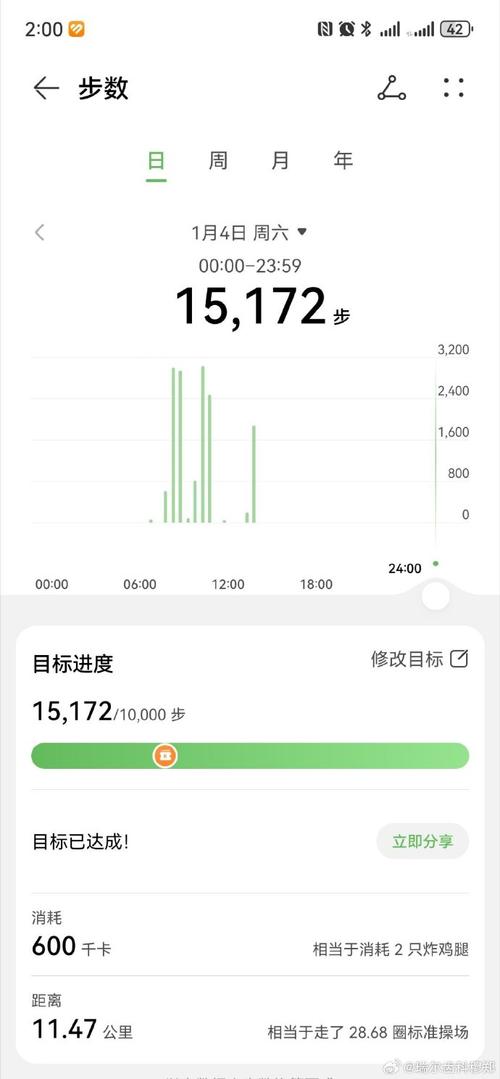
(图片来源网络,侵删)


